
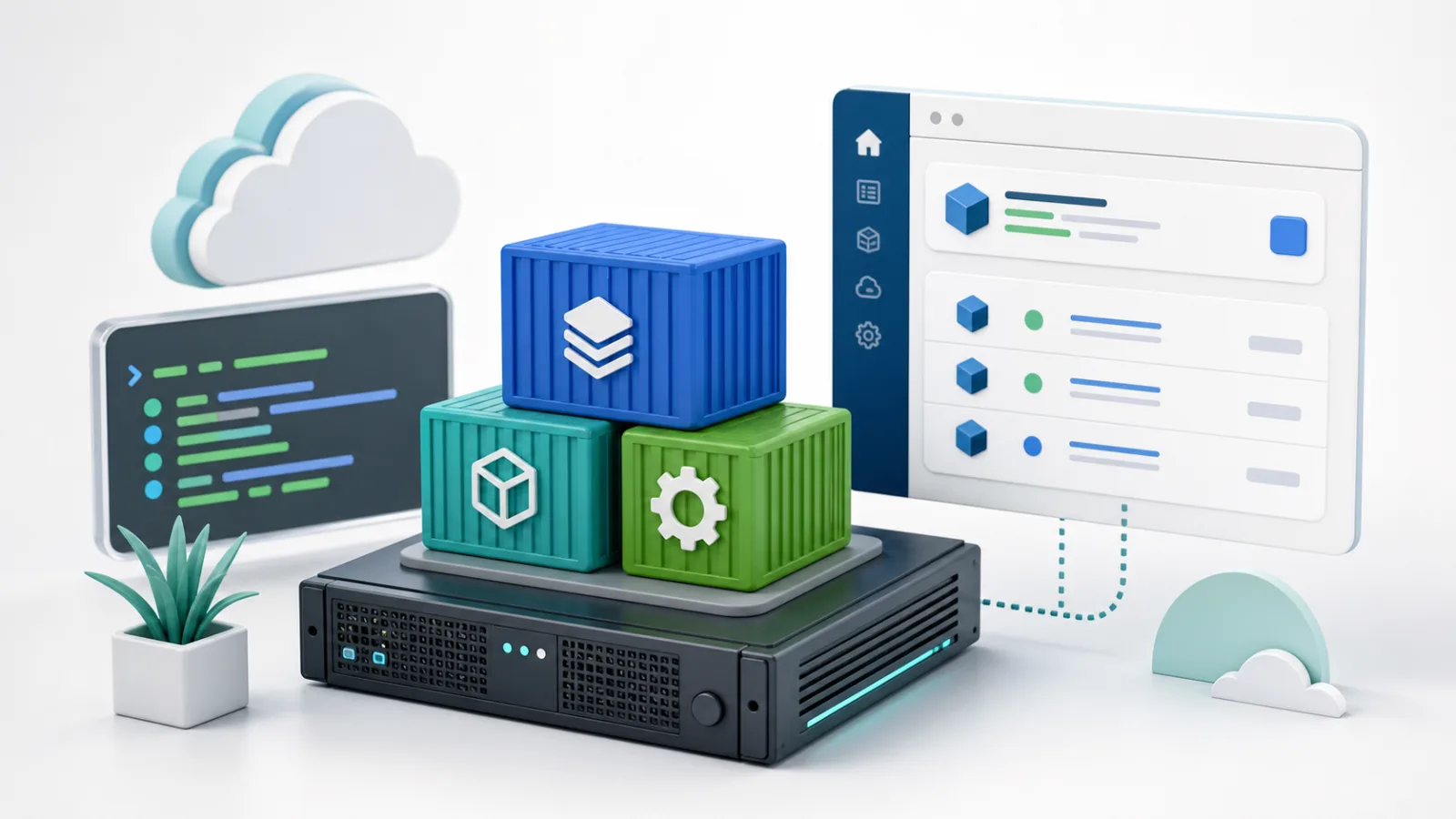
Docker на VPS с Portainer предоставляет вам предустановленную среду выполнения контейнеров Linux, Docker Compose и веб-интерфейс для управления собственным сервером. Образ приложения VoyraCloud устраняет начальную работу по установке программного обеспечения, но вы все равно контролируете контейнеры, опубликованные порты, данные приложений, обновления, безопасность, резервные копии и емкость VPS.
TL;DR
- Образ VoyraCloud Docker + Portainer включает Docker Engine, Docker CLI, containerd, Buildx, плагин Docker Compose и Portainer Community Edition на Ubuntu 24.04 LTS.
- Portainer не доступен напрямую из публичного интернета. Скопируйте команду SSH Tunnel со страницы ресурсов VPS, держите туннель открытым и посетите
https://127.0.0.1:9443. - Создайте первого администратора Portainer самостоятельно. VoyraCloud не предоставляет имя пользователя или пароль по умолчанию.
- Предупреждение браузера ожидается на локальном URL Portainer, потому что его первоначальный HTTPS-сертификат самоподписан. HTTPS, доверенный браузером, и публичный домен управления не включены.
- Portainer получает доступ к сокету Docker и может контролировать хост. Рассматривайте доступ администратора Portainer и членство в группе Docker как привилегии уровня root.
- Публикуемые Docker-порты могут обойти ожидаемое поведение UFW. Проверьте каждую запись
portsв Compose и обеспечьте политику трафика контейнеров через путь брандмауэра, поддерживаемый Docker. - Docker-тома, файлы Compose, базы данных приложений и конфигурация Portainer требуют отдельного покрытия резервного копирования. Резервная копия Portainer сама по себе не резервирует ваши контейнеры или данные приложений.
- Минимальный подходящий план запускает включенные инструменты и легкую рабочую нагрузку на валидацию; он не гарантирует, что произвольный стек приложений подойдет.
Что такое образ VoyraCloud Docker + Portainer?
Образ VoyraCloud Docker + Portainer — это самостоятельно управляемый VPS на базе Ubuntu, подготовленный с основными инструментами, необходимыми для запуска и эксплуатации контейнеров. Он предназначен для разработчиков и небольших команд, которые хотят повторяемую среду контейнеров на одном сервере без установки Docker и Portainer с пустой операционной системы.
Docker Engine запускает контейнеры на сервере. Docker Compose описывает многоконтейнерные приложения в файле YAML. Portainer Community Edition, или Portainer CE, предоставляет интерфейс на основе браузера для просмотра и управления локальной средой Docker.
Это все еще VPS, а не управляемая платформа контейнеров. Вы получаете контроль над сервером уровня root и постоянное хранилище, в то время как архитектура и операции приложений остаются вашей ответственностью.
| Слой | Что он делает | Кто управляет им после доставки |
|---|---|---|
| Хост Ubuntu | Предоставляет операционную систему, хранилище, сеть и системные службы | Вы |
| Docker Engine | Запускает образы, контейнеры, сети и тома | Вы |
| Плагин Docker Compose | Определяет и управляет многоконтейнерными проектами | Вы |
| Portainer CE | Управляет локальной средой Docker через веб-интерфейс | Вы |
| Образ приложения VoyraCloud | Предоставляет протестированную стартовую среду | VoyraCloud при создании ресурса |
| Ваш стек приложений | Содержит ваши веб-сайты, API, базы данных, рабочие процессы и другие службы | Вы |
Образ хорошо подходит для стека приложений на одном хосте, внутренней службы разработки, небольшого API, системы автоматизации или группы легковесных служб. Например, вы можете использовать Compose для определения приложения, базы данных и внутренней сети, а затем использовать Portainer для проверки контейнеров и журналов. Наш руководство по саморазмещенному n8n показывает, какой тип постоянной рабочей нагрузки обычно работает в контейнерах.
Что включает и исключает образ?
Образ включает компоненты серверной части с открытым исходным кодом, необходимые для локального управления Docker, но не включает бизнес-приложение, управляемые операции или платные функции управления контейнерами. Знание этой границы предотвращает сюрпризы после развертывания.
| Включено | Не включено |
|---|---|
| Ubuntu 24.04 LTS | Docker Desktop |
| Docker Engine и Docker CLI | Portainer Business Edition |
| containerd и плагин Buildx | Лицензирование или функции Business Edition |
| Плагин Docker Compose | Пример бизнес-стека или предразвернутое приложение |
| Portainer Community Edition | Реестр, Git, облачные или сторонние учетные данные |
| Локальная среда Docker в Portainer | Публичная конечная точка TCP демона Docker |
| Постоянное хранилище Docker и Portainer | Автоматические резервные копии приложений |
| Конфигурация перезапуска для Docker и Portainer | Автоматический доверенный HTTPS или домен |
| Безопасный доступ к Portainer через SSH Tunnel | Автоматические обновления программного обеспечения или образов контейнеров |
| Версии, зафиксированные при создании VPS | Коммерческая поддержка Docker или Portainer |
Доставленные версии — это стабильная комбинация, протестированная при создании вашего ресурса. Если вы позже обновите Docker, Compose или Portainer самостоятельно, версия, отображаемая в информации о ресурсе VoyraCloud, не станет живым инвентарем программного обеспечения.
Образ также не предоставляет высокой доступности, Kubernetes, кластеризации Docker Swarm или многоузловой оркестрации. Portainer CE может предоставить управление для технологий, выходящих за рамки локального автономного движка, но их наличие в интерфейсе upstream не означает, что VoyraCloud настроил или поддерживает эти среды.
Как начать с образа приложения VoyraCloud?
Правильный путь начала — создать подходящий VPS с образом Docker + Portainer, открыть его детали приложения и инициализировать Portainer через SSH Tunnel. Вам не нужно устанавливать Docker или запускать команду установки Portainer перед тем, как попасть на экран первого администратора.
1. Выберите образ Docker + Portainer
Выберите образ из подходящего процесса покупки VPS VoyraCloud на Linux и задайте размер сервера для приложений, которые вы собираетесь запускать. VoyraCloud Cloud VPS — это универсальный выбор для веб-сайтов, API, инструментов для разработчиков и саморазмещенных служб.
VPS с резидентным IP является альтернативой только тогда, когда законная контейнеризованная рабочая нагрузка конкретно выигрывает от стабильной идентичности резидентной сети. Резидентная сеть не делает Docker быстрее, безопаснее или проще в эксплуатации.
2. Подождите создания ресурса
Подождите, пока ресурс станет доступным, прежде чем пытаться получить доступ к Portainer. Успешное развертывание образа означает, что демон Docker, плагин Docker Compose и Portainer CE прошли проверки состояния образа. Это не означает, что стек приложения был развернут.
Никакой пример бизнес-контейнера, учетной записи реестра, учетных данных Git или администратора Portainer не создается для вас. Среда начинается с чистого листа, чтобы вы могли определить ее назначение.
3. Скопируйте команду SSH Tunnel
Откройте страницу ресурса VPS и скопируйте команду SSH Tunnel, показанную в разделе Приложение. Она использует фактическое имя пользователя SSH, порт SSH и адрес сервера, связанные с вашим ресурсом.
Команда имеет следующую структуру:
ssh -p {ssh_port} -L 9443:127.0.0.1:9443 {ssh_user}@{server_ip}Запустите ее со своего компьютера и держите сессию терминала открытой. Туннель связывает ваш локальный порт 9443 с сервисом Portainer HTTPS, привязанным к интерфейсу обратной связи сервера. Закрытие сессии SSH закрывает туннель.
Не заменяйте привязку обратной связи на публичное 9443 как ярлык. Portainer может контролировать контейнеры, сети, тома, образы и стеки на хосте, поэтому его интерфейс управления следует рассматривать как интерфейс сервера с высокими привилегиями.
4. Откройте локальный URL Portainer
Посетите https://127.0.0.1:9443 в вашем локальном браузере после подключения туннеля. Вы можете увидеть предупреждение о сертификате, потому что Portainer изначально использует самоподписанный HTTPS-сертификат. Соединение происходит внутри вашего аутентифицированного SSH-туннеля, но сертификат не подписан доверенным публичным центром сертификации браузера.
Просмотрите предупреждение о сертификате и подтвердите, что вы открыли точный локальный URL через туннель. Образ приложения не включает доменное имя или автоматический публичный HTTPS.
5. Создайте первого администратора
Создайте своего администратора Portainer на официальном экране первого использования и используйте уникальный надежный пароль. VoyraCloud не создает, не хранит и не предоставляет учетную запись Portainer по умолчанию.
Завершите начальную настройку сразу после запуска Portainer. Portainer использует тайм-аут безопасности для неинициализированного экземпляра. Если экран настройки перестал слушать, подключитесь к VPS через SSH и выполните команду восстановления, показанную в деталях ресурса:
sudo docker restart portainerПереподключите SSH Tunnel, снова откройте https://127.0.0.1:9443 и немедленно завершите создание администратора. Зафиксированное имя контейнера и команда восстановления являются частью теста приемки образа VoyraCloud; не заменяйте имя контейнера на угаданное.
После инициализации подтвердите, что локальная среда Docker доступна. На этом этапе вы можете проверить пустой хост, но вам все еще нужно предоставить свой собственный проект Compose или конфигурацию контейнера.
6. Разверните контролируемую первую рабочую нагрузку
Начните с небольшого проекта Compose, порты, тома, использование памяти и поведение восстановления которого вам известны. Храните файл Compose в документированной директории сервера или в репозитории с контролем версий без открытых секретов.
Перед развертыванием:
- Закрепите версии образов приложений вместо того, чтобы полагаться на плавающие
latestтеги. - Определите каждый постоянный путь и назначьте именованный том или преднамеренную привязку.
- Размещайте базы данных в внутренних сетях Docker, если только удаленный доступ не требуется на самом деле.
- Публикуйте только те порты, к которым пользователи должны получить доступ.
- Установите политики перезапуска на основе поведения приложения.
- Добавьте ограничения на использование ЦП, памяти и хранения журналов, где это уместно.
- Решите, как данные будут резервироваться и восстанавливаться.
Для более широкой базы операций хоста используйте руководство по управлению VPS вместе с этой документацией, специфичной для приложения.
Почему доступ к Portainer ограничен SSH Tunnel?
Доступ к Portainer ограничен, потому что его соединение с сокетом Docker дает ему обширный контроль над сервером. Администратор Portainer может создавать привилегированные контейнеры, монтировать пути хоста, читать настройки приложений, изменять сети и останавливать рабочие нагрузки.
Локальный контейнер Portainer подключается к сокету Docker Unix, чтобы он мог управлять автономным движком. Docker не открывает неаутентифицированный TCP API в этом образе, и вам не следует включать его на портах, таких как 2375 или 2376, только чтобы упростить удаленное управление.
Документация по безопасности Docker описывает интерфейс демона по умолчанию как не сетевой Unix-сокет. Если вам нужен доступ к командной строке с другого компьютера, используйте доступ на основе SSH или правильно настроенную конфигурацию TLS вместо публичного незашифрованного сокета.
То же предупреждение о привилегиях относится к группе Linux docker. Docker документирует, что членство предоставляет привилегии уровня root. Образ не добавляет автоматически обычного пользователя входа в эту группу; используйте sudo docker ..., если вы не оценили и не приняли последствия безопасности изменения членства в группе.
Можно ли позже разместить Portainer на публичном домене?
Вы можете позже создать публичный маршрут управления, но это изменение в производственной среде управляется пользователем, а не является функцией образа по умолчанию. Подходящий дизайн требует домена, который вы контролируете, доверенного браузером TLS, политики доступа и обратного прокси, настроенного для сервиса Portainer.
Держите маршрут управления приватным или строго ограниченным. Публичное имя хоста с HTTPS защищает транспорт, но только HTTPS не делает административный интерфейс низким риском. Если доступ на основе туннеля соответствует вашему рабочему процессу, проще сохранить его.
Как взаимодействуют порты Docker с брандмауэром VPS?
Публикуемые Docker-контейнерные порты могут быть доступны, даже когда вы ожидаете, что UFW заблокирует их. Docker создает правила трансляции сетевых адресов и пересылки для мостовых сетей, и официальная документация Ubuntu Docker предупреждает, что опубликованные контейнерные порты могут обойти правила UFW или firewalld.
Это важно всякий раз, когда файл Compose содержит записи, такие как:
ports:
  - "8080:80"
Без ограничения по адресу хоста Docker обычно публикует этот порт на всех интерфейсах хоста. Поэтому сервис может стать доступным по публичному адресу VPS.
Используйте эти правила перед развертыванием:
- Рассматривайте каждую запись
portsв Compose как решение о публичном раскрытии. - Привязывайте административные или локальные службы только к
127.0.0.1, например127.0.0.1:8080:80. - Избегайте публикации портов баз данных, кеша, брокеров сообщений или внутренних API.
- Проверьте фактические слушатели и протестируйте доступность из отдельной внешней сети.
- Применяйте совместимую с Docker фильтрацию в цепочке
DOCKER-USER, когда требуются ограничения по источнику. - Не отключайте управление брандмауэром Docker без полной замены дизайна; Docker предупреждает, что это может нарушить сетевое взаимодействие контейнеров.
Собственный сервис 9443 Portainer уже привязан к обратной связи в образе VoyraCloud. Порты, опубликованные позже вашими контейнерами приложений, являются вашей ответственностью. Зеленый статус UFW сам по себе не является достаточным доказательством того, что порт контейнера является приватным.
Какие данные сохраняются после перезапуска?
Объекты Docker и конфигурация Portainer сохраняются после обычного перезапуска VPS, но только данные приложений, размещенные в постоянном хранилище, надежно выживают при замене контейнера. Записываемый слой работающего контейнера не следует рассматривать как долговечный источник бизнес-данных.
Образ сохраняет данные Docker хоста, именованные тома, сети, образы, контейнеры и данные Portainer на диске VPS. Настройки Portainer, пользователи, метаданные окружения и определения стека, хранящиеся в Portainer, остаются доступными после обычной перезагрузки. Контейнеры перезапускаются только тогда, когда их настроенная политика перезапуска это требует.
Используйте эту модель сохранения:
| Данные | Рекомендуемое местоположение | Почему |
|---|---|---|
| Записи базы данных | Именованный том плюс нативные резервные копии базы данных | Замена контейнера не должна стирать записи |
| Загруженные файлы | Именованный том или документированная привязка | Загрузки требуют независимого покрытия резервного копирования |
| Файлы Compose | Документированная директория хоста или частный репозиторий | Развертывание должно быть воспроизводимым |
| Значения окружения | Ограниченный файл или система секретов | Держите учетные данные вне образа и публичного Git |
| Конфигурация Portainer | Том данных Portainer | Сохраняет пользователей, настройки и метаданные стека |
| Журналы | Ограниченное ведение журналов Docker или выделенное хранилище журналов | Предотвращает неконтролируемый рост диска |
Сохранение — это не резервное копирование. Сбой диска VPS, случайное удаление, скомпрометированная учетная запись администратора или разрушительное обновление могут повлиять как на контейнеры, так и на локальные тома.
Как следует резервировать Docker и Portainer?
Используемый план резервного копирования охватывает данные, согласующиеся с приложением, тома Docker или привязанные монтирования, определения Compose, ссылки на секреты и конфигурацию Portainer в отдельных шагах восстановления. Храните копии восстановления вне VPS и тестируйте их в новой среде.
Docker документирует процедуры резервного копирования и восстановления томов, но общий архив не всегда согласуется с приложением. Базы данных обычно должны использовать свои нативные инструменты дампа или резервного копирования перед копированием на уровне тома. Приложения, которые пишут непрерывно, могут потребовать окна обслуживания или процедуры снимков.
Официальное резервное копирование Portainer охватывает собственную базу данных Portainer, конфигурацию, контроль доступа, метаданные окружения и файлы стека, хранящиеся Portainer. Оно не резервирует управляемые контейнеры, образы Docker, тома, привязанные монтирования или данные приложений внутри них.
Практический набор резервного копирования включает:
- Нативные дампы базы данных для каждой состояния службы.
- Копии данных именованного тома или привязанных монтирований, где это необходимо.
- Файлы Compose и документацию по развертыванию.
- Файлы окружения или восстанавливаемые секреты, хранящиеся безопасно.
- Конфигурацию обратного прокси и сертификатов, если вы добавите их.
- Резервную копию конфигурации Portainer.
- Письменный порядок восстановления и тест восстановления на другом VPS.
Образ приложения не планирует эти резервные копии автоматически. Резервное копирование конфигурации Portainer CE не следует путать с функциями Portainer Business Edition или внешней управляемой службой резервного копирования.
Кто отвечает за обновления?
Вы отвечаете за обновления после доставки VPS. VoyraCloud не автоматически обновляет операционную систему хоста, Docker Engine, Docker Compose, Portainer CE или образы приложений, используемые вашими контейнерами.
Обновляйте каждый слой осознанно:
| Слой | Безопасный подход к обновлению |
|---|---|
| Ubuntu | Применяйте обновления безопасности, проверяйте требования к перезагрузке и проверяйте Docker после этого |
| Docker Engine и Compose | Просмотрите примечания к релизам, подтвердите совместимость и протестируйте обновление пакета |
| Portainer CE | Сначала создайте резервную копию Portainer и следуйте его поддерживаемому пути обновления |
| Образы приложений | Закрепите версии, читайте примечания upstream, создавайте резервные копии данных, загружайте, пересоздавайте и проверяйте |
| Базы данных | Используйте поддерживаемый поставщиком процесс миграции и отката |
Не выполняйте слепые автоматические обновления для состоящих в производственной среде контейнеров. Более новый образ может включать изменения схемы базы данных или изменения конфигурации, которые делают откат трудным. Portainer также предупреждает, что более новые схемы баз данных могут быть несовместимы с более старыми версиями Portainer, поэтому резервная копия перед обновлением имеет значение.
Сколько емкости VPS вам нужно?
Емкость зависит от ваших контейнеров приложений, а не только от Docker и Portainer. Минимальная подходящая конфигурация VoyraCloud предназначена для запуска включенных инструментов и легкой рабочей нагрузки на валидацию; это не обещание, что любой проект Compose подойдет.
Используйте измерения рабочей нагрузки для выбора ЦП, памяти и диска:
| Шаблон рабочей нагрузки | Основное давление на емкость | Примечание по планированию |
|---|---|---|
| Один маленький статeless API | ЦП и память во время пиков трафика | Оставьте запас для обновлений и перезапусков |
| Веб-приложение плюс база данных | Память, задержка диска и место для резервного копирования | Кэши баз данных и дампы требуют дополнительного места |
| Несколько служб | Совокупная память и рост журналов | Суммируйте реалистичные пики, а не бездействующее использование |
| Автоматизация браузера | Память, общая память и всплески ЦП | Изолируйте тяжелые задания браузера от критических служб |
| Работы по сборке | ЦП, диск и рост слоев образов | Очищайте кэши осторожно и контролируйте свободное место |
| Обработка медиа или данных | ЦП, ОЗУ, временный диск и сеть | Размер для пиковых заданий, а не для среднего бездействия |
Контролируйте память хоста, нагрузку, использование диска, использование inode, рост журналов Docker, рост томов и циклы перезапуска контейнеров. Панель управления Portainer удобна для проверки, но не заменяет оповещения или планирование емкости.
Если один сервер становится единой точкой отказа для критически важных рабочих нагрузок, переход на более крупный VPS не создает высокой доступности. Устойчивую многоузловую архитектуру, внешние резервные копии, переключение на резервный сервер и операционный мониторинг следует рассматривать как отдельные проекты.
Распространенные ошибки, которых следует избегать
Наиболее распространенные ошибки — это раскрытие управляемых служб, потеря постоянных данных и недооценка операционной работы, связанной с интерфейсом контейнера.
- Не раскрывайте Portainer
9443или API Docker напрямую в публичный интернет. - Не предполагайте, что самоподписанный сертификат предоставляет доверенный браузером публичный HTTPS.
- Не давайте случайным пользователям доступ к Portainer или группе Docker.
- Не монтируйте сокет Docker в обычные контейнеры приложений.
- Не публикуйте базы данных или внутренние службы, если только удаленный доступ не требуется и не защищен.
- Не полагайтесь только на UFW для ограничения опубликованных портов Docker.
- Не храните важные данные только в записываемом слое контейнера.
- Не рассматривайте резервное копирование Portainer как резервное копирование объемов приложений.
- Не используйте плавающие теги образов для состоящих в производственной среде служб.
- Не обновляйте базы данных или Portainer без плана резервного копирования и отката.
- Не предполагайте, что самый маленький подходящий план может запустить каждую рабочую нагрузку контейнера.
- Не ожидайте, что Docker Desktop, Portainer BE, коммерческая поддержка, автоматические резервные копии, автоматический HTTPS, Kubernetes или высокая доступность будут доступны в этом образе.
Для рабочих нагрузок, связанных с браузерами, емкость и сетевую идентичность добавляют отдельные ограничения. Смотрите почему Playwright блокируется на VPS перед тем, как сочетать автоматизацию браузера с универсальным хостом контейнеров.
Часто задаваемые вопросы
Что такое Docker на VPS с Portainer?
Docker на VPS с Portainer означает запуск Docker Engine и Portainer CE на виртуальном Linux-сервере, который вы контролируете. Docker запускает контейнеры, Compose определяет многосервисные приложения, а Portainer предоставляет веб-интерфейс для локального движка. Вы по-прежнему несете ответственность за конфигурацию приложений, безопасность, данные, обновления, резервные копии и емкость.
Нужно ли мне вручную устанавливать Docker или Portainer?
Нет, образ приложения VoyraCloud поставляется с предустановленным Docker Engine, Docker Compose и Portainer CE. После создания ресурса используйте команду SSH Tunnel со страницы ресурса и завершите настройку первого администратора Portainer. Вы все равно устанавливаете или развертываете свои собственные бизнес-приложения.
Почему я не могу открыть Portainer по публичному IP VPS?
Portainer намеренно привязан к интерфейсу обратной связи сервера, потому что он имеет высокопривилегированный контроль над Docker. Подключитесь через SSH Tunnel и откройте https://127.0.0.1:9443 локально. Это держит порт управления вне публичного интернета.
Почему браузер предупреждает о сертификате Portainer?
Первоначальная конечная точка Portainer использует самоподписанный сертификат, поэтому браузер не может проверить его через публичный центр сертификации. Подтвердите, что вы используете точный локальный URL через ваш SSH Tunnel. Публичный домен и сертификат, доверенный браузером, являются необязательными дополнениями, управляемыми пользователем, а не включенными по умолчанию.
Включает ли образ Docker Desktop или Portainer Business Edition?
Нет, образ включает только серверный Docker Engine и Portainer Community Edition. Он не включает Docker Desktop, Portainer Business Edition, платные лицензии, функции Business Edition или коммерческую поддержку поставщика.
Безопасно ли открывать Portainer публично?
Прямое публичное раскрытие не является стандартным и не рекомендуется как ярлык. Portainer может контролировать хост Docker через сокет Docker. Продолжайте использовать SSH Tunnel или создайте тщательно ограниченный домен, доверенный TLS, обратный прокси и политику доступа самостоятельно.
Защищает ли UFW каждый порт контейнера Docker?
Нет, опубликованные порты Docker могут обойти путь UFW, который пользователи обычно ожидают. Проверьте сопоставления портов Compose, привязывайте частные службы к обратной связи, тестируйте из внешней сети и используйте поддерживаемую Docker цепочку DOCKER-USER для фильтрации, где это уместно.
Что сохраняется после перезагрузки VPS?
Сервисы Docker и Portainer восстанавливаются после перезагрузки, а постоянные объекты Docker, тома и конфигурация Portainer остаются на диске VPS. Контейнеры приложений перезапускаются в соответствии с их собственными политиками перезапуска. Данные, хранящиеся только в эфемерном слое контейнера, не являются надежным дизайном сохранения.
Резервирует ли Portainer мои данные приложений?
Нет, резервная копия конфигурации Portainer не включает управляемые контейнеры, тома, привязанные монтирования или данные приложений. Резервируйте базы данных, тома, файлы Compose, секреты и конфигурацию Portainer как отдельные части одного плана восстановления.
Включены ли автоматические обновления, резервные копии, HTTPS или высокая доступность?
Нет, эти операции не включены в образ приложения. Вы управляете обновлениями операционной системы, обновлениями Docker и Portainer, обновлениями образов контейнеров, резервными копиями приложений, настройкой домена и доверенного HTTPS, мониторингом и любой архитектурой высокой доступности.
Достаточен ли минимальный подходящий VPS для моего стека?
Минимальный подходящий VPS достаточен только для включенных инструментов и легкой рабочей нагрузки, используемой во время приемки образа. Ваш требуемый план зависит от ЦП, памяти, диска, трафика, баз данных, журналов, сборок и пикового поведения приложений, которые вы развертываете.
Заключение
Docker на VPS с Portainer — это практическая отправная точка, когда вы хотите самостоятельно управляемую среду контейнеров на одном сервере с Compose и веб-интерфейсом. Образ приложения VoyraCloud устраняет начальную работу по установке и предоставляет протестированный локальный путь управления, оставляя самые важные решения в ваших руках.
Начните с безопасной инициализации Portainer через SSH Tunnel. Затем разверните один контролируемый проект Compose, публикуйте только необходимые порты, размещайте состояние в постоянном хранилище, создавайте резервные копии вне сервера и тестируйте восстановление, прежде чем рабочая нагрузка станет критической.
Изучите образ приложения VoyraCloud Docker + Portainer, чтобы начать с предустановленной среды.