
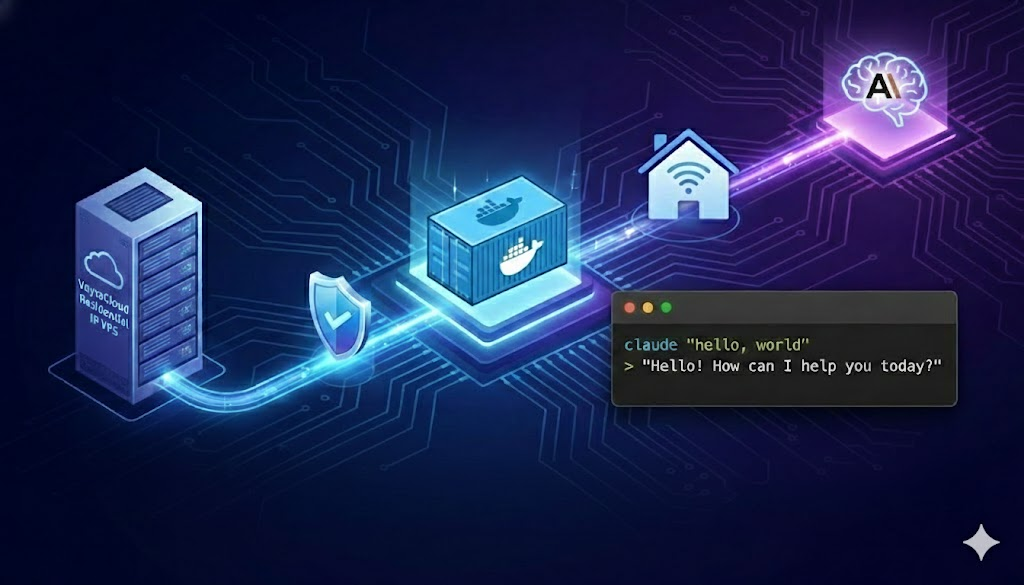
Используя VoyraCloud Residential IP VPS (реальная жилая сеть, защита от блокировок, стабильная высокая скорость), с помощью Docker Compose можно развернуть наиболее зрелый и стабильный открытый сервис промежуточного звена Claude — Claude Relay Service (сокращенно CRS, проект на GitHub Wei-Shaw/claude-relay-service).
Данное решение поддерживает:
- Полный прокси для Claude API
- Балансировка нагрузки для нескольких аккаунтов (защита от ограничения)
- Совместное использование (генерация субключей)
- Статистика использования
- Веб-панель управления
Идеально подходит для официального инструмента Claude Code CLI, позволяя вам наслаждаться высокой скоростью и стабильностью кодирования Claude на вашем компьютере.
Почему стоит выбрать жилой IP? Основные преимущества очевидны
Контроль рисков Anthropic (Claude) в основном направлен на IP-адреса дата-центров, использование жилых IP значительно снижает риск блокировки аккаунта. CRS в настоящее время является наиболее популярным и стабильным открытым проектом промежуточного звена Claude, признанным сообществом (высокий объем загрузок официального образа на Docker Hub, множество успешных примеров). Способ развертывания с помощью Docker Compose включает Redis, не требует ручной установки зависимостей и является производственным решением, рекомендованным официальными и общественными источниками. 📖 Дополнительное чтение: еще не совсем понимаете, почему Anthropic и OpenAI дружелюбны к жилым IP и защищают IP-адреса дата-центров? Эта статья 《Что такое Residential IP VPS: авторитетное руководство 2026 года》 объясняет основные принципы с трех точек зрения: цепочка поставок IP, классификация ASN, механизмы противодействия обнаружению — это ответ на все вопросы «почему мой Claude Code постоянно подвергается контролю рисков».
💡 Все еще сомневаетесь: может ли жилой прокси (Residential Proxy) + дешевый VPS в дата-центре заменить жилой IP VPS? Краткий ответ: может работать, но будет в 5-10 раз дороже, и WebSocket/HTTP/2 долгосрочные соединения часто обрываются (Claude Code как раз сильно зависит от этого). Полное сравнение и расчет затрат смотрите в 《Residential IP VPS против Residential Proxy: полное сравнение 2026 года》.
Шаг 1: Купите и войдите в VoyraCloud Residential IP сервер
- Перейдите на страницу покупки VoyraCloud Residential IP VPS, рекомендуется выбрать Лос-Анджелес или Вашингтон узел.
- Личное использование/малые команды: достаточно 2 ядер
- Совместное использование: рекомендуется 4 ядра и более
- Выберите систему Ubuntu 24.04 (наиболее совместимую).
- После завершения покупки получите IP, имя пользователя (ubuntu) и пароль.
- Войдите через SSH:
- Windows: рекомендуется PuTTY или Windows Terminal
- Mac/Linux: выполните в терминале
ssh ubuntu@ваш_VPS_IP
Шаг 2: Установите Docker
После входа в VPS выполните команду:
sudo mkdir -p /etc/apt/sources.list.d && curl -fsSL https://get.docker.com -o get-docker.sh && sudo sh get-docker.sh && sudo systemctl restart docker && sudo systemctl enable dockerПроверьте, успешно ли установлено:
docker --versionЕсли вы видите номер версии, установка завершена.
Шаг 3: Исправьте права Docker
sudo usermod -aG docker ubuntu && newgrp dockerШаг 4: Создайте каталог для развертывания
mkdir ~/crs && cd ~/crsШаг 5: Создайте файл конфигурации docker-compose.yml
nano docker-compose.ymlВставьте следующее содержимое (обязательно измените два ключа):
services:
claude-relay:
image: weishaw/claude-relay-service:latest
container_name: claude-relay-service
restart: unless-stopped
ports:
- "8080:3000" # Хост-порт можно изменить по необходимости
environment:
- PORT=3000
- REDIS_HOST=redis
- REDIS_PORT=6379
- JWT_SECRET=Ваш супер длинный случайный ключ 1 # Не менее 60 символов, смесь буквенно-цифровых символов
- ENCRYPTION_KEY=Ваш супер длинный случайный ключ 2 #
Такой же, как выше, должен быть другим
depends_on:
redis:
condition: service_healthy
volumes:
- ./logs:/app/logs
- ./data:/app/data
redis:
image: redis:7-alpine
container_name: claude-relay-redis
restart: unless-stopped
healthcheck:
test: ["CMD", "redis-cli", "ping"]
interval: 3s
timeout: 2s
retries: 30
volumes:
- redis_data:/data
volumes:
redis_data:Ctrl+O для сохранения, Ctrl+X для выхода.
Проверьте файл:
cat docker-compose.ymlШаг 6: Запустите сервис
docker compose up -dПодождите 2-15 минут для загрузки образа.
Проверьте статус:
docker compose psЕсли оба контейнера показывают Up, значит, все успешно.
Проверьте логи, чтобы убедиться в нормальной работе:
docker compose logs -f claude-relayЕсли вы видите повторяющиеся логи health-check completed, это означает, что сервис работает нормально (Ctrl+C для выхода).
Шаг 7: Доступ к веб-панели управления и настройка аккаунта
Откройте в браузере: http://VPS_IP:8080/web
При первом посещении автоматически создается учетная запись администратора, способ просмотра:
cat data/init.jsonПосле входа выполните следующие действия:
- Нажмите «Добавить аккаунт» → выберите «Anthropic API» или «Claude Console»
- Введите свои учетные данные Claude Pro/Max или официальный API Key
- Поддерживает добавление нескольких аккаунтов для автоматической балансировки нагрузки
- Можно создать суб API Key для совместного использования с друзьями, чтобы снизить затраты
Шаг 8: Настройка Claude Code для использования промежуточного сервера
Глобальная установка Claude Code:
npm install -g @anthropic-ai/claude-codeНастройте переменные окружения (рекомендуется использовать субключ, сгенерированный панелью):
Mac/Linux:
export ANTHROPIC_BASE_URL="http://VPS_IP:8080/v1"
export ANTHROPIC_API_KEY="Субключ (или любая строка), сгенерированная панелью"
Windows PowerShell:
$env:ANTHROPIC_BASE_URL="http://VPS_IP:8080/v1"
$env:ANTHROPIC_API_KEY="Субключ (или любая строка), сгенерированная панелью."
Тест:
claude --version
claude "hello, world"
Если ответ нормальный, значит, все готово!
Теперь у вас есть чистый жилой IP, высокая скорость, стабильность, личный специализированный промежуточный сервер Claude Code, и вы можете легко делить расходы.
Часто используемые команды для обслуживания
- Обновить сервис: cd ~/crs && docker compose pull && docker compose up -d
- Перезапустить сервис: docker compose restart
- Полная сброс (осторожно): docker compose down -v && rm -rf logs data
Решение распространенных проблем
- Не удается получить доступ к веб-панели? Проверьте брандмауэр: sudo ufw allow 8080 && sudo ufw reload
- Не удалось запустить сервис? Проверьте логи: docker compose logs -f, распространенные причины — это не измененные ключи или проблемы с сетью, перезапустите: docker compose restart
- Обновить сервисdocker compose pull
docker compose up -d
Продвинутый уровень: запустите AI Agent вне Claude Code на том же жилом IP VPS
После успешной работы CRS, ценность этого жилого IP VPS значительно превышает его использование в качестве промежуточного сервера. Один и тот же IP, одна и та же среда Docker могут одновременно поддерживать:
- AI браузерный агент (Claude Computer Use / Browser Use / OpenAI Operator-style самоуправляемый агент) — см. 《Как запустить AI браузерный агент 7×24》
- n8n / Dify / MCP сервер самоуправляемая автоматизация
- Несколько аккаунтов TikTok / Instagram (один VPS = один аккаунт)
Жилой IP VPS — это «карта разблокировки инфраструктуры» для AI-разработчиков 2026 года, которая недооценена — одно развертывание, много сценариев использования.
Начните сейчас → Рекомендуем VoyraCloud Residential IP
Нажмите, чтобы купить VoyraCloud Residential IP VPS
Жилой IP — это наиболее стабильное и безопасное решение для использования Claude на данный момент, настоятельно рекомендуем!