
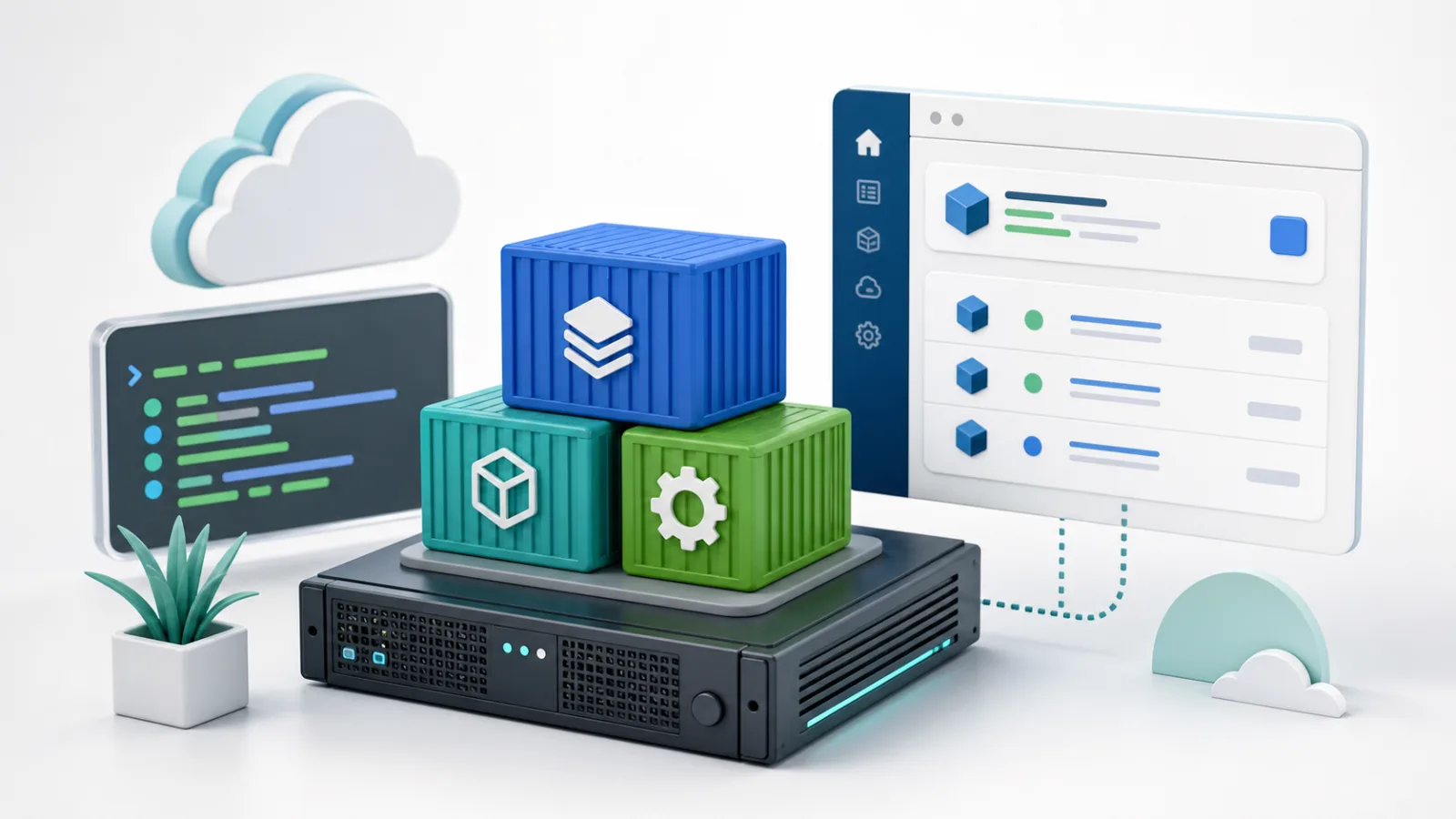
VPS에서 Portainer와 함께하는 Docker는 미리 설치된 Linux 컨테이너 런타임, Docker Compose 및 자가 호스팅 서버 관리를 위한 웹 인터페이스를 제공합니다. VoyraCloud 애플리케이션 이미지는 초기 소프트웨어 설치 작업을 제거하지만, 여전히 컨테이너, 게시된 포트, 애플리케이션 데이터, 업데이트, 보안, 백업 및 VPS의 용량을 제어할 수 있습니다.
TL;DR
- VoyraCloud Docker + Portainer 이미지는 Docker Engine, Docker CLI, containerd, Buildx, Docker Compose 플러그인 및 Ubuntu 24.04 LTS에서 Portainer Community Edition을 포함합니다.
- Portainer는 공용 인터넷에 직접 노출되지 않습니다. VPS 리소스 페이지에서 SSH 터널 명령을 복사하고 터널을 열어 두고
https://127.0.0.1:9443를 방문하십시오. - 첫 번째 Portainer 관리자를 직접 생성하십시오. VoyraCloud는 기본 사용자 이름이나 비밀번호를 제공하지 않습니다.
- 로컬 Portainer URL에서 브라우저 경고가 예상됩니다. 초기 HTTPS 인증서가 자체 서명되었기 때문입니다. 브라우저에서 신뢰하는 HTTPS 및 공용 관리 도메인은 포함되지 않습니다.
- Portainer는 Docker 소켓에 접근하며 호스트를 제어할 수 있습니다. Portainer 관리자 접근 및 Docker 그룹 멤버십을 루트 수준 권한으로 취급하십시오.
- Docker에서 게시된 포트는 예상되는 UFW 동작을 우회할 수 있습니다. 모든 Compose
ports항목을 검토하고 Docker 지원 방화벽 경로를 통해 컨테이너 트래픽 정책을 시행하십시오. - Docker 볼륨, Compose 파일, 애플리케이션 데이터베이스 및 Portainer 구성은 별도의 백업 커버리지가 필요합니다. Portainer 백업만으로는 컨테이너나 애플리케이션 데이터를 백업하지 않습니다.
- 최소 자격 계획은 포함된 도구와 가벼운 검증 작업을 실행하며, 임의의 애플리케이션 스택이 적합하다는 보장은 없습니다.
VoyraCloud Docker + Portainer 이미지란 무엇인가요?
VoyraCloud Docker + Portainer 이미지는 컨테이너를 실행하고 운영하는 데 필요한 핵심 도구로 준비된 자가 관리형 Ubuntu VPS입니다. 이는 Docker와 Portainer를 빈 운영 체제에서 설치하지 않고 반복 가능한 단일 서버 컨테이너 환경을 원하는 개발자와 소규모 팀을 위해 설계되었습니다.
Docker Engine은 서버에서 컨테이너를 실행합니다. Docker Compose는 YAML 파일에서 다중 컨테이너 애플리케이션을 설명합니다. Portainer Community Edition 또는 Portainer CE는 로컬 Docker 환경을 보고 관리하기 위한 브라우저 기반 인터페이스를 제공합니다.
이는 여전히 VPS이며 관리형 컨테이너 플랫폼이 아닙니다. 루트 수준의 서버 제어 및 지속적인 저장소를 받으며, 애플리케이션 아키텍처 및 운영은 여전히 귀하의 책임입니다.
| Layer | What It Does | Who Manages It After Delivery |
|---|---|---|
| Ubuntu host | 운영 체제, 저장소, 네트워킹 및 시스템 서비스를 제공합니다. | 귀하 |
| Docker Engine | 이미지, 컨테이너, 네트워크 및 볼륨을 실행합니다. | 귀하 |
| Docker Compose plugin | 다중 컨테이너 프로젝트를 정의하고 운영합니다. | 귀하 |
| Portainer CE | 웹 UI를 통해 로컬 Docker 환경을 관리합니다. | 귀하 |
| VoyraCloud application image | 테스트된 시작 환경을 제공합니다. | 리소스 생성 시 VoyraCloud |
| Your application stack | 귀하의 웹사이트, API, 데이터베이스, 작업자 및 기타 서비스를 포함합니다. | 귀하 |
이 이미지는 단일 호스트 애플리케이션 스택, 내부 개발 서비스, 소규모 API, 자동화 시스템 또는 경량 서비스 그룹에 적합합니다. 예를 들어, Compose를 사용하여 애플리케이션, 데이터베이스 및 내부 네트워크를 정의한 다음 Portainer를 사용하여 컨테이너 및 로그를 검사할 수 있습니다. 우리의 자가 호스팅 n8n 가이드는 일반적으로 컨테이너에서 실행되는 지속적인 애플리케이션 작업의 종류를 보여줍니다.
이미지에는 무엇이 포함되고 제외되나요?
이미지는 로컬 Docker 관리를 위해 필요한 오픈 소스 서버 구성 요소를 포함하지만, 비즈니스 애플리케이션, 관리 운영 또는 유료 컨테이너 관리 기능은 포함하지 않습니다. 이 경계를 아는 것은 배포 후 놀라움을 방지합니다.
| Included | Not Included |
|---|---|
| Ubuntu 24.04 LTS | Docker Desktop |
| Docker Engine 및 Docker CLI | Portainer Business Edition |
| containerd 및 Buildx 플러그인 | Business Edition 라이센스 또는 기능 |
| Docker Compose 플러그인 | 샘플 비즈니스 스택 또는 미리 배포된 애플리케이션 |
| Portainer Community Edition | 레지스트리, Git, 클라우드 또는 제3자 자격 증명 |
| Portainer의 로컬 Docker 환경 | 공용 Docker 데몬 TCP 엔드포인트 |
| 지속적인 Docker 및 Portainer 저장소 | 자동 애플리케이션 백업 |
| Docker 및 Portainer의 재시작 구성 | 자동 신뢰할 수 있는 HTTPS 또는 도메인 |
| SSH 터널을 통한 안전한 Portainer 접근 | 자동 소프트웨어 또는 컨테이너 이미지 업데이트 |
| VPS가 생성될 때 기록된 버전 | 상업용 Docker 또는 Portainer 지원 |
전달된 버전은 리소스가 생성될 때 테스트된 안정적인 조합입니다. 나중에 Docker, Compose 또는 Portainer를 직접 업그레이드하면 VoyraCloud 리소스 정보에 표시된 버전은 실시간 소프트웨어 인벤토리가 되지 않습니다.
이미지는 고가용성, Kubernetes, Docker Swarm 클러스터링 또는 다중 노드 오케스트레이션을 제공하지 않습니다. Portainer CE는 로컬 독립 엔진을 넘어서는 기술에 대한 제어를 노출할 수 있지만, 업스트림 인터페이스에 존재한다고 해서 VoyraCloud가 해당 환경을 구성하거나 지원한다는 의미는 아닙니다.
VoyraCloud 애플리케이션 이미지에서 어떻게 시작하나요?
올바른 시작 경로는 Docker + Portainer 이미지로 적격 VPS를 생성하고, 애플리케이션 세부정보를 열고, SSH 터널을 통해 Portainer를 초기화하는 것입니다. 첫 번째 관리자 화면에 도달하기 전에 Docker를 설치하거나 Portainer 설치 명령을 실행할 필요가 없습니다.
1. Docker + Portainer 이미지 선택
적격 VoyraCloud Linux VPS 구매 흐름에서 이미지를 선택하고 실행할 애플리케이션에 맞게 서버 크기를 조정하십시오. VoyraCloud Cloud VPS는 웹사이트, API, 개발자 도구 및 자가 호스팅 서비스에 대한 일반적인 선택입니다.
주거용 IP VPS는 합법적인 컨테이너화된 작업이 안정적인 주거 네트워크 정체성에서 특별한 이점을 얻는 경우에만 대안입니다. 주거 네트워크는 Docker를 더 빠르거나 안전하게 만들거나 운영하기 쉽게 만들지 않습니다.
2. 리소스 생성 대기
Portainer 접근을 시도하기 전에 리소스가 사용 가능해질 때까지 기다리십시오. 성공적인 이미지 배포는 Docker 데몬, Docker Compose 플러그인 및 Portainer CE가 이미지 건강 검사를 통과했음을 의미합니다. 애플리케이션 스택이 배포되었다는 의미는 아닙니다.
예제 비즈니스 컨테이너, 레지스트리 계정, Git 자격 증명 또는 Portainer 관리자가 귀하를 위해 생성되지 않습니다. 환경은 귀하가 목적을 정의할 수 있도록 깨끗하게 시작됩니다.
3. SSH 터널 명령 복사
VPS 리소스 페이지를 열고 애플리케이션 섹션에 표시된 SSH 터널 명령을 복사하십시오. 실제 SSH 사용자 이름, SSH 포트 및 리소스와 관련된 서버 주소를 사용합니다.
명령은 다음 구조를 따릅니다:
ssh -p {ssh_port} -L 9443:127.0.0.1:9443 {ssh_user}@{server_ip}자신의 컴퓨터에서 실행하고 터미널 세션을 열어 두십시오. 터널은 로컬 포트 9443를 서버 루프백 인터페이스에 바인딩된 Portainer HTTPS 서비스에 매핑합니다. SSH 세션을 닫으면 터널이 닫힙니다.
루프백 바인딩을 공용 9443 노출로 대체하지 마십시오. Portainer는 호스트에서 컨테이너, 네트워크, 볼륨, 이미지 및 스택을 제어할 수 있으므로 관리 표면은 높은 권한의 서버 인터페이스로 취급해야 합니다.
4. 로컬 Portainer URL 열기
터널이 연결된 후 로컬 브라우저에서 https://127.0.0.1:9443를 방문하십시오. Portainer가 처음에 자체 서명된 HTTPS 인증서를 사용하기 때문에 인증서 경고가 표시될 수 있습니다. 연결은 인증된 SSH 터널 내에서 이루어지지만, 인증서는 브라우저에서 신뢰하는 공공 인증 기관에 의해 서명되지 않았습니다.
인증서 경고를 검토하고 터널을 통해 정확한 로컬 URL을 열었는지 확인하십시오. 애플리케이션 이미지는 도메인 이름이나 자동 공용 HTTPS를 포함하지 않습니다.
5. 첫 번째 관리자 생성
공식 첫 사용 화면에서 자신의 Portainer 관리자를 생성하고 고유한 강력한 비밀번호를 사용하십시오. VoyraCloud는 기본 Portainer 계정을 미리 생성, 저장 또는 제공하지 않습니다.
Portainer를 시작한 후 초기 설정을 신속하게 완료하십시오. Portainer는 초기화되지 않은 인스턴스에 대해 보안 타임아웃을 사용합니다. 설정 화면이 더 이상 수신 대기하지 않으면 SSH를 통해 VPS에 연결하고 리소스 세부정보에 표시된 복구 명령을 실행하십시오:
sudo docker restart portainerSSH 터널을 다시 연결하고 https://127.0.0.1:9443를 다시 열어 즉시 관리자 생성을 완료하십시오. 고정된 컨테이너 이름과 복구 명령은 VoyraCloud 이미지 수용 테스트의 일부입니다. 추측한 컨테이너 이름으로 대체하지 마십시오.
초기화 후 로컬 Docker 독립 환경이 사용 가능한지 확인하십시오. 이 시점에서 빈 호스트를 검사할 수 있지만, 여전히 자신의 Compose 프로젝트나 컨테이너 구성을 제공해야 합니다.
6. 제어된 첫 작업 부하 배포
포트, 볼륨, 메모리 사용 및 복구 동작을 이해하는 소규모 Compose 프로젝트로 시작하십시오. Compose 파일을 문서화된 서버 디렉토리나 평문 비밀이 없는 버전 관리 리포지토리에 보관하십시오.
배포 전에:
- 부동
latest태그에 의존하기보다는 애플리케이션 이미지 버전을 고정하십시오. - 모든 지속적인 경로를 식별하고 명명된 볼륨이나 의도적인 바인드 마운트를 할당하십시오.
- 원격 접근이 실제로 필요하지 않는 한 데이터베이스를 내부 Docker 네트워크에 배치하십시오.
- 사용자가 도달해야 하는 포트만 게시하십시오.
- 애플리케이션 동작에 따라 재시작 정책을 설정하십시오.
- 적절한 경우 CPU, 메모리 및 로그 보존 한계를 추가하십시오.
- 데이터를 백업하고 복원하는 방법을 결정하십시오.
더 넓은 호스트 운영 기준선에 대해서는 이 애플리케이션 특정 문서와 함께 VPS 관리 가이드를 사용하십시오.
왜 Portainer 접근이 SSH 터널로 제한되나요?
Portainer 접근이 제한되는 이유는 Docker 소켓에 대한 연결이 서버에 대한 광범위한 제어를 제공하기 때문입니다. Portainer 관리자는 특권 컨테이너를 생성하고, 호스트 경로를 마운트하고, 애플리케이션 설정을 읽고, 네트워크를 변경하고, 작업 부하를 중지할 수 있습니다.
로컬 Portainer 컨테이너는 Docker Unix 소켓에 연결되어 독립 엔진을 관리할 수 있습니다. 이 이미지에서는 Docker가 인증되지 않은 TCP API를 노출하지 않으며, 원격 관리를 쉽게 만들기 위해 2375 또는 2376와 같은 포트에서 이를 활성화해서는 안 됩니다.
Docker의 보안 문서에서는 기본 데몬 인터페이스를 비네트워크화된 Unix 소켓으로 설명합니다. 다른 머신에서 명령줄 접근이 필요한 경우, 공개적으로 암호화되지 않은 소켓 대신 SSH 기반 접근 또는 적절하게 설계된 TLS 구성을 사용하십시오.
동일한 권한 경고는 Linux docker 그룹에도 적용됩니다. Docker는 멤버십이 루트 수준 권한을 부여한다고 문서화합니다. 이미지는 일반 로그인 사용자를 자동으로 해당 그룹에 추가하지 않으며, 그룹 멤버십 변경의 보안 영향을 평가하고 수용하지 않는 한 sudo docker ...를 사용하십시오.
나중에 Portainer를 공용 도메인에 배치할 수 있나요?
나중에 공용 관리 경로를 구축할 수 있지만, 이는 기본 이미지 기능이 아닌 사용자 관리 생산 변경입니다. 적절한 설계는 귀하가 제어하는 도메인, 브라우저에서 신뢰하는 TLS, 접근 정책 및 Portainer 서비스에 대해 구성된 리버스 프록시가 필요합니다.
관리 경로를 비공식적으로 유지하거나 엄격하게 제한하십시오. 공용 호스트 이름과 HTTPS는 전송을 보호하지만, HTTPS만으로는 관리 인터페이스의 위험을 낮출 수 없습니다. 터널 기반 접근이 귀하의 작업 흐름에 적합하다면, 이를 유지하는 것이 더 간단합니다.
Docker 포트는 VPS 방화벽과 어떻게 상호작용하나요?
Docker에서 게시된 컨테이너 포트는 UFW가 차단할 것으로 예상되는 경우에도 접근할 수 있습니다. Docker는 브리지 네트워크에 대한 네트워크 주소 변환 및 포워딩 규칙을 생성하며, Docker의 공식 Ubuntu 문서는 게시된 컨테이너 포트가 UFW 또는 firewalld 규칙을 우회할 수 있다고 경고합니다.
Compose 파일에 다음과 같은 항목이 포함될 때 중요합니다:
ports:
  - "8080:80"
호스트 주소 제한이 없으면 Docker는 일반적으로 해당 포트를 모든 호스트 인터페이스에 게시합니다. 따라서 서비스는 공용 VPS 주소에서 접근 가능해질 수 있습니다.
배포 전에 다음 규칙을 사용하십시오:
- 모든 Compose
ports항목을 공용 노출 결정으로 취급하십시오. - 관리 또는 로컬 전용 서비스를
127.0.0.1에 바인딩하십시오. 예:127.0.0.1:8080:80. - 원격 접근이 필요하고 보안이 확보되지 않는 한 데이터베이스, 캐시, 메시지 브로커 또는 내부 API 포트를 게시하지 마십시오.
- 실제 리스너를 검사하고 별도의 외부 네트워크에서 접근 가능성을 테스트하십시오.
- 소스 제한이 필요한 경우
DOCKER-USER체인에서 Docker 호환 필터링을 적용하십시오. - Docker의 방화벽 관리를 완전히 대체하는 설계 없이 비활성화하지 마십시오. Docker는 이것이 컨테이너 네트워킹을 깨뜨릴 수 있다고 경고합니다.
Portainer의 9443 서비스는 이미 VoyraCloud 이미지에 의해 루프백에 바인딩되어 있습니다. 나중에 애플리케이션 컨테이너에서 게시된 포트는 귀하의 책임입니다. 녹색 UFW 상태만으로는 컨테이너 포트가 비공개임을 충분히 증명하지 않습니다.
재시작 후 어떤 데이터가 지속되나요?
Docker 객체 및 Portainer 구성은 일반 VPS 재시작을 통해 지속되지만, 지속적인 저장소에 배치된 애플리케이션 데이터만 신뢰할 수 있게 컨테이너 교체를 생존합니다. 실행 중인 컨테이너의 쓰기 가능한 레이어는 비즈니스 데이터의 내구성 있는 출처로 취급되어서는 안 됩니다.
이미지는 VPS 디스크에 호스트 Docker 데이터, 명명된 볼륨, 네트워크, 이미지, 컨테이너 및 Portainer 데이터를 보존합니다. Portainer 설정, 사용자, 환경 메타데이터 및 Portainer에 저장된 스택 정의는 일반 재부팅 후에도 사용할 수 있습니다. 컨테이너는 구성된 재시작 정책에 따라 재시작됩니다.
이 지속성 모델을 사용하십시오:
| Data | Recommended Location | Why |
|---|---|---|
| Database records | Named volume plus database-native backups | Container replacement must not erase records |
| Uploaded files | Named volume or documented bind mount | Uploads need independent backup coverage |
| Compose files | Documented host directory or private repository | The deployment must be reproducible |
| Environment values | Restricted file or secrets system | Keep credentials out of the image and public Git |
| Portainer configuration | Portainer data volume | Preserves users, settings, and Stack metadata |
| Logs | Bounded Docker logging or dedicated log storage | Prevent uncontrolled disk growth |
지속성은 백업이 아닙니다. VPS 디스크 고장, 우발적 삭제, 관리자 계정 손상 또는 파괴적인 업데이트는 컨테이너와 로컬 볼륨 모두에 영향을 미칠 수 있습니다.
Docker 및 Portainer를 어떻게 백업해야 하나요?
사용 가능한 백업 계획은 애플리케이션 일관성 데이터, Docker 볼륨 또는 바인드 마운트, Compose 정의, 비밀 참조 및 Portainer 구성을 별도의 복구 단계로 포함합니다. 복구 사본은 VPS 외부에 저장하고 새 환경에서 테스트하십시오.
Docker는 볼륨을 백업하고 복원하는 절차를 문서화하지만, 일반 아카이브는 항상 애플리케이션 일관성이 있는 것은 아닙니다. 데이터베이스는 일반적으로 볼륨 수준 복사 전에 자체 덤프 또는 백업 도구를 사용해야 합니다. 지속적으로 쓰는 애플리케이션은 유지 관리 창이나 스냅샷 절차가 필요할 수 있습니다.
Portainer의 공식 백업은 Portainer의 자체 데이터베이스, 구성, 접근 제어, 환경 메타데이터 및 Portainer에 의해 저장된 스택 파일을 포함합니다. 관리되는 컨테이너, Docker 이미지, 볼륨, 바인드 마운트 또는 그 안의 애플리케이션 데이터를 백업하지 않습니다.
실용적인 백업 세트에는 다음이 포함됩니다:
- 상태 서비스마다 데이터베이스 고유 덤프.
- 필요한 경우 명명된 볼륨 또는 바인드 마운트 데이터의 복사본.
- Compose 파일 및 배포 문서.
- 안전하게 저장된 환경 파일 또는 복구 가능한 비밀.
- 추가하는 경우 리버스 프록시 및 인증서 구성.
- Portainer 구성 백업.
- 서면 복원 순서 및 다른 VPS에서의 복원 테스트.
애플리케이션 이미지는 이러한 백업을 자동으로 예약하지 않습니다. Portainer CE 구성 백업은 Portainer Business Edition 기능이나 외부 관리 백업 서비스와 혼동되어서는 안 됩니다.
업데이트에 대한 책임은 누구에게 있나요?
VPS가 전달된 후 업데이트에 대한 책임은 귀하에게 있습니다. VoyraCloud는 호스트 운영 체제, Docker Engine, Docker Compose, Portainer CE 또는 귀하의 컨테이너에서 사용하는 애플리케이션 이미지를 자동으로 업그레이드하지 않습니다.
각 레이어를 신중하게 업데이트하십시오:
| Layer | Safe Update Approach |
|---|---|
| Ubuntu | 보안 업데이트를 적용하고 재부팅 요구 사항을 검토한 후 Docker를 확인하십시오. |
| Docker Engine 및 Compose | 릴리스 노트를 검토하고 호환성을 확인하며 패키지 업그레이드를 테스트하십시오. |
| Portainer CE | 먼저 Portainer를 백업하고 지원되는 업그레이드 경로를 따르십시오. |
| Application images | 버전을 고정하고, 업스트림 노트를 읽고, 데이터를 백업하고, 가져오고, 재생성하고, 검증하십시오. |
| Databases | 공급업체의 지원 마이그레이션 및 롤백 프로세스를 사용하십시오. |
상태가 있는 생산 컨테이너에 대해 맹목적인 자동 업데이트를 실행하지 마십시오. 최신 이미지는 데이터베이스 스키마 변경이나 롤백을 어렵게 만드는 구성 변경을 포함할 수 있습니다. Portainer는 또한 최신 데이터베이스 스키마가 이전 Portainer 버전과 호환되지 않을 수 있다고 경고합니다. 따라서 사전 업데이트 백업이 중요합니다.
VPS 용량은 얼마나 필요하나요?
용량은 Docker와 Portainer만이 아니라 애플리케이션 컨테이너에 따라 다릅니다. 최소 자격 VoyraCloud 구성은 포함된 도구와 가벼운 검증 작업을 실행하기 위한 것이며, 어떤 Compose 프로젝트가 적합하다는 보장은 없습니다.
작업 부하 측정을 사용하여 CPU, 메모리 및 디스크를 선택하십시오:
| Workload Pattern | Main Capacity Pressure | Planning Note |
|---|---|---|
| 하나의 소규모 무상태 API | 트래픽 피크 동안 CPU 및 메모리 | 업데이트 및 재시작을 위한 여유 공간을 남겨두십시오. |
| 웹 앱과 데이터베이스 | 메모리, 디스크 대기 시간 및 백업 공간 | 데이터베이스 캐시 및 덤프에 추가 공간이 필요합니다. |
| 여러 서비스 | 집합 메모리 및 로그 성장 | 유휴 사용이 아닌 현실적인 피크를 합산하십시오. |
| 브라우저 자동화 | 메모리, 공유 메모리 및 CPU 버스트 | 중요 서비스와 무거운 브라우저 작업을 분리하십시오. |
| 빌드 작업 부하 | CPU, 디스크 및 이미지 레이어 성장 | 캐시를 조심스럽게 정리하고 여유 공간을 모니터링하십시오. |
| 미디어 또는 데이터 처리 | CPU, RAM, 임시 디스크 및 네트워크 | 평균 유휴 사용이 아닌 피크 작업에 맞게 크기를 조정하십시오. |
호스트 메모리, 부하, 디스크 사용, inode 사용, Docker 로그 성장, 볼륨 성장 및 컨테이너 재시작 루프를 모니터링하십시오. Portainer 대시보드는 검사에 편리하지만 경고나 용량 계획을 대체하지 않습니다.
하나의 서버가 수익에 중요한 작업 부하의 단일 실패 지점이 되는 경우, 더 큰 VPS로 이동하는 것은 고가용성을 생성하지 않습니다. 복원력 있는 다중 노드 아키텍처, 외부 백업, 장애 조치 및 운영 모니터링은 별도의 프로젝트입니다.
피해야 할 일반적인 실수
가장 흔한 실수는 관리 서비스를 노출하고, 지속적인 데이터를 잃고, 컨테이너 UI 뒤에 있는 운영 작업을 과소평가하는 것입니다.
- Portainer
9443또는 Docker API를 공용 인터넷에 직접 노출하지 마십시오. - 자체 서명된 인증서가 브라우저에서 신뢰하는 공용 HTTPS를 제공한다고 가정하지 마십시오.
- 일반 사용자에게 Portainer 또는 Docker 그룹에 대한 접근을 제공하지 마십시오.
- 일반 애플리케이션 컨테이너에 Docker 소켓을 마운트하지 마십시오.
- 원격 접근이 필요하고 보안이 확보되지 않는 한 데이터베이스나 내부 서비스를 게시하지 마십시오.
- Docker에서 게시된 포트를 제한하기 위해 UFW만 신뢰하지 마십시오.
- 중요 데이터를 컨테이너 쓰기 가능한 레이어에만 보관하지 마십시오.
- Portainer 백업을 애플리케이션 볼륨의 백업으로 취급하지 마십시오.
- 상태가 있는 생산 서비스에 부동 이미지 태그를 사용하지 마십시오.
- 백업 및 롤백 계획 없이 데이터베이스나 Portainer를 업데이트하지 마십시오.
- 가장 작은 자격 계획이 모든 컨테이너 작업 부하를 실행할 수 있다고 가정하지 마십시오.
- 이 이미지에서 Docker Desktop, Portainer BE, 상업적 지원, 자동 백업, 자동 HTTPS, Kubernetes 또는 고가용성을 기대하지 마십시오.
브라우저가 포함된 작업 부하의 경우, 용량 및 네트워크 정체성이 별도의 제약을 추가합니다. 브라우저 자동화를 일반 목적의 컨테이너 호스트와 결합하기 전에 왜 Playwright가 VPS에서 차단되는지를 확인하십시오.
FAQ
VPS에서 Portainer와 함께하는 Docker란 무엇인가요?
VPS에서 Portainer와 함께하는 Docker는 귀하가 제어하는 가상 Linux 서버에서 Docker Engine 및 Portainer CE를 실행하는 것을 의미합니다. Docker는 컨테이너를 실행하고, Compose는 다중 서비스 애플리케이션을 정의하며, Portainer는 로컬 엔진을 위한 웹 인터페이스를 제공합니다. 애플리케이션 구성, 보안, 데이터, 업데이트, 백업 및 용량에 대한 책임은 귀하에게 있습니다.
Docker 또는 Portainer를 수동으로 설치해야 하나요?
아니요, VoyraCloud 애플리케이션 이미지는 Docker Engine, Docker Compose 및 Portainer CE를 미리 설치하여 제공합니다. 리소스 생성 후, 리소스 페이지에서 SSH 터널 명령을 사용하고 Portainer의 첫 번째 관리자 설정을 완료하십시오. 여전히 자신의 비즈니스 애플리케이션을 설치하거나 배포해야 합니다.
왜 공용 VPS IP에서 Portainer를 열 수 없나요?
Portainer는 Docker에 대한 높은 권한 제어가 있기 때문에 서버 루프백 인터페이스에 의도적으로 바인딩되어 있습니다. SSH 터널을 통해 연결하고 로컬에서 https://127.0.0.1:9443를 여십시오. 이렇게 하면 관리 포트가 공용 인터넷에서 차단됩니다.
왜 브라우저가 Portainer 인증서에 대해 경고하나요?
초기 Portainer 엔드포인트는 자체 서명된 인증서를 사용하므로 브라우저가 공공 인증 기관을 통해 이를 검증할 수 없습니다. SSH 터널을 통해 정확한 로컬 URL을 사용하고 있는지 확인하십시오. 공용 도메인과 브라우저에서 신뢰하는 인증서는 선택적 사용자 관리 추가 사항이며 기본값에 포함되지 않습니다.
이미지에 Docker Desktop 또는 Portainer Business Edition이 포함되나요?
아니요, 이미지는 서버 측 Docker Engine 및 Portainer Community Edition만 포함됩니다. Docker Desktop, Portainer Business Edition, 유료 라이센스, Business Edition 기능 또는 공급업체 상업적 지원은 포함되지 않습니다.
Portainer를 공개적으로 노출하는 것이 안전한가요?
직접적인 공개 노출은 기본값이 아니며 단축키로 권장되지 않습니다. Portainer는 Docker 소켓을 통해 Docker 호스트를 제어할 수 있습니다. SSH 터널을 계속 사용하거나, 신중하게 제한된 도메인, 신뢰할 수 있는 TLS, 리버스 프록시 및 접근 정책을 직접 구축하십시오.
UFW가 모든 Docker 컨테이너 포트를 보호하나요?
아니요, Docker에서 게시된 포트는 사용자가 일반적으로 예상하는 UFW 경로를 우회할 수 있습니다. Compose 포트 매핑을 검토하고, 로컬 서비스는 루프백에 바인딩하며, 외부 네트워크에서 테스트하고, 적절한 경우 Docker 지원 DOCKER-USER 체인을 필터링에 사용하십시오.
VPS 재부팅 후 어떤 것이 남아있나요?
Docker 및 Portainer 서비스는 재부팅 후 복구되며, 지속적인 Docker 객체, 볼륨 및 Portainer 구성은 VPS 디스크에 남아 있습니다. 애플리케이션 컨테이너는 자신의 재시작 정책에 따라 재시작됩니다. 임시 컨테이너 레이어에만 저장된 데이터는 신뢰할 수 있는 지속성 설계가 아닙니다.
Portainer가 내 애플리케이션 데이터를 백업하나요?
아니요, Portainer 구성 백업은 관리되는 컨테이너, 볼륨, 바인드 마운트 또는 애플리케이션 데이터를 포함하지 않습니다. 데이터베이스, 볼륨, Compose 파일, 비밀 및 Portainer 구성을 하나의 복구 계획의 별도 부분으로 백업하십시오.
자동 업데이트, 백업, HTTPS 또는 고가용성이 포함되나요?
아니요, 이러한 작업은 애플리케이션 이미지에 포함되지 않습니다. 운영 체제 업데이트, Docker 및 Portainer 업그레이드, 컨테이너 이미지 업데이트, 애플리케이션 백업, 도메인 및 신뢰할 수 있는 HTTPS 설정, 모니터링 및 모든 고가용성 아키텍처는 귀하가 관리해야 합니다.
최소 자격 VPS가 내 스택에 충분한가요?
최소 자격 VPS는 포함된 도구와 이미지 수용 중 사용된 경량 작업 부하에 대해서만 충분합니다. 필요한 계획은 배포하는 애플리케이션의 CPU, 메모리, 디스크, 트래픽, 데이터베이스, 로그, 빌드 및 피크 동작에 따라 다릅니다.
결론
VPS에서 Portainer와 함께하는 Docker는 Compose와 웹 인터페이스를 갖춘 자가 관리형 단일 서버 컨테이너 환경을 원할 때 실용적인 시작점입니다. VoyraCloud 애플리케이션 이미지는 초기 설치 작업을 제거하고 테스트된 로컬 관리 경로를 제공하며, 가장 중요한 결정은 귀하의 손에 맡깁니다.
SSH 터널을 통해 안전한 Portainer 초기화로 시작하십시오. 그런 다음 하나의 제어된 Compose 프로젝트를 배포하고, 필요한 포트만 게시하고, 상태를 지속적인 저장소에 배치하고, 서버 외부에 백업을 생성하고, 작업 부하가 중요해지기 전에 복원을 테스트하십시오.
VoyraCloud Docker + Portainer 애플리케이션 이미지를 탐색하여 미리 설치된 환경에서 시작하십시오.