
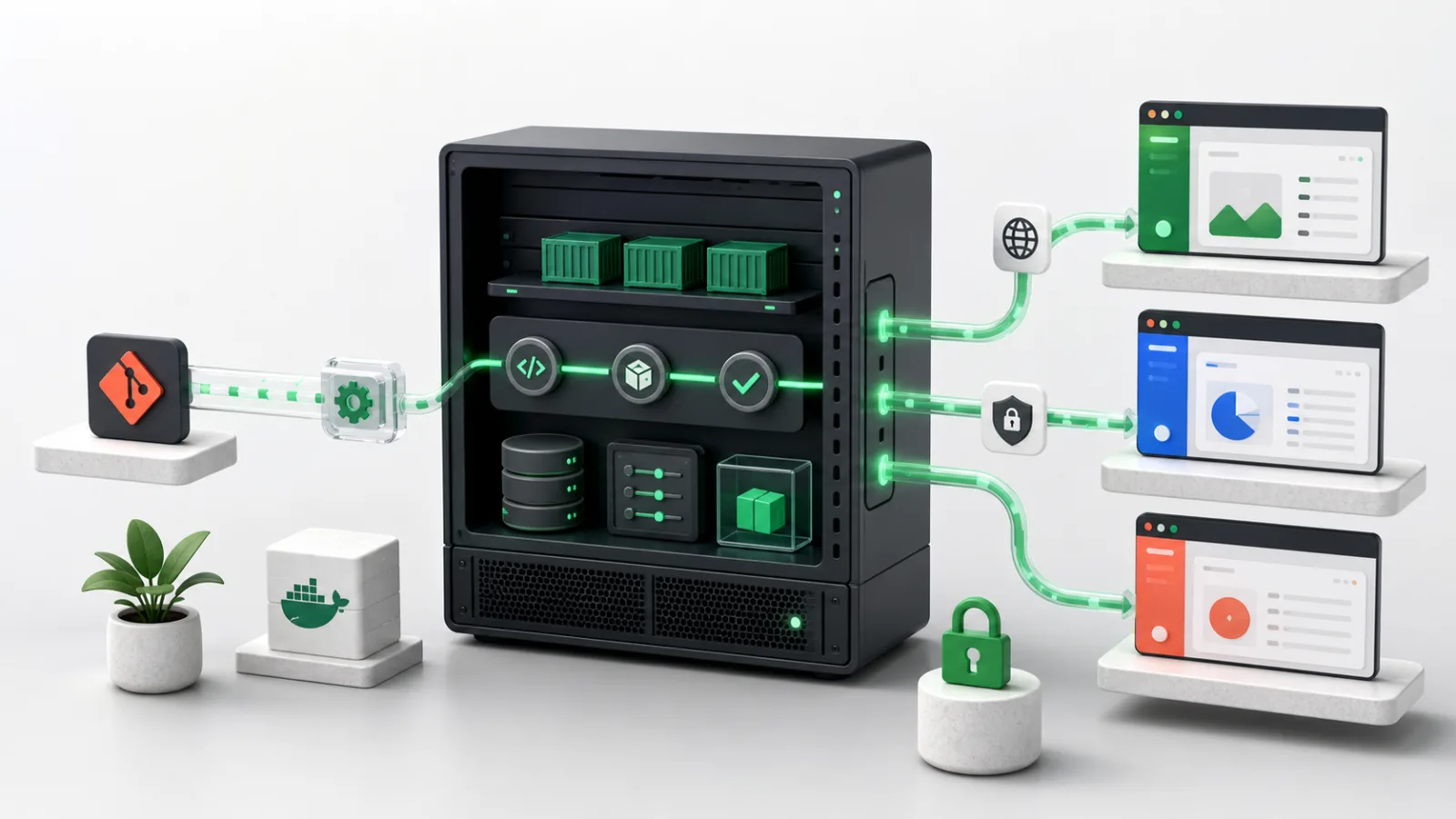
Setzen Sie Coolify auf VPS-Infrastruktur ein, wenn Sie eine selbstgehostete Plattform zum Erstellen und Betreiben von Anwendungen, Datenbanken und Diensten auf einem Server wünschen, den Sie kontrollieren. Das VoyraCloud-Anwendungsimage entfernt die anfängliche Coolify-Installationsarbeit, während Sie weiterhin für die Projekte, Anmeldeinformationen, Domains, Daten, Updates, Backups, Sicherheit und Kapazität des VPS verantwortlich sind.
TL;DR
- Das VoyraCloud Coolify-Image bietet Coolify auf Ubuntu 24.04 LTS für berechtigte Cloud-VPS- und Residential-IP-VPS-Konfigurationen.
- Erstellen Sie den ersten Coolify-Administrator über den SSH-Tunnel, der in den VPS-Ressourcendetails angezeigt wird. Stellen Sie keine nicht initialisierte Registrierungsseite im öffentlichen Internet zur Verfügung.
- Die anfängliche lokale Dashboard-Adresse ist
http://127.0.0.1:8000, solange der SSH-Tunnel geöffnet ist. Es ist keine öffentliche URL. - Die Ports
80und443werden vom Coolify-Proxy für bereitgestellte Anwendungen, Domainvalidierung und HTTPS verwendet. Die Verwaltungsports8000,6001und6002bleiben vom öffentlichen Internet getrennt. - Leiten Sie Ihre eigene Domain auf den VPS und geben Sie ein
https://FQDN in Coolify ein, damit dessen Proxy ein Let’s Encrypt-Zertifikat anfordern und erneuern kann. - Coolify kann aus Git-Repositories, Dockerfiles, Docker Compose und vorgefertigten Container-Images bereitgestellt werden, aber Builds und Datenbanken verbrauchen dieselben VPS-Ressourcen, es sei denn, Sie verschieben sie an einen anderen Ort.
- Sichern Sie sowohl die Coolify-Instanz als auch die eigene Datenbank, das persistente Volume, Dateien und Geheimnisse jeder Anwendung. Ein Coolify-Datenbank-Backup allein ist kein vollständiges Anwendungs-Backup.
- VoyraCloud aktualisiert Ihre Coolify-Instanz nach der Lieferung nicht automatisch. Überprüfen Sie die Veröffentlichungen, sichern Sie zuerst und aktualisieren Sie bewusst.
Was ist Coolify?
Coolify ist eine Open-Source, selbstgehostete Bereitstellungsplattform zum Ausführen von Anwendungen, Datenbanken und Docker-kompatiblen Diensten auf Servern, die Sie kontrollieren. Es bietet ein Web-Dashboard zum Verbinden von Quell-Repositorys, Erstellen von Anwendungen, Verwalten von Umgebungsvariablen, Anzeigen von Protokollen, Zuweisen von Domains, Betreiben von Datenbanken und Steuern von Bereitstellungen.
Coolify beschreibt sich selbst als selbsthostbare Alternative zu Plattformen wie Heroku, Netlify und Vercel. Der wichtige Unterschied ist das operative Eigentum: Coolify läuft auf Ihrer Infrastruktur, und Ihre Workloads bleiben auf Servern, die Sie verwalten. Die Plattform fügt Automatisierung bei der Bereitstellung hinzu, verwandelt jedoch einen selbstverwalteten VPS nicht in einen verwalteten Hosting-Service.
Die offizielle Coolify-Einführung listet Git-basierte Bereitstellung, Docker-kompatible Dienste, benutzerdefinierte Domains, automatische Zertifikatsverwaltung, Backups in S3-kompatiblem Speicher, Webhooks, eine API, Überwachung und ein Browser-Terminal unter ihren Fähigkeiten auf.
Coolify ist eine gute Wahl, wenn Sie:
- Websites, APIs, Worker und Full-Stack-Anwendungen aus Git bereitstellen möchten.
- Docker-Images oder Docker-Compose-Projekte über eine Schnittstelle ausführen möchten.
- Entwicklungs-, Staging- oder kleine Produktions-Workloads auf Ihrem eigenen Server betreiben möchten.
- Domains, Umgebungsvariablen, Bereitstellungsprotokolle und Gesundheitsprüfungen zentral verwalten möchten.
- Datenbanken und Dienste neben Anwendungen hosten möchten, wenn der VPS über genügend Kapazität verfügt.
Es ist weniger geeignet, wenn niemand die Linux-Administration, die Anwendungssicherheit, die Datenbankwiederherstellung oder die Vorfallreaktion übernehmen kann. Ein benutzerfreundliches Dashboard reduziert wiederholte Arbeiten; es beseitigt jedoch nicht die Notwendigkeit eines Operators.
Was enthält das VoyraCloud Coolify-Image?
Das Anwendungsimage enthält eine getestete Coolify-Startumgebung, keine vorgefertigte Geschäftsanwendung oder eine verwaltete Plattform. Es ermöglicht Ihnen, mit dem Coolify-Flow für den ersten Administrator zu beginnen, anstatt die Betriebssystemabhängigkeiten und Coolify manuell zu installieren.
| Im Bild enthalten | Benutzerverwaltet oder nicht enthalten |
|---|---|
| Ubuntu 24.04 LTS | Ihr Anwendungscode und Ihre Architektur |
| Festgelegte Coolify-Version, die bei der Ressourcenerstellung getestet wurde | Automatische Coolify-Upgrades nach der Lieferung |
| Docker-basierte Coolify-Dienste und integrierter Proxy | Eine bereitgestellte Website, API, Datenbank oder Ein-Klick-Dienst |
| Persistente Coolify-Konfiguration auf der VPS-Festplatte | Automatische Off-Server-Disaster-Recovery |
| Diensterholung nach einem normalen VPS-Neustart | Hohe Verfügbarkeit oder automatisches Failover |
| SSH-Tunnelanweisungen für den ersten Zugriff | Ein vorab erstellter Coolify-Administrator |
| Öffentliche Ports 80 und 443 für Anwendungen und HTTPS | Ein Domainname oder DNS-Verwaltung |
| Nur lokale Verwaltungsports | Öffentliche Exposition der Registrierungsseite |
| Vollständiger VPS-Administrationszugang | Verwaltete Linux-, Datenbank- oder Anwendungsoperationen |
Die Ressourcenseite dokumentiert die Coolify-Version, die bei der Erstellung des VPS geliefert wird. Wenn Sie Coolify später selbst aktualisieren, wird dieser angezeigte Wert nicht zu einem Live-Softwareinventar.
Für eine Containerumgebung auf niedrigerer Ebene ohne Bereitstellungsplattform vergleichen Sie dieses Modell mit dem Docker auf VPS mit Portainer-Leitfaden. Docker und Portainer exponieren Container-Primitiven direkt, während Coolify anwendungsorientierte Build-, Domain-, Bereitstellungs- und Dienst-Workflows hinzufügt.
Wie setzen Sie Coolify auf VPS aus dem Anwendungsimage ein?
Beginnen Sie mit der Erstellung eines berechtigten VoyraCloud VPS, öffnen Sie die Anwendungsdetails und verwenden Sie den bereitgestellten SSH-Tunnel, bevor Sie den ersten Administrator erstellen. Der Tunnel ist entscheidend, da die anfängliche Registrierungsseite die Kontrolle über die Coolify-Instanz und den Server, den sie verwaltet, gewähren kann.
1. Erstellen Sie einen VPS mit dem Coolify-Image
Öffnen Sie die VoyraCloud Coolify-Seite, fahren Sie mit dem Kaufprozess fort und wählen Sie eine berechtigte Cloud-VPS- oder Residential-IP-VPS-Konfiguration aus. Wählen Sie eine beliebige Region, die derzeit von dem ausgewählten Produkt angeboten wird, und bestätigen Sie, dass Coolify im Abschnitt Images ausgewählt ist.
VoyraCloud Cloud VPS ist die allgemeine Wahl für das Hosting von Anwendungen, Builds, APIs, Datenbanken und Entwicklerwerkzeugen. Residential IP VPS wird ebenfalls unterstützt, wenn eine legitime Arbeitslast speziell die Netzwerkmerkmale dieses Produkts benötigt, aber eine Residential IP macht Coolify selbst nicht schneller, sicherer oder einfacher zu betreiben.
Die offizielle Installationsanleitung von Coolify gibt eine Basislinie von zwei CPU-Kernen, 2 GB RAM und 30 GB freiem Speicher an. Das ist ein Ausgangspunkt für die Plattform, kein Kapazitätsversprechen für die Anwendungen, die Sie bereitstellen. Builds, Datenbanken, Protokolle, Container-Images und persistente Daten verbrauchen alle zusätzliche Ressourcen.
2. Kopieren Sie den SSH-Tunnelbefehl
Warten Sie, bis der VPS bereit ist, und kopieren Sie dann den vollständigen SSH-Tunnelbefehl aus dem Anwendungsbereich der Ressourcenseite. Er verwendet den tatsächlichen SSH-Benutzernamen, den SSH-Port und die öffentliche Adresse Ihres VPS.
Der Befehl folgt dieser Struktur:
ssh -p {ssh_port} \
  -L 8000:127.0.0.1:8000 \
  -L 6001:127.0.0.1:6001 \
  -L 6002:127.0.0.1:6002 \
  {ssh_user}@{server_ip}
Halten Sie die SSH-Sitzung offen. Die drei Weiterleitungen unterstützen das Dashboard, die Echtzeitkommunikation und das Browser-Terminal. Das Schließen der SSH-Sitzung schließt den Tunnel, stoppt jedoch nicht Coolify auf dem VPS.
Wenn einer dieser lokalen Ports bereits auf Ihrem Computer verwendet wird, ändern Sie nur die Nummer auf der linken Seite dieser Zuordnung. Zum Beispiel verwendet -L 18000:127.0.0.1:8000 den lokalen Port 18000, während er weiterhin Coolify auf dem Serverport 8000 erreicht. Verwenden Sie die entsprechende lokale URL in Ihrem Browser.
3. Erstellen Sie den ersten Administrator
Öffnen Sie http://127.0.0.1:8000, während der Tunnel verbunden ist, und erstellen Sie sofort den ersten Coolify-Administrator. Verwenden Sie eine eindeutige E-Mail-Adresse und ein starkes Passwort, das nicht anderswo wiederverwendet wird.
Die Adresse ist lokal zu Ihrem Computer und funktioniert nur über die authentifizierte SSH-Verbindung. Ersetzen Sie sie nicht durch http://{server_ip}:8000 oder öffnen Sie Verwaltungsports für das Internet als Abkürzung. Coolify’s offizielle Installationsanleitung warnt, dass eine andere Person, die zuerst auf eine nicht initialisierte Registrierungsseite zugreift, die volle Kontrolle über den Server erlangen kann.
Nach der Registrierung:
- Melden Sie sich mit dem neuen Administrator an.
- Bestätigen Sie, dass der localhost-Server erreichbar ist.
- Überprüfen Sie die Update-Einstellungen und halten Sie automatische Upgrades für den kontrollierten Produktionsbetrieb deaktiviert.
- Überprüfen Sie die Festplatten- und Speichernutzung, bevor Sie eine Anwendung bereitstellen.
- Behalten Sie den SSH-Tunnel als Verwaltungsweg bei, bis Sie eine vertrauenswürdige Domain konfiguriert haben.
4. Stellen Sie eine kleine erste Anwendung bereit
Verwenden Sie ein kleines öffentliches Repository oder ein vorgefertigtes Container-Image für die erste Bereitstellung, damit Sie den gesamten Pfad validieren können, bevor Sie eine Datenbank oder private Anmeldeinformationen hinzufügen. Coolify unterstützt öffentliche und private Git-Repositories, Dockerfiles, Docker Compose, vorgefertigte Docker-Images und Build-Packs.
Ein kontrollierter erster Test sollte überprüfen:
- Coolify kann die ausgewählte Quelle erreichen.
- Der Build wird abgeschlossen, ohne CPU, Speicher oder Festplatte zu erschöpfen.
- Der Anwendungscontainer wird gesund.
- Protokolle sind sichtbar und enthalten keine wiederkehrenden Startfehler.
- Die Anwendung reagiert über ihre zugewiesene Domain.
- Ein VPS-Neustart entfernt nicht seine Konfiguration oder persistente Daten.
Das offizielle Coolify-Beispiele-Repository enthält kleine Anwendungsbeispiele, die sich gut zum Lernen eignen. Überprüfen Sie das Beispiel vor der Bereitstellung, da öffentlicher Code immer noch Drittanbieter-Eingaben enthält, die auf Ihrem Server ausgeführt werden.
Wie funktionieren Domains und HTTPS in Coolify?
Coolify kann seinen Proxy konfigurieren und ein Let’s Encrypt-Zertifikat anfordern, nachdem Ihre Domain auf den VPS verweist und Sie ein https:// FQDN eingegeben haben. VoyraCloud enthält die Domain nicht und kontrolliert deren DNS-Einträge nicht.
Für das Coolify-Dashboard oder eine bereitgestellte Anwendung:
- Erstellen Sie einen A-Eintrag, der den gewählten Hostnamen auf die VPS-IPv4-Adresse verweist.
- Warten Sie, bis die öffentliche DNS die erwartete Adresse zurückgibt.
- Geben Sie den vollständigen Hostnamen in Coolify unter Verwendung des
https://Schemas ein. - Halten Sie die öffentlichen TCP-Ports
80und443erreichbar, damit der Proxy den Verkehr bedienen und die Zertifikatsvalidierung abschließen kann. - Warten Sie auf die Zertifikatsausstellung, und öffnen Sie dann die endgültige HTTPS-URL.
- Bestätigen Sie, dass unverschlüsseltes HTTP auf HTTPS umgeleitet wird und dass der Browser keine Zertifikatwarnung anzeigt.
- Testen Sie das Erneuerungsverhalten, bevor das Zertifikat für einen Produktionsdienst kritisch wird.
Der offizielle Coolify-Domains-Leitfaden erklärt, dass die Eingabe eines HTTPS-FQDN dazu führt, dass der integrierte Traefik- oder Caddy-Proxy Routing-Konfigurationen generiert, ein Let’s Encrypt-Zertifikat anfordert und die Erneuerung verwaltet. Wenn die Ausstellung fehlschlägt, kann Coolify ein selbstsigniertes Zertifikat bereitstellen, das den Endpunkt erreichbar hält, aber dennoch eine Warnung im Browser verursacht. Behandeln Sie diese Warnung als fehlgeschlagene vertrauenswürdige HTTPS-Einrichtung und beheben Sie DNS, Erreichbarkeit, Ratenlimits oder Proxy-Konfiguration.
Nachdem eine vertrauenswürdige Dashboard-Domain funktioniert, können Sie weiterhin den SSH-Tunnel verwenden oder die HTTPS-Domain gemäß Ihrer Zugriffsrichtlinie nutzen. Veröffentlichen Sie die Ports 8000, 6001 oder 6002 nicht einfach, weil das Dashboard ein Administratorkennwort hat. Coolify’s Firewall-Anleitung erlaubt es, diese Ports zu schließen, wenn eine benutzerdefinierte Domain und ein integrierter Proxy verwendet werden.
Welche Bereitstellungsmethode sollten Sie wählen?
Wählen Sie die einfachste Bereitstellungsmethode, die zu der Art und Weise passt, wie Ihre Anwendung erstellt und gewartet wird. Jede zusätzliche Build-Schicht oder öffentliche Dienst erhöht den Ressourcenverbrauch und die operative Arbeit.
| Bereitstellungsmethode | Beste Passform | Hauptverantwortung |
|---|---|---|
| Build-Pack | Übliche Frameworks mit konventioneller Projektstruktur | Überprüfen Sie die erkannten Build- und Startbefehle |
| Dockerfile | Anwendungen, die einen kontrollierten, reproduzierbaren Image-Build benötigen | Warten Sie das Dockerfile und die Basisimages |
| Docker Compose | Multi-Container-Anwendungen und bestehende Compose-Projekte | Überprüfen Sie Netzwerke, Volumes, Ports und Dienstabhängigkeiten |
| Vorgefertigtes Docker-Image | Software, die bereits in einem vertrauenswürdigen Registry veröffentlicht wurde | Fixieren Sie eine Image-Version und überprüfen Sie deren Quelle |
| Ein-Klick-Dienst | Unterstützte selbstgehostete Tools mit einer Coolify-Vorlage | Überprüfen Sie die generierten Variablen, den Speicher und die upstream-Image-Versionen |
Coolify führt Anwendungen als Docker-Container aus. Das Erstellen von Quellcode auf demselben VPS kann CPU-, Speicher- und Festplattenspitzen erzeugen, insbesondere bei großen JavaScript-Abhängigkeiten, nativer Kompilierung oder mehrstufigen Docker-Bauten. Wenn Builds den Server nicht mehr ansprechbar machen, erhöhen Sie die VPS-Größe oder verwenden Sie einen separaten Build-Server, anstatt anzunehmen, dass das Dashboard unbegrenzte Arbeiten isolieren kann.
Fixieren Sie Anwendungs- und Datenbank-Image-Versionen, wo es praktisch ist. Ein schwebendes Tag kann während einer routinemäßigen Neubereitstellung eine materiell andere Version abrufen und ein Upgrade verursachen, das Sie nicht geplant haben.
Wie sollten Sie einen Coolify VPS dimensionieren?
Dimensionieren Sie den VPS für Coolify plus den Spitzenressourcennutzungsbedarf jedes Builds, jeder Anwendung, Datenbank, Protokollstream, Backup und Container-Image, das auf dem Server gespeichert ist. Der Mindestwert im Kaufprozess ist eine Berechtigungsschwelle für eine kleine Startarbeitslast, kein universeller Vorschlag.
| Arbeitslastmuster | Hauptdruck | Planungsrichtlinien |
|---|---|---|
| Eine kleine statische Website | Build-CPU und Image-Speicher | Halten Sie Spielraum für Neubauten und Updates |
| API ohne lokale Datenbank | Speicher- und Verkehrsspitzen | Überwachen Sie den Prozessspeicher und das Neustartverhalten |
| Webanwendung plus Datenbank | RAM, Festplattenlatenz und Backup-Speicher | Schützen Sie Datenbankdaten mit persistentem Speicher und nativen Dumps |
| Mehrere Anwendungen | Aggregierte Speicher-, Protokoll- und Image-Nutzung | Messung der kombinierten Spitzen, nicht der Leerlaufnutzung |
| Große Quell-Bauten | CPU, RAM, temporäre Dateien und Image-Schichten | Erwägen Sie einen größeren Plan oder einen separaten Build-Server |
| Zustandsbehaftete Dienste | Festplattendauerhaftigkeit, Wachstum und Wiederherstellung | Planen Sie Aufbewahrung, Off-Server-Backup und Wiederherstellungstests |
Beobachten Sie den freien Speicherplatz ebenso genau wie den Speicher. Docker-Image-Schichten, Build-Caches, Bereitstellungshistorie, Protokolle, Datenbankdateien und Backups können wachsen, bis Bereitstellungen fehlschlagen oder Datenbanken stoppen. Die Bereinigung sollte nur Artefakte entfernen, die Sie verstehen; das Löschen eines aktiven Volumes ist keine routinemäßige Wartung.
Wenn eine Arbeitslast geschäftskritisch ist, verbessert ein größerer einzelner VPS die Kapazität, bietet jedoch keine hohe Verfügbarkeit. Externe Backups, Überwachung, Failover und ein Multi-Server-Design sind separate Anforderungen. Eine selbstgehostete Uptime Kuma-Bereitstellung kann einen Überwachungsblickwinkel bieten, sollte jedoch nicht jede Fehlerdomäne mit dem Dienst teilen, den sie überwacht.
Was müssen Sie sichern?
Sichern Sie die Coolify-Control-Plane-Daten und den eigenen Zustand jeder bereitgestellten Arbeitslast als separate Wiederherstellungsschichten. Der offizielle Coolify-Backup-Prozess schützt die Coolify-Einstellungen, umfasst jedoch nicht automatisch jedes Anwendungsvolumen oder jede Datenbank.
Ein vollständiger Wiederherstellungsplan sollte Folgendes abdecken:
- Das Coolify-Datenbank-Backup.
- Den Coolify
APP_KEY, sicher außerhalb des VPS gespeichert. - Von Coolify verwaltete SSH-Schlüssel, die benötigt werden, um verwaltete Server erneut zu verbinden.
- Datenbank-native Dumps für PostgreSQL, MySQL, MariaDB, MongoDB oder andere zustandsbehaftete Dienste.
- Persistente Volumes und bind-montierte Anwendungsdateien.
- Git-Repositories, Dockerfiles, Compose-Dateien und Bereitstellungsdokumentation.
- Umgebungsvariablen und Geheimnisse durch einen sicheren, wiederherstellbaren Prozess.
- DNS-Einträge, Domainbesitz, Proxy-Annahmen und Zertifikatsabhängigkeiten.
- Eine getestete Wiederherstellungsreihenfolge auf einem anderen Server.
Speichern Sie das einzige Backup nicht auf demselben VPS. Ein Festplattenausfall, ein Konto-Kompromiss, versehentliche Löschung oder VPS-Löschung kann sowohl die aktive Arbeitslast als auch eine lokale Kopie entfernen.
Der offizielle Coolify-Backup- und Wiederherstellungsleitfaden weist ausdrücklich darauf hin, dass ein Coolify-Instanz-Backup nicht Anwendungsdaten wie Volume-Mounts sichert. Testen Sie die Wiederherstellung mit der gleichen Coolify-Version, die zum Erstellen des Backups verwendet wurde, und überprüfen Sie dann Projekte, Anmeldeinformationen, Anwendungen, Datenbanken und Domains, bevor Sie die Wiederherstellung als erfolgreich betrachten.
Wie sollten Sie Coolify und bereitgestellte Anwendungen aktualisieren?
Aktualisieren Sie Coolify und Ihre Anwendungen bewusst, mit einem verifiziertem Backup und einem Rollback-Plan für jede zustandsbehaftete Schicht. Das VoyraCloud-Image liefert eine feste Coolify-Version und aktualisiert Ihre Instanz nicht kontinuierlich.
Vor einem Coolify-Upgrade:
- Lesen Sie die offiziellen Versionshinweise und Breaking Changes.
- Notieren Sie die derzeit ausgeführte Version.
- Sichern Sie die Coolify-Datenbank,
APP_KEY, SSH-Schlüssel, Anwendungen, Datenbanken und Volumes. - Bestätigen Sie, dass genügend freier Speicherplatz für neue Images und Migrationsarbeiten vorhanden ist.
- Planen Sie ein Wartungsfenster.
- Aktualisieren Sie auf eine spezifische überprüfte Version anstelle eines nicht überprüften schwebenden Ziels.
- Testen Sie den Login, die Servererreichbarkeit, einen Build, eine Bereitstellung, Protokolle, Terminal, Domains, HTTPS und die Wiederherstellung nach einem Neustart.
- Stellen Sie auf einem separaten System wieder her, wenn Sie einen Rollback nachweisen müssen, anstatt anzunehmen, dass ein älteres Container-Image ausreichend ist.
Coolify unterstützt automatische, halbautomatische und manuelle Upgrades. Für eine Produktionsinstanz reduzieren kontrollierte manuelle oder überprüfte halbautomatische Upgrades Überraschungen. Der offizielle Upgrade-Leitfaden empfiehlt ebenfalls, vor einem Upgrade ein Backup zu erstellen.
Anwendungsupdates sind separat. Ein Coolify-Upgrade aktualisiert nicht jede Anwendung sicher, und ein neues Anwendungsimage kann Datenbankmigrationen enthalten, die das Rollback erschweren. Fixieren Sie Versionen, überprüfen Sie upstream-Änderungen, sichern Sie Daten, stellen Sie bereit, testen Sie und überwachen Sie jede Arbeitslast gemäß ihren eigenen Anforderungen.
Häufige Fehler, die vermieden werden sollten
Die schwerwiegendsten Coolify-Fehler betreffen die öffentliche Verwaltungsexposition, unvollständige Backups und die Behandlung einer Bereitstellungsplattform als unbegrenzte Infrastruktur. Vermeiden Sie diese Muster:
- Stellen Sie keine nicht initialisierte Coolify-Registrierungsseite im öffentlichen Internet zur Verfügung.
- Öffnen Sie die Ports
8000,6001oder6002nicht als Abkürzung um den SSH-Tunnel oder die Domain-Einrichtung. - Gehen Sie nicht davon aus, dass UFW allein Docker-veröffentlichte Ports blockiert; überprüfen Sie die Erreichbarkeit aus einem externen Netzwerk.
- Platzieren Sie keine Datenbanken auf öffentlichen Ports, es sei denn, der Fernzugriff ist erforderlich und gesichert.
- Verpflichten Sie keine Umgebungsgeheimnisse in Git oder fügen Sie sie in öffentliche Build-Protokolle ein.
- Verwenden Sie keine schwebenden Container-Tags für wichtige zustandsbehaftete Dienste.
- Gehen Sie nicht davon aus, dass ein erfolgreicher Containerstart bedeutet, dass eine Anwendung gesund ist.
- Behandeln Sie den minimalen berechtigten VPS nicht als ausreichend für beliebige Builds oder mehrere Datenbanken.
- Halten Sie das einzige Backup nicht auf demselben VPS.
- Verwechseln Sie ein Coolify-Datenbank-Backup nicht mit Anwendungs-Volume- oder Datenbank-Backups.
- Aktivieren Sie keine unbeaufsichtigten Upgrades, ohne Migrationen und Rollbacks zu verstehen.
- Erwarten Sie nicht, dass ein VPS hohe Verfügbarkeit bietet.
FAQ
Was bedeutet es, Coolify auf einem VPS selbst zu hosten?
Es bedeutet, die Coolify-Bereitstellungsplattform auf einem virtuellen Linux-Server auszuführen, den Sie kontrollieren. Coolify verwaltet Builds, Container, Domains, Dienste und Bereitstellungs-Workflows, während Sie den VPS, Anwendungen, Daten, Anmeldeinformationen, Updates, Sicherheit, Backups und Kapazität verwalten.
Muss ich Coolify manuell installieren?
Nein, das VoyraCloud-Anwendungsimage liefert Coolify vorinstalliert. Erstellen Sie einen berechtigten VPS, kopieren Sie den SSH-Tunnelbefehl von der Ressourcenseite, öffnen Sie die lokale Dashboard-URL und erstellen Sie den ersten Administrator. Sie stellen weiterhin Ihre eigenen Anwendungen bereit und konfigurieren sie.
Warum ist das Coolify-Dashboard nicht unter der öffentlichen Server-IP verfügbar?
Das anfängliche Dashboard wird absichtlich über einen SSH-Tunnel aufgerufen, da die erste Registrierung eine hochprivilegierte Kontrolle gewährt. Halten Sie den bereitgestellten Tunnel offen und besuchen Sie http://127.0.0.1:8000. Später können Sie Ihre eigene Dashboard-Domain und vertrauenswürdiges HTTPS über Coolify’s Proxy konfigurieren.
Welche Ports benötigt Coolify?
Öffentliche Ports 80 und 443 unterstützen Anwendungsverkehr, Domainvalidierung und HTTPS, während die Verwaltungsports 8000, 6001 und 6002 lokal im VoyraCloud-Image bleiben. SSH verwendet den für Ihren eigenen VPS angezeigten Port. Zusätzliche Ports hängen von den Anwendungen ab, die Sie absichtlich veröffentlichen.
Stellt Coolify automatisch HTTPS bereit?
Coolify kann seinen Proxy automatisch konfigurieren und ein Let’s Encrypt-Zertifikat anfordern, nachdem Sie eine Domain auf den VPS verweisen und ein HTTPS-FQDN eingeben. Eine Domain ist nicht enthalten, DNS muss korrekt auflösen, und die öffentlichen Ports 80 und 443 müssen erreichbar sein. Ein selbstsignierter Fallback ist kein browservertrauenswürdiges HTTPS.
Kann ich private Git-Repositories bereitstellen?
Ja, Coolify unterstützt private Repository-Workflows über unterstützte Git-Integrationen und Bereitstellungsschlüssel. Verwenden Sie Anmeldeinformationen mit minimalen Rechten, überprüfen Sie die Exposition von Webhooks, rotieren Sie Schlüssel, wenn der Zugriff sich ändert, und speichern Sie niemals Repository-Anmeldeinformationen in öffentlichen Protokollen oder Code.
Sichert Coolify jede bereitgestellte Anwendung?
Nein, ein Coolify-Instanz-Backup schützt nicht automatisch jede Anwendungsdatenbank, jedes Volume oder jede Datei. Sichern Sie die Coolify-Control-Plane, Anwendungsdatenbanken, persistenten Speicher, Konfiguration, Geheimnisse und Wiederherstellungsdokumentation separat und testen Sie dann die vollständige Wiederherstellung.
Ist der minimale berechtigte VPS ausreichend für mehrere Anwendungen?
Nicht unbedingt. Der Mindestwert unterstützt die Coolify-Plattform und eine leichte Startarbeitslast, während die tatsächliche Kapazität von der Größe des Builds, dem Anwendungsspeicher, Datenbanken, Protokollen, Verkehr, Backups und dem Speicherwachstum abhängt. Überwachen Sie die tatsächliche Nutzung und wechseln Sie zu einer größeren Konfiguration, bevor der Ressourcenbedarf die Zuverlässigkeit beeinträchtigt.
Aktualisiert VoyraCloud Coolify für mich?
Nein, Coolify wird nach der Lieferung des VPS selbst verwaltet. Halten Sie automatische Updates kontrolliert, überprüfen Sie die Versionshinweise upstream, sichern Sie alle erforderlichen Daten und aktualisieren Sie auf eine spezifische getestete Version. Betriebssystem- und Anwendungsupdates bleiben separate Verantwortlichkeiten.
Kann Coolify einen VPS hochverfügbar machen?
Nein, ein Coolify-VPS bleibt eine Fehlerdomäne. Ein größerer Server kann mehr Kapazität bieten, aber hohe Verfügbarkeit erfordert separate Server, Lastenausgleich, replizierten Zustand, wo es angebracht ist, unabhängige Überwachung, externe Backups und getestetes Failover.
Fazit
Selbsthosten Sie Coolify auf einem VPS, wenn Sie anwendungsorientierte Bereitstellungsautomatisierung wünschen, ohne die Kontrolle über den zugrunde liegenden Server aufzugeben. Das VoyraCloud-Anwendungsimage bietet Ihnen eine getestete Startumgebung und einen privaten ersten Zugangsweg, während Coolify Git-, Docker-, Domain-, HTTPS-, Datenbank- und Dienst-Workflows bereitstellt.
Beginnen Sie mit dem SSH-Tunnel, erstellen Sie den ersten Administrator, stellen Sie eine kleine Anwendung bereit und validieren Sie eine echte Domain mit vertrauenswürdigem HTTPS. Fügen Sie dann schrittweise Arbeitslasten hinzu, messen Sie den Ressourcenverbrauch, fixieren Sie Versionen, schützen Sie Geheimnisse, sichern Sie jede zustandsbehaftete Schicht und testen Sie die Wiederherstellung, bevor der Server kritisch wird.
Für einen Containerverwaltungs-Workflow auf niedrigerer Ebene vergleichen Sie diesen Ansatz mit Docker und Portainer auf einem VPS ausführen.
Erforschen Sie das VoyraCloud Coolify-Anwendungsimage, um von der vorinstallierten Umgebung zu starten.