
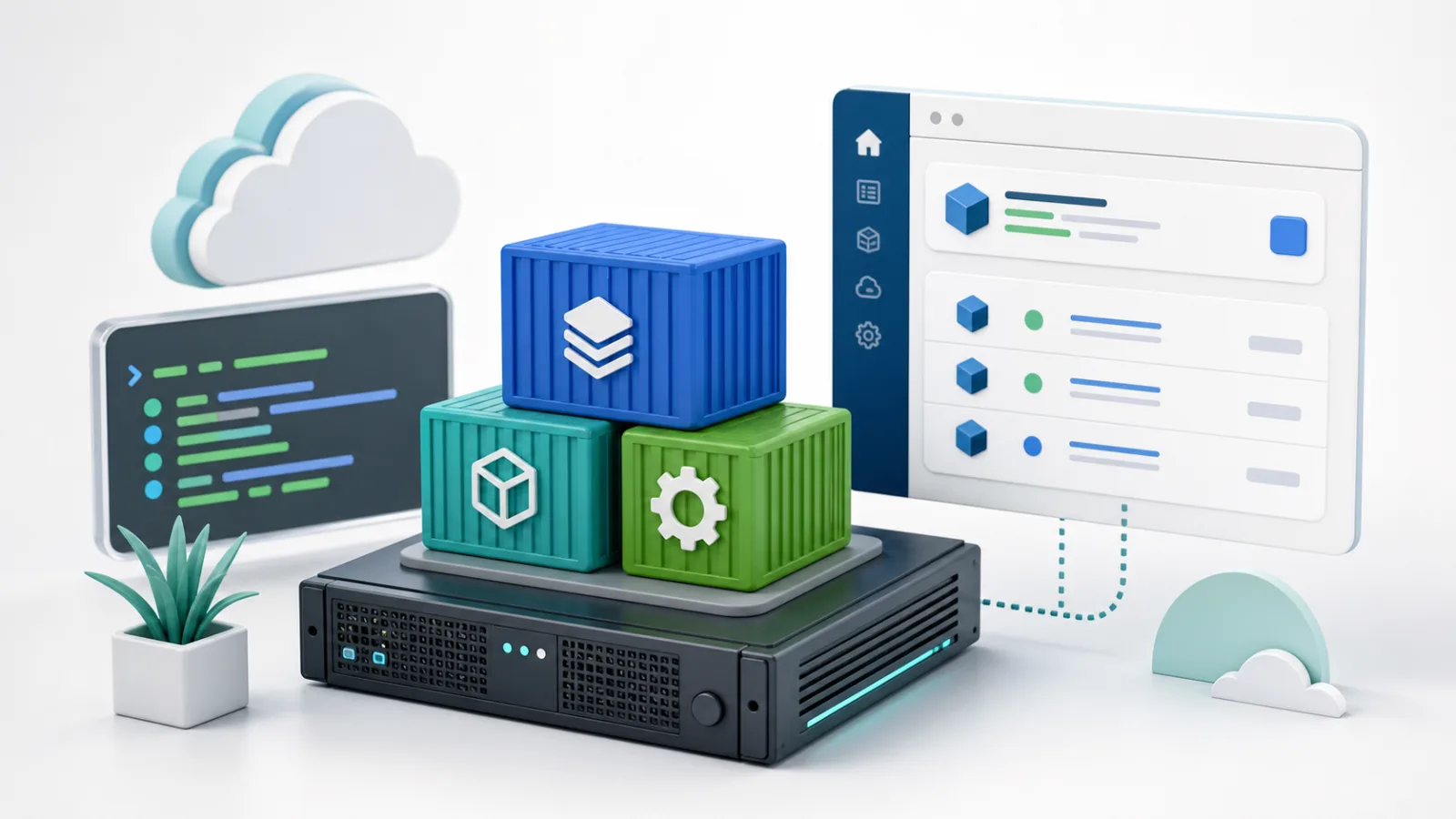
Docker auf VPS mit Portainer bietet Ihnen eine vorinstallierte Linux-Container-Laufzeit, Docker Compose und eine Weboberfläche zur Verwaltung eines selbst gehosteten Servers. Das VoyraCloud-Anwendungsimage entfernt die anfängliche Softwareinstallationsarbeit, aber Sie kontrollieren weiterhin die Container, veröffentlichten Ports, Anwendungsdaten, Updates, Sicherheit, Backups und die Kapazität des VPS.
TL;DR
- Das VoyraCloud Docker + Portainer-Image umfasst Docker Engine, die Docker CLI, containerd, Buildx, das Docker Compose-Plugin und die Portainer Community Edition auf Ubuntu 24.04 LTS.
- Portainer ist nicht direkt dem öffentlichen Internet ausgesetzt. Kopieren Sie den SSH-Tunnel-Befehl von der VPS-Ressourcenseite, halten Sie den Tunnel offen und besuchen Sie
https://127.0.0.1:9443. - Erstellen Sie den ersten Portainer-Administrator selbst. VoyraCloud stellt keinen Standardbenutzernamen oder kein Passwort zur Verfügung.
- Eine Browserwarnung wird auf der lokalen Portainer-URL erwartet, da das anfängliche HTTPS-Zertifikat selbstsigniert ist. Browser-vertrauenswürdiges HTTPS und eine öffentliche Verwaltungsdomäne sind nicht enthalten.
- Portainer greift auf den Docker-Socket zu und kann den Host steuern. Behandeln Sie den Zugriff des Portainer-Administrators und die Mitgliedschaft in der Docker-Gruppe als Root-Rechte.
- Von Docker veröffentlichten Ports können das erwartete UFW-Verhalten umgehen. Überprüfen Sie jeden Compose
ports-Eintrag und setzen Sie die Containerverkehrsrichtlinie über den von Docker unterstützten Firewall-Pfad durch. - Docker-Volumes, Compose-Dateien, Anwendungsdatenbanken und Portainer-Konfiguration benötigen separate Backup-Abdeckung. Ein Portainer-Backup sichert nicht Ihre Container oder Anwendungsdaten.
- Der minimal berechtigte Plan führt die enthaltenen Tools und eine leichte Validierungsarbeitslast aus; er garantiert nicht, dass ein beliebiger Anwendungsstack passt.
Was ist das VoyraCloud Docker + Portainer-Image?
Das VoyraCloud Docker + Portainer-Image ist ein selbstverwalteter Ubuntu VPS, der mit den Kernwerkzeugen vorbereitet ist, die benötigt werden, um Container auszuführen und zu betreiben. Es ist für Entwickler und kleine Teams gedacht, die eine wiederholbare Containerumgebung auf einem einzelnen Server wünschen, ohne Docker und Portainer von einem leeren Betriebssystem aus zu installieren.
Docker Engine führt Container auf dem Server aus. Docker Compose beschreibt Multi-Container-Anwendungen in einer YAML-Datei. Portainer Community Edition, oder Portainer CE, bietet eine browserbasierte Schnittstelle zum Anzeigen und Verwalten der lokalen Docker-Umgebung.
Dies ist immer noch ein VPS, keine verwaltete Containerplattform. Sie erhalten die Kontrolle über den Server auf Root-Ebene und persistenten Speicher, während die Anwendungsarchitektur und -operationen in Ihrer Verantwortung bleiben.
| Schicht | Was es tut | Wer es nach der Lieferung verwaltet |
|---|---|---|
| Ubuntu-Host | Stellt das Betriebssystem, Speicher, Netzwerk und Systemdienste bereit | Sie |
| Docker Engine | Führt Images, Container, Netzwerke und Volumes aus | Sie |
| Docker Compose-Plugin | Definiert und betreibt Multi-Container-Projekte | Sie |
| Portainer CE | Verwaltet die lokale Docker-Umgebung über eine Web-UI | Sie |
| VoyraCloud-Anwendungsimage | Stellt die getestete Startumgebung bereit | VoyraCloud bei der Ressourcenerstellung |
| Ihr Anwendungsstack | Enthält Ihre Websites, APIs, Datenbanken, Worker und andere Dienste | Sie |
Das Image funktioniert gut für einen Single-Host-Anwendungsstack, einen internen Entwicklungsdienst, eine kleine API, ein Automatisierungssystem oder eine Gruppe von leichten Diensten. Zum Beispiel können Sie Compose verwenden, um eine Anwendung, eine Datenbank und ein internes Netzwerk zu definieren, und dann Portainer verwenden, um Container und Protokolle zu inspizieren. Unser selbstgehosteter n8n-Leitfaden zeigt die Art von persistenter Anwendungsarbeitslast, die häufig in Containern ausgeführt wird.
Was beinhaltet und schließt das Image aus?
Das Image umfasst die Open-Source-Serverkomponenten, die für die lokale Docker-Verwaltung erforderlich sind, schließt jedoch keine Geschäftsanwendung, verwaltete Operationen oder kostenpflichtige Containerverwaltungsfunktionen ein. Das Wissen um diese Grenze verhindert Überraschungen nach der Bereitstellung.
| Inklusive | Nicht Inklusive |
|---|---|
| Ubuntu 24.04 LTS | Docker Desktop |
| Docker Engine und Docker CLI | Portainer Business Edition |
| containerd und Buildx-Plugin | Lizenzierung oder Funktionen der Business Edition |
| Docker Compose-Plugin | Ein Beispielgeschäfts-Stack oder vorinstallierte Anwendung |
| Portainer Community Edition | Registry, Git, Cloud oder Drittanbieter-Anmeldeinformationen |
| Lokale Docker-Umgebung in Portainer | Ein öffentlicher Docker-Daemon-TCP-Endpunkt |
| Persistenter Docker- und Portainer-Speicher | Automatische Anwendungsbackups |
| Neustartkonfiguration für Docker und Portainer | Automatisches vertrauenswürdiges HTTPS oder eine Domain |
| Sicherer Portainer-Zugriff über einen SSH-Tunnel | Automatische Software- oder Container-Image-Updates |
| Versionen, die beim Erstellen des VPS aufgezeichnet werden | Kommerzielle Docker- oder Portainer-Unterstützung |
Die gelieferten Versionen sind die stabile Kombination, die getestet wurde, als Ihre Ressource erstellt wurde. Wenn Sie später Docker, Compose oder Portainer selbst aktualisieren, wird die in den VoyraCloud-Ressourceninformationen angezeigte Version nicht zu einem aktiven Softwareinventar.
Das Image bietet auch keine hohe Verfügbarkeit, Kubernetes, Docker Swarm-Clustering oder Multi-Node-Orchestrierung. Portainer CE kann Steuerungen für Technologien über einen lokalen Standalone-Engine hinaus bereitstellen, aber deren Vorhandensein in der Upstream-Schnittstelle bedeutet nicht, dass VoyraCloud diese Umgebungen konfiguriert oder unterstützt hat.
Wie starten Sie mit dem VoyraCloud-Anwendungsimage?
Der richtige Startweg besteht darin, einen berechtigten VPS mit dem Docker + Portainer-Image zu erstellen, die Anwendungsdetails zu öffnen und Portainer über einen SSH-Tunnel zu initialisieren. Sie müssen Docker nicht installieren oder einen Portainer-Installationsbefehl ausführen, bevor Sie den ersten Administrationsbildschirm erreichen.
1. Wählen Sie das Docker + Portainer-Image
Wählen Sie das Image aus einem berechtigten VoyraCloud Linux VPS-Kaufablauf und dimensionieren Sie den Server für die Anwendungen, die Sie ausführen möchten. VoyraCloud Cloud VPS ist die allgemeine Wahl für Websites, APIs, Entwickler-Tools und selbstgehostete Dienste.
Ein Residential IP VPS ist nur dann eine Alternative, wenn eine legitime containerisierte Arbeitslast speziell von einer stabilen Residential-Netzwerkidentität profitiert. Das Residential-Netzwerk macht Docker nicht schneller, sicherer oder einfacher zu bedienen.
2. Warten Sie auf die Ressourcenerstellung
Warten Sie, bis die Ressource verfügbar ist, bevor Sie versuchen, auf Portainer zuzugreifen. Eine erfolgreiche Bereitstellung des Images bedeutet, dass der Docker-Daemon, das Docker Compose-Plugin und Portainer CE die Gesundheitsprüfungen des Images bestanden haben. Es bedeutet nicht, dass ein Anwendungsstack bereitgestellt wurde.
Kein Beispielgeschäftscontainer, Registry-Konto, Git-Anmeldeinformationen oder Portainer-Administrator wird für Sie erstellt. Die Umgebung startet sauber, damit Sie ihren Zweck definieren können.
3. Kopieren Sie den SSH-Tunnel-Befehl
Öffnen Sie die VPS-Ressourcenseite und kopieren Sie den SSH-Tunnel-Befehl, der im Anwendungsbereich angezeigt wird. Er verwendet den tatsächlichen SSH-Benutzernamen, den SSH-Port und die Serveradresse, die mit Ihrer Ressource verbunden sind.
Der Befehl folgt dieser Struktur:
ssh -p {ssh_port} -L 9443:127.0.0.1:9443 {ssh_user}@{server_ip}Führen Sie ihn von Ihrem eigenen Computer aus und halten Sie die Terminal-Sitzung offen. Der Tunnel verbindet Ihren lokalen Port 9443 mit dem Portainer-HTTPS-Dienst, der an die Server-Loopback-Schnittstelle gebunden ist. Das Schließen der SSH-Sitzung schließt den Tunnel.
Ersetzen Sie die Loopback-Bindung nicht durch eine öffentliche 9443-Exposition als Abkürzung. Portainer kann Container, Netzwerke, Volumes, Images und Stacks auf dem Host steuern, daher sollte seine Verwaltungsoberfläche als hochprivilegierte Serveroberfläche behandelt werden.
4. Öffnen Sie die lokale Portainer-URL
Besuchen Sie https://127.0.0.1:9443 in Ihrem lokalen Browser, nachdem der Tunnel verbunden ist. Sie sehen möglicherweise eine Zertifikatwarnung, da Portainer zunächst ein selbstsigniertes HTTPS-Zertifikat verwendet. Die Verbindung erfolgt innerhalb Ihres authentifizierten SSH-Tunnels, aber das Zertifikat ist nicht von einer browservertrauenswürdigen öffentlichen Zertifizierungsstelle signiert.
Überprüfen Sie die Zertifikatwarnung und bestätigen Sie, dass Sie die genaue lokale URL über den Tunnel geöffnet haben. Das Anwendungsimage enthält keinen Domainnamen oder automatisches öffentliches HTTPS.
5. Erstellen Sie den ersten Administrator
Erstellen Sie Ihren eigenen Portainer-Administrator auf dem offiziellen Bildschirm zur ersten Verwendung und verwenden Sie ein einzigartiges starkes Passwort. VoyraCloud erstellt, speichert oder liefert kein Standard-Portainer-Konto.
Schließen Sie die erste Einrichtung umgehend nach dem Start von Portainer ab. Portainer verwendet eine Sicherheitszeitüberschreitung für eine nicht initialisierte Instanz. Wenn der Einrichtungsbildschirm aufgehört hat zuzuhören, verbinden Sie sich über SSH mit dem VPS und führen Sie den Wiederherstellungsbefehl aus, der in den Ressourcendetails angezeigt wird:
sudo docker restart portainerStellen Sie die SSH-Tunnelverbindung wieder her, öffnen Sie https://127.0.0.1:9443 erneut und schließen Sie sofort die Erstellung des Administrators ab. Der feste Containername und der Wiederherstellungsbefehl sind Teil des Akzeptanztests des VoyraCloud-Images; ersetzen Sie keinen erratenen Containernamen.
Nach der Initialisierung bestätigen Sie, dass die lokale Docker-Standalone-Umgebung verfügbar ist. An diesem Punkt können Sie den leeren Host inspizieren, müssen jedoch weiterhin Ihr eigenes Compose-Projekt oder Ihre Containerkonfiguration bereitstellen.
6. Stellen Sie eine kontrollierte erste Arbeitslast bereit
Beginnen Sie mit einem kleinen Compose-Projekt, dessen Ports, Volumes, Speicherverbrauch und Wiederherstellungsverhalten Sie verstehen. Halten Sie die Compose-Datei in einem dokumentierten Serververzeichnis oder einem versionskontrollierten Repository ohne Klartextgeheimnisse.
Vor der Bereitstellung:
- Fixieren Sie Anwendungsimage-Versionen, anstatt sich auf schwankende
latest-Tags zu verlassen. - Identifizieren Sie jeden persistenten Pfad und weisen Sie ein benanntes Volume oder eine absichtliche Bindemount zu.
- Platzieren Sie Datenbanken in internen Docker-Netzwerken, es sei denn, der Fernzugriff ist wirklich erforderlich.
- Veröffentlichen Sie nur die Ports, die Benutzer erreichen müssen.
- Setzen Sie Neustartrichtlinien basierend auf dem Anwendungsverhalten.
- Fügen Sie CPU-, Speicher- und Protokollaufbewahrungsgrenzen hinzu, wo es angebracht ist.
- Entscheiden Sie, wie die Daten gesichert und wiederhergestellt werden.
Für die breitere Basis der Hostoperationen verwenden Sie den VPS-Management-Leitfaden zusammen mit dieser anwendungsspezifischen Dokumentation.
Warum ist der Zugriff auf Portainer auf einen SSH-Tunnel beschränkt?
Der Zugriff auf Portainer ist eingeschränkt, da seine Verbindung zum Docker-Socket ihm umfangreiche Kontrolle über den Server gibt. Ein Portainer-Administrator kann privilegierte Container erstellen, Host-Pfade einbinden, Anwendungseinstellungen lesen, Netzwerke ändern und Arbeitslasten stoppen.
Der lokale Portainer-Container verbindet sich mit dem Docker Unix-Socket, damit er die Standalone-Engine verwalten kann. Docker stellt in diesem Image keine nicht authentifizierte TCP-API zur Verfügung, und Sie sollten eine solche nicht auf Ports wie 2375 oder 2376 aktivieren, nur um die Fernverwaltung zu erleichtern.
Die eigene Sicherheitsdokumentation von Docker beschreibt die Standard-Daemon-Schnittstelle als einen nicht vernetzten Unix-Socket. Wenn Sie von einem anderen Computer aus auf die Befehlszeile zugreifen müssen, verwenden Sie stattdessen den SSH-basierten Zugriff oder eine ordnungsgemäß gestaltete TLS-Konfiguration anstelle eines öffentlichen unverschlüsselten Sockets.
Die gleiche Privilegwarnung gilt für die Linux docker-Gruppe. Docker dokumentiert, dass die Mitgliedschaft Root-Rechte gewährt. Das Image fügt nicht automatisch einen normalen Anmeldebenutzer zu dieser Gruppe hinzu; verwenden Sie sudo docker ..., es sei denn, Sie haben die Sicherheitsimplikationen einer Änderung der Gruppenmitgliedschaft bewertet und akzeptiert.
Können Sie Portainer später auf einer öffentlichen Domain bereitstellen?
Sie können später einen öffentlichen Verwaltungsweg erstellen, aber es handelt sich um eine benutzerverwaltete Produktionsänderung und nicht um eine Standard-Image-Funktion. Ein geeignetes Design erfordert eine Domain, die Sie kontrollieren, browservertrauenswürdiges TLS, eine Zugriffsrichtlinie und einen Reverse-Proxy, der für den Portainer-Dienst konfiguriert ist.
Halten Sie den Verwaltungsweg privat oder streng eingeschränkt. Ein öffentlicher Hostname mit HTTPS schützt den Transport, aber HTTPS allein macht eine Verwaltungsoberfläche nicht risikofrei. Wenn der tunnelbasierte Zugriff Ihren Arbeitsablauf erfüllt, ist es einfacher, ihn beizubehalten.
Wie interagieren Docker-Ports mit der VPS-Firewall?
Von Docker veröffentlichte Container-Ports können erreichbar sein, auch wenn Sie erwarten, dass UFW sie blockiert. Docker erstellt Netzwerkadressübersetzungs- und Weiterleitungsregeln für Bridge-Netzwerke, und die offizielle Ubuntu-Dokumentation von Docker warnt, dass veröffentlichte Container-Ports UFW- oder firewalld-Regeln umgehen können.
Dies ist wichtig, wann immer eine Compose-Datei Einträge wie diese enthält:
ports:
  - "8080:80"
Ohne eine Host-Adressbeschränkung veröffentlicht Docker diesen Port häufig auf allen Host-Schnittstellen. Der Dienst kann daher unter der öffentlichen VPS-Adresse erreichbar werden.
Verwenden Sie diese Regeln vor der Bereitstellung:
- Behandeln Sie jeden Compose
ports-Eintrag als Entscheidung über die öffentliche Exposition. - Binden Sie administrative oder nur lokale Dienste an
127.0.0.1, zum Beispiel127.0.0.1:8080:80. - Vermeiden Sie die Veröffentlichung von Datenbank-, Cache-, Nachrichtenbroker- oder internen API-Ports.
- Überprüfen Sie die tatsächlichen Listener und testen Sie die Erreichbarkeit von einem separaten externen Netzwerk.
- Wenden Sie Docker-kompatible Filterung in der
DOCKER-USER-Kette an, wenn Quellbeschränkungen erforderlich sind. - Deaktivieren Sie nicht die Firewall-Verwaltung von Docker, ohne ein vollständiges Ersatzdesign; Docker warnt, dass dies das Container-Netzwerken brechen kann.
Der eigene 9443-Dienst von Portainer ist bereits durch das VoyraCloud-Image an Loopback gebunden. Ports, die später von Ihren Anwendungscontainern veröffentlicht werden, liegen in Ihrer Verantwortung. Ein grüner UFW-Status allein ist kein ausreichender Nachweis dafür, dass ein Containerport privat ist.
Welche Daten bleiben nach einem Neustart erhalten?
Docker-Objekte und Portainer-Konfiguration bleiben über einen normalen VPS-Neustart hinweg bestehen, aber nur Anwendungsdaten, die in persistentem Speicher abgelegt sind, überstehen zuverlässig den Austausch von Containern. Die beschreibbare Schicht eines laufenden Containers sollte nicht als die dauerhafte Quelle von Geschäftsdaten betrachtet werden.
Das Image bewahrt die Docker-Daten des Hosts, benannte Volumes, Netzwerke, Images, Container und Portainer-Daten auf der VPS-Festplatte. Portainer-Einstellungen, Benutzer, Umgebungsmetadaten und Stack-Definitionen, die in Portainer gespeichert sind, bleiben nach einem normalen Neustart verfügbar. Container starten nur neu, wenn ihre konfigurierte Neustartpolitik dies vorsieht.
Verwenden Sie dieses Persistenzmodell:
| Daten | Empfohlener Speicherort | Warum |
|---|---|---|
| Datenbankeinträge | Benanntes Volume plus datenbanknative Backups | Der Austausch von Containern darf keine Einträge löschen |
| Hochgeladene Dateien | Benanntes Volume oder dokumentierte Bindemount | Uploads benötigen eine unabhängige Backup-Abdeckung |
| Compose-Dateien | Dokumentiertes Hostverzeichnis oder privates Repository | Die Bereitstellung muss reproduzierbar sein |
| Umgebungswerte | Eingeschränkte Datei oder Geheimnissystem | Halten Sie Anmeldeinformationen aus dem Image und öffentlichem Git fern |
| Portainer-Konfiguration | Portainer-Datenvolumen | Bewahrt Benutzer, Einstellungen und Stack-Metadaten |
| Protokolle | Begrenzte Docker-Protokollierung oder dedizierter Protokollspeicher | Verhindert unkontrolliertes Wachstum der Festplatte |
Persistenz ist kein Backup. Ein VPS-Festplattenausfall, versehentliche Löschung, kompromittiertes Administratorkonto oder destruktives Update kann sowohl Container als auch lokale Volumes beeinträchtigen.
Wie sollten Sie Docker und Portainer sichern?
Ein brauchbarer Backup-Plan deckt anwendungs-konsistente Daten, Docker-Volumes oder Bindemounts, Compose-Definitionen, Geheimnisreferenzen und Portainer-Konfiguration in separaten Wiederherstellungsschritten ab. Bewahren Sie Wiederherstellungskopien außerhalb des VPS auf und testen Sie sie in einer frischen Umgebung.
Docker dokumentiert Verfahren zum Sichern und Wiederherstellen von Volumes, aber ein generisches Archiv ist nicht immer anwendungs-konsistent. Datenbanken sollten normalerweise ihr natives Dump- oder Backup-Tool verwenden, bevor sie auf Volumenebene kopiert werden. Anwendungen, die kontinuierlich schreiben, benötigen möglicherweise ein Wartungsfenster oder ein Snapshot-Verfahren.
Das offizielle Backup von Portainer umfasst die eigene Datenbank von Portainer, Konfiguration, Zugriffskontrolle, Umgebungsmetadaten und Stack-Dateien, die von Portainer gespeichert werden. Es sichert nicht die verwalteten Container, Docker-Images, Volumes, Bindemounts oder die Anwendungsdaten darin.
Ein praktisches Backup-Set umfasst:
- Datenbanknative Dumps für jeden zustandsbehafteten Dienst.
- Kopien von benannten Volumes oder Bind-Mount-Daten, wo erforderlich.
- Compose-Dateien und Bereitstellungsdokumentation.
- Umgebungsdateien oder wiederherstellbare Geheimnisse, die sicher gespeichert werden.
- Reverse-Proxy- und Zertifikatskonfiguration, falls Sie diese hinzufügen.
- Ein Backup der Portainer-Konfiguration.
- Eine schriftliche Wiederherstellungsreihenfolge und einen Wiederherstellungstest auf einem anderen VPS.
Das Anwendungsimage plant diese Backups nicht automatisch. Das Backup der Portainer-CE-Konfiguration sollte nicht mit Funktionen der Portainer Business Edition oder einem externen verwalteten Backup-Dienst verwechselt werden.
Wer ist für Updates verantwortlich?
Sie sind nach der Lieferung des VPS für Updates verantwortlich. VoyraCloud aktualisiert nicht automatisch das Host-Betriebssystem, Docker Engine, Docker Compose, Portainer CE oder die Anwendungsimages, die von Ihren Containern verwendet werden.
Aktualisieren Sie jede Schicht bewusst:
| Schicht | Sichere Aktualisierungsansatz |
|---|---|
| Ubuntu | Sicherheitsupdates anwenden, Neustartanforderungen überprüfen und Docker danach verifizieren |
| Docker Engine und Compose | Release-Notizen überprüfen, Kompatibilität bestätigen und das Paket-Upgrade testen |
| Portainer CE | Backup von Portainer zuerst und dem unterstützten Upgrade-Pfad folgen |
| Anwendungsimages | Versionen fixieren, upstream-Notizen lesen, Daten sichern, ziehen, neu erstellen und validieren |
| Datenbanken | Den unterstützten Migrations- und Rollback-Prozess des Anbieters verwenden |
Führen Sie keine blinden automatisierten Updates gegen zustandsbehaftete Produktionscontainer durch. Ein neueres Image kann Datenbankschemas oder Konfigurationsänderungen enthalten, die einen Rollback erschweren. Portainer warnt auch, dass neuere Datenbankschemas möglicherweise nicht mit älteren Portainer-Versionen kompatibel sind, weshalb ein Backup vor dem Update wichtig ist.
Wie viel VPS-Kapazität benötigen Sie?
Die Kapazität hängt von Ihren Anwendungscontainern ab, nicht nur von Docker und Portainer. Die minimal berechtigte VoyraCloud-Konfiguration ist dafür gedacht, die enthaltenen Tools und eine leichte Validierungsarbeitslast auszuführen; sie ist kein Versprechen, dass jedes Compose-Projekt passt.
Verwenden Sie Arbeitslastmessungen, um CPU, Speicher und Festplatte auszuwählen:
| Arbeitslastmuster | Hauptkapazitätsdruck | Planungsnotiz |
|---|---|---|
| Eine kleine zustandslose API | CPU und Speicher während Verkehrsspitzen | Platz für Updates und Neustarts lassen |
| Webanwendung plus Datenbank | Speicher, Festplattenlatenz und Backupplatz | Datenbank-Caches und Dumps benötigen zusätzlichen Platz |
| Mehrere Dienste | Aggregierter Speicher- und Protokollwachstum | Realistische Spitzen addieren, nicht Leerlaufnutzung |
| Browserautomatisierung | Speicher, gemeinsamen Speicher und CPU-Spitzen | Schwere Browserjobs von kritischen Diensten isolieren |
| Build-Arbeitslasten | CPU, Festplatte und Image-Layer-Wachstum | Caches sorgfältig reinigen und freien Speicher überwachen |
| Medien- oder Datenverarbeitung | CPU, RAM, temporäre Festplatte und Netzwerk | Für Spitzenjobs dimensionieren, nicht für durchschnittliche Leerlaufnutzung |
Überwachen Sie den Host-Speicher, die Last, die Festplattennutzung, die Inode-Nutzung, das Docker-Protokollwachstum, das Volumenwachstum und die Container-Neustartschleifen. Ein Portainer-Dashboard ist praktisch zur Inspektion, ersetzt jedoch keine Warnungen oder Kapazitätsplanung.
Wenn ein Server zu einem einzigen Ausfallpunkt für umsatzkritische Arbeitslasten wird, schafft der Umzug zu einem größeren VPS keine hohe Verfügbarkeit. Eine resiliente Multi-Node-Architektur, externe Backups, Failover und operationale Überwachung sind separate Projekte.
Häufige Fehler, die zu vermeiden sind
Die häufigsten Fehler sind das Aussetzen von Verwaltungsdiensten, der Verlust persistenter Daten und die Unterschätzung der Betriebsarbeit hinter einer Container-UI.
- Setzen Sie Portainer
9443oder die Docker-API nicht direkt dem öffentlichen Internet aus. - Gehen Sie nicht davon aus, dass ein selbstsigniertes Zertifikat browservertrauenswürdiges öffentliches HTTPS bietet.
- Gewähren Sie Gelegenheitsbenutzern keinen Zugriff auf Portainer oder die Docker-Gruppe.
- Binden Sie den Docker-Socket nicht in gewöhnliche Anwendungscontainer ein.
- Veröffentlichen Sie keine Datenbanken oder internen Dienste, es sei denn, der Fernzugriff ist erforderlich und gesichert.
- Vertrauen Sie nicht nur auf UFW, um Docker-veröffentlichte Ports einzuschränken.
- Bewahren Sie wichtige Daten nicht nur in einer beschreibbaren Schicht eines Containers auf.
- Behandeln Sie ein Portainer-Backup nicht als Backup von Anwendungsvolumes.
- Verwenden Sie keine schwankenden Image-Tags für zustandsbehaftete Produktionsdienste.
- Aktualisieren Sie keine Datenbanken oder Portainer ohne einen Backup- und Rollback-Plan.
- Gehen Sie nicht davon aus, dass der kleinste berechtigte Plan jede Containerarbeitslast ausführen kann.
- Erwarten Sie nicht, dass Docker Desktop, Portainer BE, kommerzielle Unterstützung, automatische Backups, automatisches HTTPS, Kubernetes oder hohe Verfügbarkeit aus diesem Image bereitgestellt werden.
Für Arbeitslasten, die Browser betreffen, fügen Kapazität und Netzwerkidentität separate Einschränkungen hinzu. Sehen Sie warum Playwright auf VPS blockiert wird, bevor Sie Browserautomatisierung mit einem allgemeinen Container-Host kombinieren.
FAQ
Was ist Docker auf VPS mit Portainer?
Docker auf VPS mit Portainer bedeutet, Docker Engine und Portainer CE auf einem virtuellen Linux-Server auszuführen, den Sie kontrollieren. Docker führt Container aus, Compose definiert Multi-Service-Anwendungen, und Portainer bietet eine Weboberfläche für die lokale Engine. Sie bleiben verantwortlich für die Anwendungsconfiguration, Sicherheit, Daten, Updates, Backups und Kapazität.
Muss ich Docker oder Portainer manuell installieren?
Nein, das VoyraCloud-Anwendungsimage liefert Docker Engine, Docker Compose und Portainer CE vorinstalliert. Nach der Ressourcenerstellung verwenden Sie den SSH-Tunnel-Befehl von der Ressourcenseite und schließen Sie die erste Administrator-Einrichtung von Portainer ab. Sie installieren oder implementieren weiterhin Ihre eigenen Geschäftsanwendungen.
Warum kann ich Portainer nicht unter der öffentlichen VPS-IP öffnen?
Portainer ist absichtlich an die Server-Loopback-Schnittstelle gebunden, da es eine hochprivilegierte Kontrolle über Docker hat. Verbinden Sie sich über den SSH-Tunnel und öffnen Sie https://127.0.0.1:9443 lokal. Dies hält den Verwaltungsport vom öffentlichen Internet fern.
Warum warnt der Browser vor dem Portainer-Zertifikat?
Der anfängliche Portainer-Endpunkt verwendet ein selbstsigniertes Zertifikat, sodass ein Browser es nicht über eine öffentliche Zertifizierungsstelle verifizieren kann. Bestätigen Sie, dass Sie die genaue lokale URL über Ihren SSH-Tunnel verwenden. Eine öffentliche Domain und ein browservertrauenswürdiges Zertifikat sind optionale benutzerverwaltete Ergänzungen, keine enthaltenen Standardwerte.
Beinhaltet das Image Docker Desktop oder Portainer Business Edition?
Nein, das Image umfasst nur serverseitige Docker Engine und Portainer Community Edition. Es enthält kein Docker Desktop, Portainer Business Edition, kostenpflichtige Lizenzen, Funktionen der Business Edition oder kommerzielle Unterstützung des Anbieters.
Ist Portainer sicher, öffentlich ausgesetzt zu werden?
Die direkte öffentliche Exposition ist nicht die Standard- und wird nicht als Abkürzung empfohlen. Portainer kann den Docker-Host über den Docker-Socket steuern. Verwenden Sie weiterhin den SSH-Tunnel oder erstellen Sie selbst eine sorgfältig eingeschränkte Domain, vertrauenswürdiges TLS, einen Reverse-Proxy und eine Zugriffsrichtlinie.
Schützt UFW jeden Docker-Containerport?
Nein, Docker-veröffentlichte Ports können den UFW-Pfad umgehen, den Benutzer normalerweise erwarten. Überprüfen Sie die Compose-Portzuweisungen, binden Sie private Dienste an Loopback, testen Sie von einem externen Netzwerk und verwenden Sie die Docker-unterstützte DOCKER-USER-Kette zur Filterung, wo es angebracht ist.
Was überlebt einen VPS-Neustart?
Docker- und Portainer-Dienste stellen sich nach einem Neustart wieder her, und persistente Docker-Objekte, Volumes und Portainer-Konfiguration bleiben auf der VPS-Festplatte. Anwendungscontainer starten gemäß ihren eigenen Neustartrichtlinien neu. Daten, die nur in einer flüchtigen Container-Schicht gespeichert sind, sind kein zuverlässiges Persistenzdesign.
Sichert Portainer meine Anwendungsdaten?
Nein, ein Backup der Portainer-Konfiguration umfasst keine verwalteten Container, Volumes, Bindemounts oder Anwendungsdaten. Sichern Sie Datenbanken, Volumes, Compose-Dateien, Geheimnisse und die Portainer-Konfiguration als separate Teile eines Wiederherstellungsplans.
Sind automatische Updates, Backups, HTTPS oder hohe Verfügbarkeit enthalten?
Nein, diese Operationen sind nicht im Anwendungsimage enthalten. Sie verwalten Betriebssystem-Updates, Docker- und Portainer-Upgrades, Container-Image-Updates, Anwendungs-Backups, Domain- und vertrauenswürdige HTTPS-Einrichtung, Überwachung und jede Architektur für hohe Verfügbarkeit.
Ist der minimal berechtigte VPS ausreichend für meinen Stack?
Der minimal berechtigte VPS reicht nur für die enthaltenen Tools und die leichte Arbeitslast, die während der Akzeptanz des Images verwendet wird. Ihr erforderlicher Plan hängt von der CPU, dem Speicher, der Festplatte, dem Verkehr, den Datenbanken, den Protokollen, den Builds und dem Spitzenverhalten der Anwendungen ab, die Sie bereitstellen.
Fazit
Docker auf VPS mit Portainer ist ein praktischer Ausgangspunkt, wenn Sie eine selbstverwaltete Containerumgebung auf einem einzelnen Server mit sowohl Compose als auch einer Weboberfläche wünschen. Das VoyraCloud-Anwendungsimage entfernt die anfängliche Installationsarbeit und bietet einen getesteten lokalen Verwaltungsweg, während die wichtigsten Entscheidungen in Ihren Händen bleiben.
Beginnen Sie mit der sicheren Portainer-Initialisierung über einen SSH-Tunnel. Stellen Sie dann ein kontrolliertes Compose-Projekt bereit, veröffentlichen Sie nur notwendige Ports, platzieren Sie den Zustand im persistenten Speicher, erstellen Sie Off-Server-Backups und testen Sie die Wiederherstellung, bevor die Arbeitslast kritisch wird.
Erforschen Sie das VoyraCloud Docker + Portainer-Anwendungsimage, um von der vorinstallierten Umgebung zu starten.