
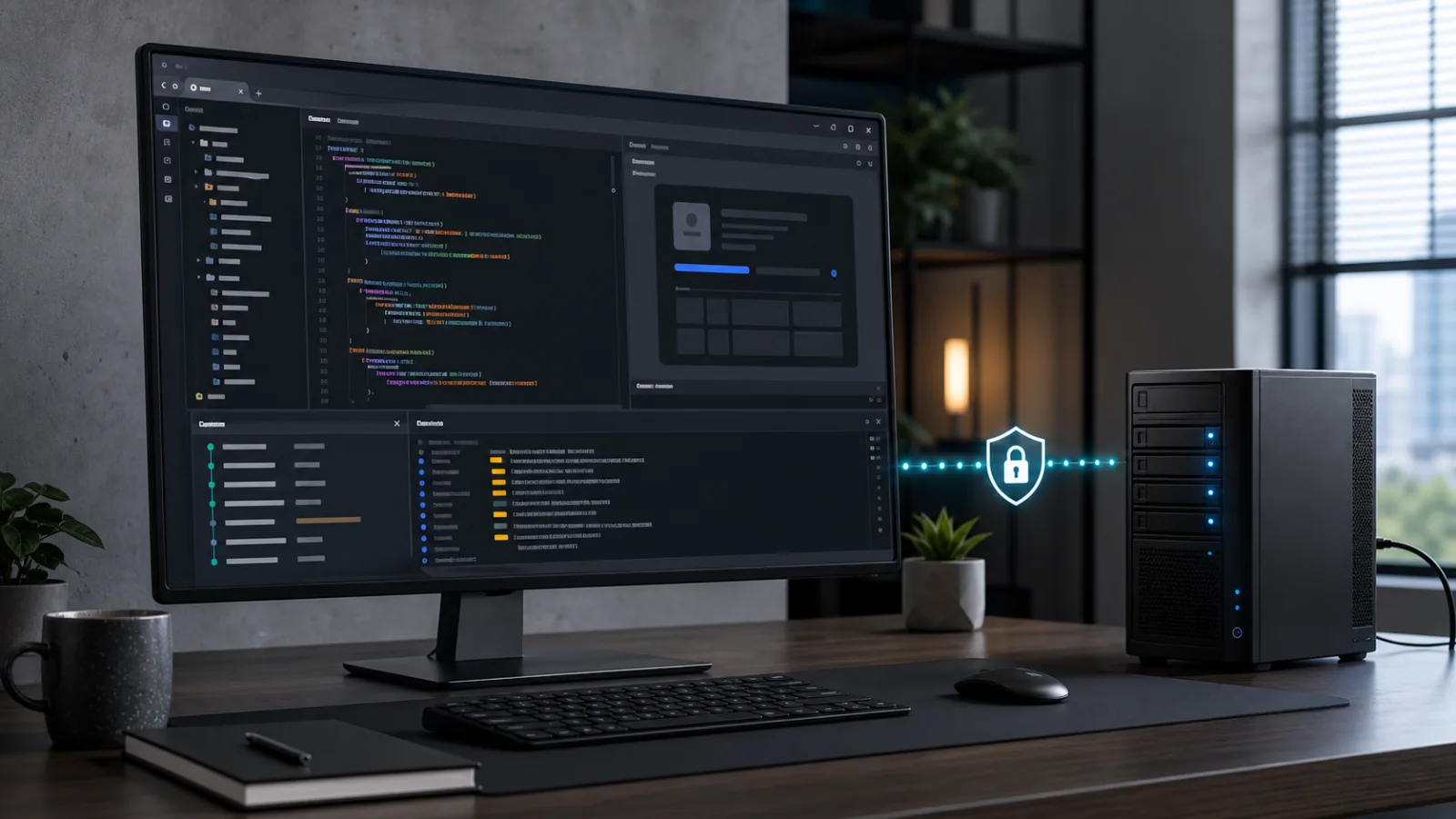
브라우저에서 사용할 수 있는 지속적인 개발 환경이 필요할 때, 프로젝트, Git 리포지토리, 설정 및 확장 기능이 당신이 제어하는 리눅스 서버에 유지되는 VPS 인프라에서 code-server를 실행하세요. VoyraCloud code-server 애플리케이션 이미지는 비밀번호 인증이 활성화된 상태로 시작하며, VPS 루프백 인터페이스에서만 수신합니다. 먼저 SSH 터널을 통해 연결한 다음, 터미널 기능이 있는 웹 IDE를 공개 인터넷에 직접 노출하지 않습니다.
TL;DR
- VoyraCloud 이미지는 Ubuntu에서 code-server와 Git를 제공하며, 언어 런타임, 프로젝트 의존성, 확장 기능, 도메인 및 백업은 사용자 관리입니다.
- code-server는
127.0.0.1:8080에서 수신하므로{server-ip}:8080은 공개 애플리케이션 주소가 아닙니다. - 리소스 세부정보에 표시된 SSH 터널을 사용하고, 로컬에서
http://127.0.0.1:8080을 열고 VPS에 대해 생성된 고유 비밀번호로 로그인하세요. - 인증을 비활성화하지 마세요. code-server에는 터미널이 포함되어 있으므로, 무단 사용자가 서비스 사용자의 권한으로 명령을 실행할 수 있습니다.
- IDE를 인터넷에 게시하기 전에 도메인, WebSocket 지원 리버스 프록시, 신뢰할 수 있는 HTTPS 및 추가 접근 제어 계층을 사용하세요.
- 클라우드 VPS는 적격 2 vCPU, 2 GB RAM 및 40 GB 스토리지 계획으로 시작합니다. 주거 IP VPS는 2 vCPU, 4 GB RAM 및 60 GB 스토리지로 시작합니다.
- 재부팅하면 VPS 스토리지의 파일이 보존되고 서비스가 다시 시작되지만, 지속성은 백업이 아닙니다. VPS 외부에 테스트된 복사본을 보관하세요.
code-server란 무엇인가요?
code-server는 웹 브라우저에서 VS Code 스타일의 개발 환경을 실행하는 오픈 소스 프로젝트입니다. 코드 편집기, 통합 터미널, Git 워크플로, 확장 지원, 설정 및 원격 머신에 저장된 파일에 대한 접근을 제공합니다.
이는 Microsoft Visual Studio Code, GitHub Codespaces 또는 다중 사용자 Coder 플랫폼이 아닙니다. 이는 기본 서버를 제어하는 사용자를 위한 자가 호스팅 브라우저 IDE입니다. 브라우저는 단지 인터페이스일 뿐입니다: 코드 실행, 터미널, 리포지토리, 빌드 도구 및 개발 서비스는 VPS에서 실행됩니다.
이 아키텍처는 여러 컴퓨터에서 작업할 때, 항상 사용 가능한 리눅스 환경이 필요할 때, 또는 프로젝트 파일과 도구가 하나의 워크스테이션에 묶이지 않기를 원할 때 유용합니다. 또한 보안 경계를 변경합니다. IDE에 들어가는 누구나 터미널을 열고, 프로젝트 파일을 검사하며, code-server 서비스 사용자로서 명령을 실행할 수 있습니다. 따라서 접근 보호는 배포의 일부이지 선택적 미용 설정이 아닙니다.
공식 code-server 요구 사항은 최소 두 개의 CPU 코어와 1 GB의 RAM을 권장하며 WebSocket 지원을 요구합니다. 실제 프로젝트 요구 사항은 컴파일러, 언어 서버, 컨테이너, 데이터베이스 또는 메모리 집약적인 빌드 도구를 설치할 때 더 높을 수 있습니다.
VoyraCloud 이미지에는 무엇이 포함되어 있나요?
애플리케이션 이미지는 개인 code-server 서비스와 Git을 준비하지만, VPS를 관리되는 개발 플랫폼으로 전환하지는 않습니다. 당신은 VPS에 대한 루트 접근 권한을 유지하며, 어떤 언어, 패키지, 리포지토리 및 확장을 추가할지 결정합니다.
| 이미지에서 제공됨 | 사용자 관리 또는 미포함 |
|---|---|
| Ubuntu 24.04 LTS | 전달 후 운영 체제 유지 관리 |
| 고정 안정 code-server 릴리스 | 자동 code-server 업그레이드 |
| Git 명령줄 도구 | Git 호스팅 계정 및 자격 증명 |
| 비루트 code-server 서비스 | 공유 팀 계정 또는 역할 관리 |
| 비밀번호 인증 활성화 | 외부 ID 제공자 또는 단일 로그인 |
| 각 VPS에 대한 고유 랜덤 비밀번호 | 첫 로그인 후 비밀번호 회전 정책 |
로컬 전용 리스너 127.0.0.1:8080 | 공개 도메인, 리버스 프록시 또는 신뢰할 수 있는 HTTPS |
| 정상 재부팅 후 자동 서비스 시작 | 고가용성 또는 자동 장애 조치 |
| 지속적인 VPS 스토리지 | 서버 외부 자동 백업 |
| 확장 설치 지원 | 사전 설치된 타사 확장 또는 호환성 보장 |
| 통합 터미널 및 개발 포트 프록시 | 언어 런타임, 데이터베이스, Docker 또는 사용자 프로젝트 |
당신의 VoyraCloud 리소스 세부정보의 애플리케이션 섹션은 VPS가 생성될 때 제공된 code-server 버전을 보여줍니다. 나중에 소프트웨어를 변경할 때 자동으로 업데이트되지 않습니다.
빠른 시작: code-server에 안전하게 접근하려면 어떻게 하나요?
안전한 초기 경로는 SSH 터널을 설정하고, SSH를 통해 인스턴스 비밀번호를 검색한 다음, 자신의 컴퓨터에서 루프백 URL을 여는 것입니다. 이렇게 하면 포트 8080이 비공개로 유지되고, 당신의 컴퓨터와 VPS 간의 트래픽이 암호화됩니다.
- VoyraCloud code-server 페이지를 열고 구매 흐름을 계속 진행하세요.
- 적격 클라우드 VPS 또는 주거 IP VPS 계획과 해당 제품에서 현재 제공되는 지역을 선택하세요.
- 이미지에서 code-server가 선택되었는지 확인하고, VPS를 생성한 후 프로비저닝이 완료될 때까지 기다리세요.
- 리소스 세부정보를 열고 표시된 SSH 터널 명령을 복사하세요. 다음 패턴을 따릅니다:
ssh -p <ssh-port> -N -L 8080:127.0.0.1:8080 <ssh-user>@<server-ip>- 그 SSH 세션을 열어 두세요. 만약 종료되면 터널이 닫히지만, code-server는 VPS에서 계속 실행됩니다.
- 리소스에 대해 표시된 연결 값을 사용하여 두 번째 SSH 세션을 여세요:
ssh -p <ssh-port> <ssh-user>@<server-ip>7. code-server 구성에서 생성된 비밀번호를 읽으세요:
sed -n 's/^password: //p' ~/.config/code-server/config.yaml8. 로컬 브라우저에서 다음을 엽니다:
http://127.0.0.1:80809. 7단계에서 가져온 비밀번호를 입력하고, 통합 터미널을 열고, Git을 확인하세요:
git --version리소스 세부정보에서 실제 SSH 사용자 및 포트를 사용하고 root 및 포트 22를 가정하지 마세요. code-server 프로세스는 이미지의 비루트 사용자로 실행되므로, 구성 명령은 동일한 SSH 사용자로 실행해야 합니다.
주소는 HTTP를 사용합니다. 왜냐하면 이는 당신의 컴퓨터에서 암호화된 SSH 터널을 통해서만 접근할 수 있기 때문입니다. 이는 공개 프로덕션 URL이 아닙니다. 단순히 IP 주소를 브라우저에서 열 수 있도록 리스너를 0.0.0.0:8080으로 변경하지 마세요.
로컬 포트 8080이 이미 사용 중이라면, 왼쪽에서 다른 포트를 선택하세요:
ssh -p <ssh-port> -N -L 18080:127.0.0.1:8080 <ssh-user>@<server-ip>그런 다음 http://127.0.0.1:18080로 이동하세요. 원격 목적지는 127.0.0.1:8080로 유지하세요.
code-server 비밀번호를 변경하려면 어떻게 하나요?
생성된 비밀번호를 서비스 사용자로서 code-server 구성을 편집하고 서비스를 재시작하여 변경하세요. SSH, Git 호스팅, 이메일 또는 다른 VPS에 재사용하지 않는 고유한 비밀번호를 사용하세요.
구성 파일을 엽니다:
nano ~/.config/code-server/config.yaml다음 보안 설정을 유지하세요:
bind-addr: 127.0.0.1:8080
auth: password
cert: false
단지 password: 뒤의 값을 새로운 강력한 비밀번호로 교체하고, 파일을 저장한 후 사용자 특정 서비스를 재시작하세요:
sudo systemctl restart code-server@"$(whoami)"터널을 통해 다시 연결하고 기존 인증된 브라우저 세션을 종료하기 전에 새 비밀번호를 확인하세요. 공식 code-server FAQ는 Argon2 hashed-password 옵션도 문서화합니다. 이를 채택하면 현재 공식 구문을 따르고, SSH를 통한 복구 경로를 유지하며, 변경 후 서비스를 테스트하세요.
공개적으로 접근 가능한 배포에서 auth: none을 설정하지 마세요. SSH 터널은 네트워크 접근성을 제한하지만, 비밀번호 인증을 활성화하면 두 번째 제어를 추가하고, 나중에 네트워크 구성이 변경될 경우 무인 인증 노출을 방지합니다.
프로젝트 및 Git 리포지토리를 추가하려면 어떻게 하나요?
비루트 서비스 사용자가 소유한 디렉토리 내에서 프로젝트를 생성하거나 클론한 다음, 브라우저 IDE에서 해당 디렉토리를 여세요. 루트로 개발하는 것을 피하세요. 왜냐하면 편집기 확장, 프로젝트 스크립트 및 패키지 생명 주기 훅이 코드를 실행할 수 있기 때문입니다.
HTTPS를 통해 리포지토리를 클론하려면:
mkdir -p ~/projects
cd ~/projects
git clone https://github.com/<owner>/<repository>.git
비공식 리포지토리의 경우, Git 제공자가 지원하는 자격 증명 방법을 사용하세요. 장기적인 접근 토큰을 소스 파일, 셸 스크립트, 편집기 설정 또는 셸 기록에 남는 터미널 명령에 붙여넣지 마세요. 제공자가 지원하는 자격 증명 도우미, 좁은 범위의 토큰 또는 신뢰할 수 있는 워크스테이션에서 SSH 에이전트 포워딩을 선호하세요.
SSH 에이전트를 포워딩하기 전에 신뢰 경계를 이해하세요: 원격 사용자로 실행되는 프로세스는 세션이 활성화된 동안 포워딩된 에이전트로부터 서명을 요청할 수 있습니다. 신뢰할 수 없는 프로젝트 환경에 고가치 개인 키를 포워딩하지 마세요. 리포지토리 특정 배포 키 또는 좁은 범위의 자격 증명은 손상의 결과를 줄일 수 있습니다.
이미지는 모든 프로젝트에 대한 언어 툴체인을 설치하지 않습니다. 코드에 필요한 런타임만 추가하고, 프로젝트의 잠금 파일을 사용하여 의존성을 재현 가능하게 유지하세요. 특히 리포지토리 README에서 복사한 명령이나 패키지 관리자가 자동으로 실행하는 명령을 실행하기 전에 설치 스크립트를 검토하세요.
code-server에서 확장은 어떻게 작동하나요?
code-server는 확장을 지원하지만, 그 확장 생태계는 데스크탑 VS Code와 동일하지 않으며 모든 확장이 브라우저 호스팅 환경에서 작동하지는 않습니다. 일부 확장은 독점 Microsoft 서비스, 데스크탑 API, 네이티브 바이너리 또는 포크에 적용되지 않는 라이선스 조건에 의존합니다.
확장을 설치하려면 확장 보기에서 또는 code-server 명령줄로:
code-server --install-extension <publisher.extension>또한 확장 게시자로부터 얻은 신뢰할 수 있는 VSIX 파일을 설치할 수 있습니다:
code-server --install-extension /path/to/extension.vsix공식 확장 가이드는 지원되는 마켓플레이스 및 VSIX 경로를 설명합니다. 또한 code-server를 Microsoft의 마켓플레이스 URL에 포인팅하는 것을 권장하지 않습니다. 이는 Microsoft의 이용 약관과 충돌하기 때문입니다.
확장을 실행 가능한 소프트웨어로 취급하세요. 설치 전에 게시자, 출처, 권한, 업데이트 기록 및 프로젝트 접근을 검토하세요. 확장은 작업 공간 파일을 읽고, 프로세스를 시작하며, 네트워크에 연결하고, 서비스 사용자에게 제공되는 자격 증명에 접근할 수 있습니다. 프로젝트가 요구하는 것만 설치하고, 중요한 작업에 의존하기 전에 확장 업데이트를 테스트하세요.
개발 서비스를 실행하고 미리 보려면 어떻게 하나요?
VPS 루프백 인터페이스에서 개발 서버를 실행하고 code-server의 내장 포트 프록시 또는 다른 SSH 터널을 통해 접근하세요. VPS 방화벽에서 모든 개발 포트를 노출할 필요는 없습니다.
예를 들어, 프로젝트가 127.0.0.1:3000에서 개발 서버를 시작하면, code-server는 포트를 감지하고 포트 인터페이스에서 포워딩된 링크를 제공합니다. 내장 프록시는 인증된 code-server 세션을 사용하고, 편집기 연결을 위해 WebSockets에 의존합니다.
별도의 SSH 터널을 위해, 컴퓨터에서 다음을 실행하세요:
ssh -p <ssh-port> -N -L 3000:127.0.0.1:3000 <ssh-user>@<server-ip>그런 다음 로컬에서 http://127.0.0.1:3000을 엽니다. 이 패턴은 개발 대시보드, 로컬 API 문서 및 공개적으로 접근할 수 없어야 하는 테스트 애플리케이션에 적합합니다.
code-server 비밀번호가 0.0.0.0에 직접 바인딩된 서비스를 보호한다고 가정하지 마세요. 별도의 애플리케이션 포트는 IDE의 인증을 완전히 우회할 수 있습니다. 어떤 서비스가 비공개인지, 어떤 서비스가 자체 인증이 필요한지, 어떤 서비스가 인터넷에 노출될 준비가 되었는지 신중하게 결정하세요.
code-server를 HTTPS로 게시하려면 어떻게 해야 하나요?
공개 접근은 도메인, 신뢰할 수 있는 TLS 인증서, WebSockets를 보존하는 리버스 프록시, 비밀번호 인증 및 가능하면 추가적인 ID 인식 접근 계층이 필요합니다. 공식 보안 접근 가이드는 인증 및 암호화 없이 code-server를 노출하면 공격자가 터미널을 통해 머신을 제어할 수 있다고 경고합니다.
이 프로덕션 체크리스트를 사용하세요:
code.example.com과 같은 전용 호스트 이름을 만들고 그 DNS 레코드를 VPS로 지정하세요.- code-server를
127.0.0.1:8080에 바인딩하세요. - Nginx, Caddy 또는 다른 지원되는 리버스 프록시를 구성하여 루프백 서비스에 접근하세요.
- HTTP/1.1 WebSocket 업그레이드 헤더와 원래 호스트 정보를 보존하세요.
- 브라우저에서 신뢰할 수 있는 인증서를 얻고 갱신을 자동화하세요.
- 일반 HTTP를 HTTPS로 리디렉션하세요.
- code-server 비밀번호 인증을 활성화한 상태로 유지하세요.
- 위험이 있을 경우 ID 인식 프록시와 같은 외부 접근 계층을 추가하세요.
- 로그인, 터미널, 확장 로딩, 파일 업로드 및 포워딩된 개발 포트를 테스트하세요.
- 다른 네트워크에서 포트
8080이 여전히 사용 불가능한지 확인하세요.
최소 Nginx 위치는 WebSocket 포워딩이 필요합니다:
location / {
    proxy_pass http://127.0.0.1:8080;
    proxy_http_version 1.1;
    proxy_set_header Host $host;
    proxy_set_header Upgrade $http_upgrade;
    proxy_set_header Connection "upgrade";
    proxy_set_header X-Forwarded-For $proxy_add_x_forwarded_for;
    proxy_set_header X-Forwarded-Proto $scheme;
}
이것은 애플리케이션 프록시 블록일 뿐입니다. 여전히 서버 이름, 신뢰할 수 있는 인증서, 갱신, HTTP 리디렉션, 방화벽 및 접근 정책을 구성해야 합니다. 선택한 프록시에 대한 현재 문서로 전체 구성을 검증하세요.
자체 서명된 인증서는 일반 브라우저 사용에 대해 좋지 않은 기본값입니다. 사용자가 신뢰 경고를 우회하거나 수동으로 관리해야 하기 때문입니다. SSH 터널 접근은 단 한 명의 관리자가 IDE에 필요할 때 더 간단합니다. 공개 HTTPS는 SSH 클라이언트가 없는 장치에서 브라우저 접근이 필요할 때 유용하지만, 더 큰 공격 표면을 생성하고 지속적인 인증서 및 프록시 유지 관리 책임을 수반합니다.
code-server를 위한 클라우드 VPS 또는 주거 IP VPS?
클라우드 VPS는 원격 개발을 위한 일반적인 선택이며, 주거 IP VPS는 안정적인 주거 네트워크 정체성이 개발 또는 지역 테스트 요구 사항의 일부일 때 사용할 수 있습니다. 두 제품 라인은 동일한 code-server 애플리케이션 동작을 제공하며, 해당 제품에서 현재 제공되는 모든 지역을 지원합니다.
| 제품 | 적격 시작 구성 | 적절한 사용 |
|---|---|---|
| 클라우드 VPS | 2 vCPU, 2 GB RAM, 40 GB 스토리지 | 일반 코딩, Git 프로젝트, 경량 빌드 및 원격 개발 |
| 주거 IP VPS | 2 vCPU, 4 GB RAM, 60 GB 스토리지 | 안정적인 주거 네트워크 출처가 필요한 동일한 개발 워크플로 |
구매 최소 요구 사항은 적격성 기준이지 성능 보장이 아닙니다. 더 큰 프로젝트는 언어 서버, 패키지 설치, TypeScript 인덱싱, 컴파일, 로컬 데이터베이스, 컨테이너 빌드 또는 여러 동시 프로세스에 더 많은 리소스가 필요할 수 있습니다. 실제 툴체인을 설치한 후 메모리, CPU, 디스크 사용량 및 여유 스토리지를 모니터링하세요.
주거 네트워크 정체성은 편집기 성능을 개선하지 않으며 IDE의 보안 기능으로 제시되어서는 안 됩니다. 네트워크 출처 자체가 작업에서 정당한 역할을 할 때만 선택하세요. 구매 전에 VoyraCloud 가격 페이지에서 현재 구성을 검토하세요.
재부팅 후 무엇이 지속되나요?
VPS에 저장된 파일은 정상 재부팅을 통해 지속되며, code-server 서비스는 자동으로 다시 시작되지만, 실시간 터미널 프로세스와 저장되지 않은 편집기 상태는 지속되지 않을 수 있습니다. 프로젝트 작업을 디스크에 저장하고, 다시 시작해야 하는 모든 것에 대해 적절한 프로세스 감독을 사용하세요.
지속적인 항목은 다음과 같습니다:
- 프로젝트 파일 및 로컬 Git 리포지토리.
- 편집기 설정, 키 바인딩 및 설치된 확장.
- code-server 구성 및 비밀번호 변경.
- 지속적인 디렉토리에 도구가 작성한 파일.
재부팅으로 보존되지 않을 것으로 예상되는 항목은 다음과 같습니다:
- 저장되지 않은 편집기 버퍼.
- 감독 없이 일반 터미널에서 실행 중인 명령.
- 메모리에 있는 개발 서버.
- 도구가 종료 시 삭제하는 임시 파일.
- 다른 컴퓨터의 브라우저 세션 상태.
장기 실행 애플리케이션의 경우, 해당 애플리케이션을 위해 설계된 서비스 관리자 또는 컨테이너 구성을 사용하세요. code-server가 재시작되더라도 터미널에서 열린 모든 명령이 자동으로 재시작되지는 않습니다.
code-server VPS를 백업하려면 어떻게 하나요?
소스 코드와 환경 상태를 VPS 외부에 백업하세요. 로컬 지속성은 삭제, 손상, 손상 또는 스토리지 실패로부터 보호할 수 없습니다. Git 원격은 버전 관리된 소스에 유용하지만, 커밋되지 않은 작업, 비밀, 로컬 데이터베이스, 생성된 자산, 편집기 설정 또는 배포 상태를 포함하지 않을 수 있습니다.
계층화된 백업 계획을 사용하세요:
- 커밋된 소스를 당신이 제어하는 비공식 Git 원격에 푸시하세요.
- Git이 의도적으로 제외하는 프로젝트 데이터를 식별하세요.
- code-server 설정 및 확장 상태를 백업하세요. 이를 재생성하는 데 비용이 많이 들 경우.
- 라이브 데이터베이스 파일을 맹목적으로 복사하는 대신 애플리케이션 일관성 방법으로 로컬 데이터베이스를 내보내세요.
- VPS 외부에 암호화된 백업을 저장하세요.
- 하나 이상의 복구 지점을 유지하세요.
- 별도의 테스트 환경에 복원하고 프로젝트, 자격 증명, 편집기 및 빌드 프로세스를 검증하세요.
백업을 쉽게 만들기 위해 비밀을 Git 리포지토리에 넣지 마세요. 자격 증명을 적절한 비밀 관리 또는 암호화된 복구 프로세스를 통해 백업하고, VPS 또는 백업 대상이 노출되었다고 의심되면 이를 회전하세요.
code-server를 어떻게 업데이트해야 하나요?
특정 안정 버전을 선택하고, 릴리스 노트를 읽고, 데이터를 백업하고, 설치 후 편집기 및 프로젝트 워크플로를 테스트하여 신중하게 업데이트하세요. 이미지는 부동 latest 릴리스를 따르지 않으며, VoyraCloud는 기존 고객 VPS를 자동으로 업그레이드하지 않습니다.
업데이트 전에:
code-server --version로 현재 버전을 기록하세요.- 공식 code-server 릴리스 및 변경 로그를 검토하여 보안 수정, 회귀 및 브라우저 호환성 변경 사항을 확인하세요.
- 프로젝트, 설정, 확장 상태 및 현재 구성을 백업하세요.
- 부동 빌드 또는 부동 패키지 대상을 선택하는 대신 정확한 안정 버전을 선택하세요.
- 브라우저 인터페이스가 실패할 경우를 대비해 SSH 세션을 열어 두세요.
- 현재 공식 방법을 사용하여 Ubuntu에 새 버전을 설치하세요.
- 서비스를 재시작하고 상태를 확인하세요.
- 비밀번호 로그인, WebSocket 연결, 터미널 접근, Git, 필요한 확장 및 대표 프로젝트를 테스트하세요.
- 리스너가 여전히
127.0.0.1:8080이고 인증이 여전히 활성화되어 있는지 확인하세요.
공식 업그레이드 페이지는 새 버전이 이전 버전 위에 설치될 때 사용자 데이터가 보존된다고 명시합니다. 그 예상되는 동작은 백업을 대체하거나 모든 확장 및 프로젝트가 호환된다는 것을 증명하지 않습니다.
운영 체제 보안 업데이트, 언어 런타임, 패키지 관리자, 리버스 프록시, 인증서, 확장 및 프로젝트 의존성은 별도의 업데이트 주기를 가집니다. code-server만 업데이트하는 것은 전체 개발 환경을 최신 상태로 만들지 않습니다.
피해야 할 일반적인 실수
대부분의 code-server 배포 실패는 접근 제어를 약화시키거나, 지속성을 백업과 혼동하거나, 브라우저 IDE 호환성이 데스크탑 VS Code와 동일하다고 가정하는 것에서 발생합니다. 이러한 실수를 피하세요:
- 편리함을 위해
8080을 모든 인터페이스에 바인딩하기. - 공개적으로 접근 가능한 서버에서
auth: none설정하기. - 터널이나 신뢰할 수 있는 HTTPS를 사용하지 않고 일반 HTTP로 IDE 게시하기.
- 여러 VPS 인스턴스에서 생성된 비밀번호를 재사용하기.
- 루트로 code-server 또는 프로젝트 명령 실행하기.
- 모든 확장 또는 독점 마켓플레이스 통합을 호환 가능한 것으로 취급하기.
- 검토되지 않은 확장, 스크립트 또는 리포지토리 의존성 설치하기.
- 별도의 인증 없이 개발 포트 노출하기.
- 열려 있는 터미널 프로세스가 재부팅을 견딜 것이라고 가정하기.
- VPS 로컬 파일을 백업이라고 부르기.
- 변경 사항을 읽거나 SSH 복구 접근을 유지하지 않고 부동 릴리스로 업데이트하기.
- 프로젝트 소스에 Git 토큰, API 키 또는 SSH 개인 키 저장하기.
FAQ
VPS IP 주소에서 code-server를 열 수 있나요?
아니요, VoyraCloud 이미지는 의도적으로 공개 IP에서 포트 8080을 노출하지 않습니다. 리소스 세부정보에 표시된 SSH 터널을 설정하고, 자신의 컴퓨터에서 http://127.0.0.1:8080을 여세요. 공개 브라우저 접근을 활성화하기 전에 도메인, 리버스 프록시, 신뢰할 수 있는 HTTPS 및 접근 제어를 구성하세요.
로컬 URL이 HTTP를 사용하는 이유는 무엇인가요?
HTTP URL은 암호화된 SSH 터널 내에서 전달되며, 터널이 열려 있는 동안에만 로컬 컴퓨터에서 접근할 수 있습니다. 이는 안전한 공개 URL이 아니며, 인터넷에 직접 노출되어서는 안 됩니다.
초기 비밀번호는 어디서 얻나요?
SSH를 통해 VPS에 연결하고 서비스 사용자의 code-server 구성에서 고유 비밀번호를 읽으세요. 비밀번호는 VoyraCloud 리소스 페이지, 프론트엔드 API, 로그 또는 분석에 표시되지 않습니다. 초기 접근을 확인한 후 변경하세요.
이미지에 Node.js, Python, Docker 또는 데이터베이스가 포함되어 있나요?
아니요. 이미지는 code-server, Git 및 브라우저 IDE에 필요한 리눅스 환경을 제공합니다. 자신의 작업에 필요한 언어 런타임, 데이터베이스, 컨테이너 및 프로젝트 의존성을 설치하고 유지하세요.
일반 VS Code 확장을 설치할 수 있나요?
일부 확장은 작동하지만, 호환성이 데스크탑 VS Code와 동일하지는 않습니다. 지원되는 확장 소스나 신뢰할 수 있는 VSIX를 사용하고, 확장의 라이선스 및 런타임 요구 사항을 확인하며, code-server를 Microsoft의 마켓플레이스 URL에 리디렉션하지 마세요.
여러 사람이 하나의 code-server 비밀번호를 공유할 수 있나요?
공유 비밀번호는 개별 정체성, 역할 또는 감사 가능성을 제공하지 않습니다. 이 이미지는 단일 사용자 자가 관리 작업 공간으로 설계되었습니다. 여러 사용자가 제어된 접근이 필요할 경우 별도의 VPS 인스턴스나 팀 작업 공간 관리를 위해 설계된 플랫폼을 사용하세요.
VPS 재부팅 후 내 작업이 남아 있나요?
저장된 파일, 리포지토리, 설정, 확장 및 code-server 구성은 정상 재부팅 후에도 지속적인 VPS 스토리지에 남아 있습니다. 저장되지 않은 편집기 버퍼와 일반 터미널 프로세스는 지속되지 않을 수 있으며, 로컬 지속성은 서버 외부 백업을 대체하지 않습니다.
VoyraCloud는 code-server를 자동으로 업데이트하나요?
아니요. 이미지는 고정 안정 버전을 제공하며, 기존 인스턴스는 새로운 릴리스를 자동으로 따르지 않습니다. 공식 릴리스 노트를 검토하고, 데이터를 백업하며, 정확한 안정 버전을 설치하고, 업데이트 후 인증 및 프로젝트 워크플로를 테스트하세요.
결론
code-server VPS는 운영 체제, 파일, 도구 및 네트워크 제어를 당신의 관리 하에 두면서 지속적인 브라우저 기반 개발 환경을 제공합니다. 개인 SSH 터널로 시작하고, 비밀번호 인증을 유지하며, 프로젝트에 필요한 런타임과 확장만 설치하고, 공개 브라우저 접근이 필요할 때만 신뢰할 수 있는 HTTPS 리버스 프록시를 추가하세요.
VPS 관리 가이드를 사용하여 운영 체제 업데이트, 접근 제어, 모니터링 및 브라우저 IDE 외부에 남아 있는 백업 작업을 계획하세요.
VoyraCloud code-server 애플리케이션 이미지로 시작하고, 제공된 환경을 확인하며, 당신이 제어하는 VPS에서 개발 워크플로를 구축하세요.