
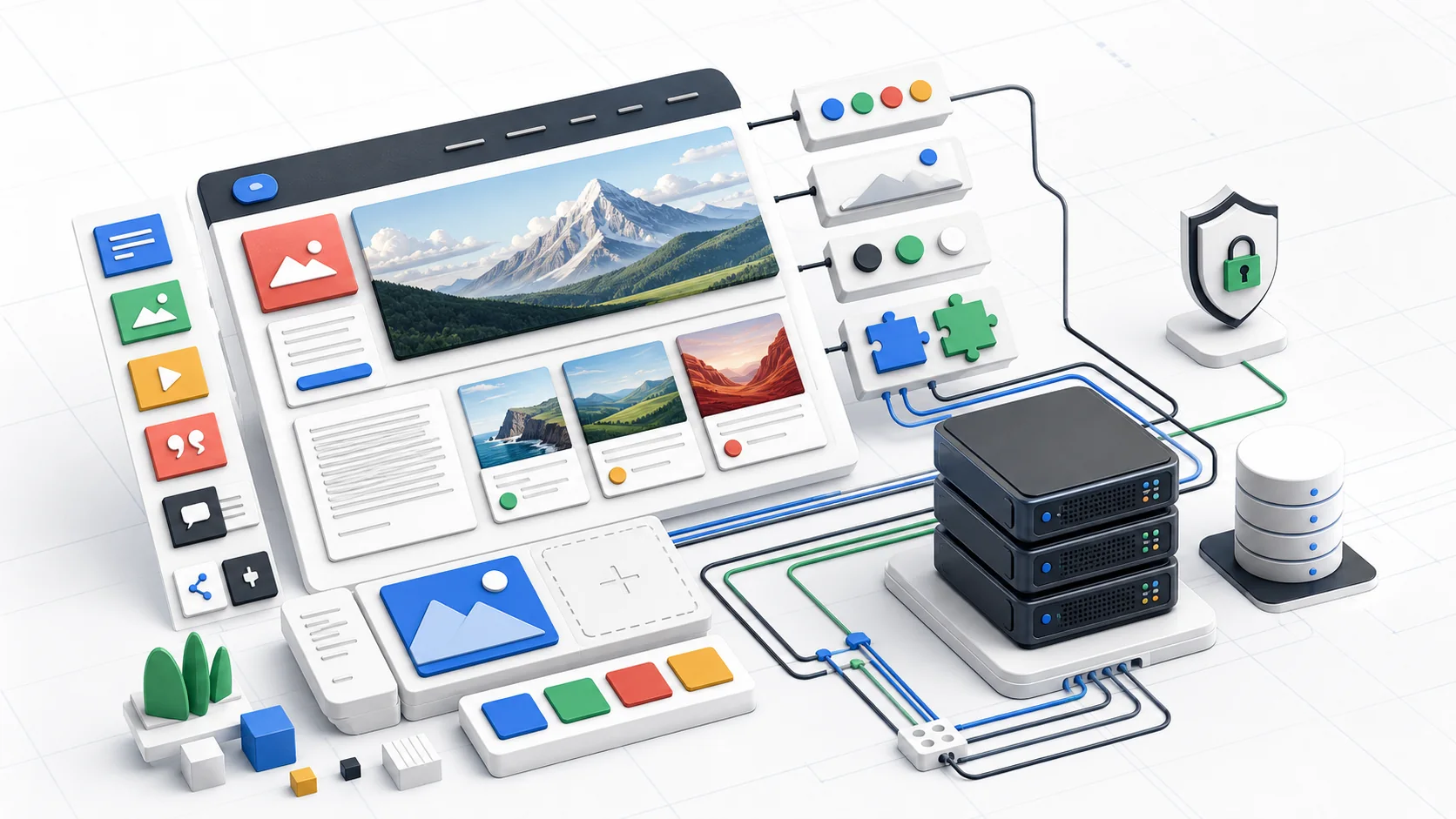
サーバー、サイトファイル、データベース、テーマ、プラグイン、メディア、メンテナンススケジュールを制御したい場合は、VPSインフラストラクチャ上でWordPressをホストします。 VoyraCloudのWordPress用アプリケーションイメージは、サポートされているVPS製品で手動ソフトウェアインストールステップを省略し、サイト管理、セキュリティ、更新、バックアップ、メール配信、ドメイン設定をあなたの管理下に置きます。
TL;DR
- VoyraCloudのWordPress用アプリケーションイメージは、Cloud VPSおよびResidential IP VPS上で事前インストールされたオープンソースソフトウェアを提供するため、ユーザーは手動でWordPressをインストールする必要がありません。
- 購入フローで適格なVPSプランを選択し、サイトのトラフィック、テーマ、プラグイン、メディア処理、バックグラウンドタスクに合わせてサイズを調整します。
- 最初のパブリックIPはサービスが応答することを確認できますが、管理者のユーザー名、パスワード、またはメールを入力する前に、ドメインを接続し、ブラウザが信頼するHTTPSを有効にする必要があります。
- 最初の管理者は、公式のWordPressセットアップフローを通じてあなたによって作成されます。VoyraCloudは管理者アカウントを事前に作成しません。
- サイトのコンテンツと設定は、通常のVPS再起動を経ても生き残る必要がありますが、完全な災害復旧には、データベースとサイトファイルのオフサーバーバックアップが必要です。
- ドメイン登録、自動HTTPS、メールまたはSMTP配信、CDN、有料テーマやプラグイン、管理された操作、自動移行、および自動全サイトバックアップは含まれていません。
VPS上でWordPressをホストするとはどういう意味ですか?
VPS上でWordPressをホストするとは、あなたが制御するオペレーティング環境の仮想サーバー上でオープンソースのパブリッシングソフトウェアを実行することを意味します。 管理されたWordPressサービスとは異なり、自己管理のVPSはサーバーアクセスと柔軟性を提供しますが、ウェブサイトのセキュリティと運用ライフサイクルに対する責任も伴います。
WordPressは、サイトの異なる部分を異なる場所に保存します。投稿、ページ、ユーザー、コメント、および多くの設定はデータベースに保存されます。メディア、テーマ、プラグイン、および設定はファイルとして保存されます。信頼性のあるデプロイメントは、通常の再起動を通じて両方のレイヤーを保持しなければならず、完全なバックアップはサーバー外で両方のレイヤーを保護する必要があります。
このモデルは、次のような場合に適しています:
- 小規模な企業ウェブサイトまたは製品サイト。
- ブログ、出版物、ドキュメンテーションサイト、またはポートフォリオ。
- テーマ、プラグイン、ファイル、およびサーバー設定に対する完全な制御。
- 単一サイトのための予測可能なサーバーリソース。
- 独自のドメイン、HTTPS、監視、バックアップ先、およびメールプロバイダーを追加する自由。
チームの誰も更新、セキュリティ、バックアップ、およびインシデント対応を所有できない場合には、管理されたサービスの方がより良い運用選択肢かもしれません。その場合、サーバー制御が少ないとしても、管理されたサービスがより良い選択肢となる可能性があります。
VoyraCloudアプリケーションイメージを使用したWordPressのクイックスタート
VPS上でWordPressをホストする最も簡単な方法は、VoyraCloudのWordPress用アプリケーションイメージを選択し、サービスを確認し、ドメインをHTTPSで保護し、その後公式のセットアップフローを完了することです。 WordPressをダウンロードしたり、初期アプリケーションファイルを作成したり、コマンドラインで手動インストーラーを実行する必要はありません。
- VoyraCloudのWordPressページを開き、VPS購入フローに進みます。
- 購入フローで適格なCloud VPSまたはResidential IP VPSプランを選択します。Cloud VPSはウェブサイトホスティングの一般的な選択肢です。Residential IP VPSは、その製品のネットワーク特性が特に必要な場合に利用可能です。
- 選択したVPS製品で現在提供されている任意のリージョンを選択し、ImagesセクションでWordPressが選択されていることを確認します。
- VPSを作成し、リソースが準備完了になるまで待ちます。
- リソースの詳細を開き、Applicationセクションを見つけます。
- 最初のパブリックIPを使用してWordPressサービスが応答することを確認します。パブリックHTTP経由で管理者のユーザー名、パスワード、またはメールを送信しないでください。
- ドメインのDNSレコードをVPSにポイントし、ブラウザが信頼するHTTPS証明書を構成し、HTTPがHTTPSにリダイレクトされることを確認します。
- 最終的なHTTPSドメインを通じて公式のWordPressセットアップフローを開きます。サイトのタイトル、管理者のユーザー名、強力なパスワード、および管理者のメールを選択します。
- WordPressダッシュボードにサインインし、テストページを作成し、テスト画像をアップロードし、公開サイトがHTTPS経由で読み込まれることを確認します。
- VPSを一度再起動し、管理者アカウント、ページ、メディア、テーマ、プラグイン、設定、ドメインの動作、およびHTTPSアクセスがそのままであることを確認します。
- データベースとサイトファイルのオフサーバーバックアップを構成し、サイトを本番準備が整ったものとして扱う前に復元をテストします。
最初のIPアドレスは接続の補助であり、安全な長期管理URLではありません。パブリックHTTP接続を通じてセットアップを完了することは避けてください。SSHトンネルは制御された診断に役立つ場合がありますが、WordPressが初期化中に使用されたURLをサイトのアドレスとして保存するため、デフォルトのインストールパスにすべきではありません。
アプリケーションイメージには何が含まれていますか?
アプリケーションイメージには、永続的なWordPressの出発点が含まれていますが、ウェブサイトはユーザーによって自己管理されます。 デプロイメントを短縮しますが、VPSを管理されたWordPressサービスには変えません。
| イメージによって提供されるもの | ユーザー管理または含まれないもの |
|---|---|
| 事前インストールされたオープンソースのWordPressソフトウェア | ドメイン登録およびDNSホスティング |
| 公式の最初のサイトセットアップ体験 | 自動HTTPSまたは証明書管理 |
| ユーザーが作成した最初の管理者 | 事前作成された管理者アカウントまたはVoyraCloudパスワード |
| 通常の再起動を通じて持続するデータベースとサイトデータ | 自動オフサーバーまたは全サイトバックアップ |
| 持続的な投稿、ページ、ユーザー、コメント、メディア、テーマ、プラグイン、および設定 | 管理されたWordPressコア、テーマ、またはプラグインの更新 |
| 通常のVPS再起動後に必要なサービスの自動回復 | 他のプロバイダーからのウェブサイト移行 |
| ユーザー管理の設定のための完全なVPSアクセス | メールボックス、SMTPサービス、または配信保証 |
| Cloud VPSおよびResidential IP VPSをサポートされている製品として | CDN、管理されたキャッシング、またはパフォーマンス調整 |
| オープンソースライセンスの下のWordPressコア | 有料テーマ、有料プラグイン、サードパーティのサブスクリプション、またはライセンス |
このガイドは、現在のイメージに承認された安定したリリースを使用する新しいリソースのために、WordPressのバージョンをハードコーディングしていません。一方で、既存のサイト所有者は自分のサイトを更新するタイミングを決定します。
WordPress VPSはどれくらいの容量が必要ですか?
WordPress VPSは、サイトのトラフィック、テーマ、プラグイン、メディア処理、キャッシング、およびバックグラウンドタスクに十分な容量が必要です。 購入フローに表示される適格なプランから始め、実際の作業負荷を監視し、メモリ圧力、遅い管理、PHPエラー、データベースの競合、または持続的なCPU使用率が現れた場合に大きな構成に移行します。
| 作業負荷 | 容量ガイダンス |
|---|---|
| 個人ブログ | 軽い作業負荷に適した出発点 |
| 小規模企業またはポートフォリオサイト | 軽い作業負荷に適した出発点 |
| 軽量ランディングページ | トラフィックとプラグインが控えめな場合に適しています |
| WooCommerceストア | 作業負荷特有の容量テストが必要です |
| WordPressマルチサイト | アプリケーションイメージには含まれていません |
| 大規模ページビルダーのデプロイメント | 作業負荷特有のテストが必要で、より多くのリソースが必要な可能性があります |
| 高トラフィックの出版物 | 測定された容量、キャッシング、監視、およびスケーリングが必要です |
CPU、メモリ、ストレージ、プラグインの動作、テーマの複雑さ、メディア処理、トラフィックパターン、およびバックグラウンドタスクはすべて容量に影響を与えます。最小限を狭いユースケースのためのエントリーゲートとして扱います。実際のサイトを測定し、メモリ圧力、遅い管理、PHPエラー、データベースの競合、または持続的なCPU使用率が現れた場合に大きなプランに移行します。
なぜHTTPSを管理者セットアップの前に設定する必要がありますか?
管理者セットアップの前に信頼されたHTTPSを設定する必要があります。なぜなら、セットアップフォームはブラウザ接続を介して資格情報とメールを収集するからです。 WordPressの現在の公式要件では、すべてのインストールにHTTPSが必要であると述べています。
アプリケーションイメージにはドメインや自動HTTPSが含まれていません。つまり、次のことを行う必要があります:
- サービスの可用性を確認するためにのみパブリックIPを使用します。
- 自分が管理するドメインを接続します。
- 信頼されたTLS証明書を構成します。
- HTTPリクエストをHTTPSにリダイレクトします。
- ブラウザが証明書の警告を表示しないことを確認します。
- HTTPSドメインを通じてWordPressインストールフォームを完了します。
管理者パスワードをパブリックHTTPページに入力しないでください。自己署名証明書がブラウザが信頼する証明書と同等であると仮定しないでください。セットアップURL、ログインURL、またはダッシュボードが予期せずIPアドレスまたはHTTPにリダイレクトされる場合は、続行する前にサイトとプロキシの設定を停止して修正してください。
より広範なサーバー運用の基準については、VPS管理: 実用ガイドを参照してください。ドメイン、リバースプロキシ、および証明書の設定はユーザー管理となります。
最初のWordPressセットアップをどのように完了すればよいですか?
最終的なドメインとHTTPSパスが機能している後に、公式のWordPressインストーラーを通じて最初のセットアップを完了します。 VoyraCloudのイメージは、固定の管理者アカウント、パスワード、データベースの秘密、またはサードパーティの資格情報を公開するべきではありません。
公式のWordPressインストールガイドでは、最終セットアップでサイトのタイトル、ユーザー名、パスワード、およびメールアドレスを尋ねると説明しています。予測可能なデフォルトではなく、ユニークな管理者ユーザー名を使用し、強力なパスワードを選択し、管理者メールが後で設定するメールサービスを通じてメッセージを受信できることを確認してください。
セットアップ後:
- 実用的な場合は、ルーチンの公開用に非管理者アカウントを作成します。
- 未使用のテーマとプラグインを削除します。
- 信頼できるソースからのみ拡張機能をインストールします。
- 設定画面が最終的なHTTPSドメインを使用していることを確認します。
- 公開前に検索エンジンの可視性を確認します。
- メディアのアップロード、パーマリンク、コメント、ログアウト/ログインをテストします。
- セキュリティ更新と復旧の所有者を記録します。
ダッシュボードに成功裏にログインできたからといって、サイトが本番準備が整ったとは限りません。HTTPS、バックアップ、更新の所有権、監視、メール配信、復元テストには明示的な決定が必要です。
WordPressを安全に保つにはどうすればよいですか?
不要なソフトウェアを減らし、サポートされているコンポーネントを更新し、特権を制限し、資格情報を保護し、サーバーとアプリケーションを監視することでWordPressを安全に保ちます。 WordPressのハードニングガイダンスは、信頼できるソース、更新、強力なパスワード、適切な権限、深層防御を強調しています。
この基準を使用してください:
- WordPressコア、テーマ、およびプラグインをサポートされているバージョンに保ちます。
- WordPressの組み込みメンテナンスおよびセキュリティ更新機能を利用可能にしておきますが、成功を仮定するのではなく、更新結果を確認します。
- 使用していないテーマとプラグインを削除します。
- データベースアクセスをサーバーまたはプライベートネットワークに制限し、データベースポートを公開しないでください。
- SSHアクセスをキーと適切なファイアウォールルールで保護します。
- 編集者、著者、および管理者に対して別々のアカウントと最小特権を使用します。
- ディスクスペース、PHPまたはウェブサーバーのエラー、データベースの健康、ログイン活動、および証明書の有効期限を監視します。
- 重要なビジネスリスクがある場合は、ステージングコピーで更新をテストします。
- 主要な更新の前にオフサーバーの復旧コピーを保持します。
VoyraCloudはVPSとアプリケーションイメージの出発点を提供しますが、納品後に顧客のWordPressコア、テーマ、またはプラグインを監視または更新することはありません。プラグインは、WordPressコアが最新であってもリスクを引き起こす可能性があるため、所有権はサイト全体に及ぶ必要があります。
完全なWordPressバックアップとは何ですか?
完全なWordPressバックアップには、ウェブサイトを再構築するために必要なデータベースとサイトファイルの両方が含まれています。 公式のWordPressバックアップガイドでは、データベースとファイルのバックアップは相補的であり、どちらか一方だけでは完全なサイトを表さないと述べています。
データベースには通常、投稿、ページ、コメント、ユーザー、および設定が含まれます。ファイルにはメディアのアップロード、テーマ、プラグイン、および設定が含まれます。バックアップはVPSから離れた場所に保管し、サーバーを削除または失った場合でも復旧コピーが失われないようにします。
実用的なバックアッププランは次のことを定義します:
- 保護されるデータベースおよびファイルパス。
- 各レイヤーがどのくらいの頻度でコピーされるか。
- 暗号化されたオフサーバーコピーが保存される場所。
- 保持されるバージョンの数。
- 失敗アラートを受け取る人。
- 資格情報と暗号化キーがどのように回復されるか。
- 復元がどのくらいの頻度でテストされるか。
通常の再起動の持続性はバックアップではありません。これは通常の再起動に対して保護しますが、偶発的な削除、破損、侵害、更新の失敗、VPSの削除、またはシステムの再インストールの決定に対しては保護しません。
メール、ドメイン、および移行はどのように機能しますか?
メール配信、ドメイン、および移行は、アプリケーションイメージが自動化しない別のサービスおよび手続きです。 各々は実際の運用体験に影響を与えるため、ローンチ前に計画する必要があります。
メール
WordPressはメール配信をリクエストできますが、それが受信トレイへの配信を保証するわけではありません。 公式のwp_mail()リファレンスでは、成功した戻り値はリクエストがエラーなしに処理されたことを意味するだけであり、受信者がメッセージを受け取ったことを意味するものではありません。外部のSMTPまたはトランザクションメールサービスを使用し、ドメイン認証を構成し、パスワードリセットとフォームメッセージをエンドツーエンドでテストします。
ドメイン
自分のドメインとDNSレコードを提供し、管理する必要があります。 イメージにはドメイン登録、DNSホスティング、または自動証明書発行が含まれていません。WordPressが意図したサイトアドレスを保存できるように、最終的なHTTPSドメインを安定させてからセットアップを完了してください。
移行
既存のWordPressサイトを移動するには、データベース、ファイル、URL、DNS、および証明書の作業を調整する必要があります。 公式の移行ガイドでは、サイトの場所やドメインを変更するには、WordPressアドレスや保存されたURLの更新が必要になることがあると説明しています。アプリケーションイメージには自動移行ツールや移行サービスは含まれていません。
ソースサイトをバックアップし、移動をリハーサルし、ロールバックアクセスを保持し、適切な方法でシリアライズされたデータを検証し、DNSを変更する前にログイン、メディア、リンク、フォーム、メール、およびリダイレクトをテストします。
避けるべき一般的な間違い
初期のWordPress VPSの問題のほとんどは、事前インストールされたアプリケーションを完全に管理されたウェブサイトサービスと混同することから生じます。 これらの間違いを避けてください:
- パブリックHTTP経由で管理者の資格情報を入力すること。 まずドメインと信頼されたHTTPSを設定してください。
- 再起動の持続性を災害復旧と見なすこと。 データベースとファイルのバックアップはVPSの外に保管してください。
- フォームが成功を報告するからといって、メールが機能していると仮定すること。 外部のSMTPまたはメールプロバイダーを通じて配信をテストしてください。
- 多くの未確認のプラグインをインストールすること。 すべての拡張機能はメンテナンスとセキュリティの露出を追加します。
- 更新を無視すること。 コア、テーマ、プラグイン、PHP、データベース、ウェブサーバー、およびオペレーティングシステムにはすべて所有者が必要です。
- すべてのサイトに1つのエントリーレベルのプランが適合することを期待すること。 WooCommerce、マルチサイト、大規模なページビルダー、および高トラフィックは別々の容量テストが必要です。
- 移行計画なしでドメインを変更すること。 保存されたURL、リダイレクト、証明書、DNSは一緒に処理する必要があります。
- 自動HTTPS、CDN、キャッシング、移行、またはバックアップが含まれていると仮定すること。 これらは初期イメージの範囲外です。
- すべての著者に管理者アカウントを使用すること。 ルーチンの公開には最小特権を適用してください。
FAQ
手動でインストールせずにVPS上でWordPressをホストできますか?
はい。VoyraCloudのアプリケーションイメージは、事前インストールされたWordPressソフトウェアを提供することを目的としているため、手動でWordPressをダウンロードしてインストールするのではなく、公式の最初のサイトセットアップフローから始めることができます。 ただし、イメージにはドメインを接続し、信頼されたHTTPSを構成し、管理者を作成し、ローンチ後にサイトを管理する必要があります。
WordPressにはどれくらいのCPUとRAMが必要ですか?
適切な容量はWordPress単体ではなく、サイトに依存します。 小規模なブログや企業ウェブサイトは、WooCommerce、マルチサイト、大規模なページビルダー、または高トラフィックの出版物よりも少ないリソースが必要です。購入フローで適格なプランを選択し、サイトを監視し、実際のリソース使用に応じてスケールします。
サーバーIPを通じてWordPressのセットアップを完了できますか?
パブリックIPを使用してサービスの可用性を確認できますが、パブリックHTTP経由で管理者の資格情報やメールを送信しないでください。 ドメインを接続し、ブラウザが信頼するHTTPSを構成し、その最終URLを通じてセットアップを完了させることで、資格情報が暗号化され、WordPressが意図したサイトアドレスを保存します。
イメージは私のためにWordPress管理者を作成しますか?
いいえ。最初の管理者は公式のWordPressセットアップフローを通じてあなたが作成します。 VoyraCloudは固定の管理者ユーザー名やパスワードを事前にインストールせず、リソースの詳細はアプリケーションの秘密を公開しません。
VoyraCloudはWordPress、テーマ、プラグインを更新しますか?
いいえ。サイトの所有者は、納品後のWordPressコア、テーマ、およびプラグインのメンテナンスに責任を持ちます。 アプリケーションのメンテナンスおよびセキュリティ更新機能は利用可能であるべきですが、VoyraCloudは管理されたWordPressオペレーターとして機能しません。
WordPressイメージにはHTTPSとドメインが含まれていますか?
いいえ。アプリケーションイメージにはドメイン登録、DNSホスティング、または自動HTTPSが含まれていません。 管理者のセットアップを完了する前に、自分のドメインを接続し、信頼された証明書を構成する必要があります。
VPS上でWordPressのメールは自動的に機能しますか?
信頼できるメール配信は自動的には含まれていません。 外部のSMTPまたはトランザクションメールプロバイダーを接続し、実際の配信をテストしてください。成功したwp_mail()の結果は、メッセージが受信者の受信トレイに届いたことを証明するものではありません。
WordPressバックアップには何が含まれるべきですか?
完全なバックアップには、データベースとサイトファイルの両方が含まれる必要があります。 VPSの外にコピーを保管し、復元をテストします。データベースのみまたはファイルのみのコピーでは、すべてのサイトコンポーネントを完全に再構築することはできません。
イメージは私の既存のWordPressウェブサイトを移行できますか?
アプリケーションイメージには自動移行は含まれていません。 既存のサイトの移動には、データベース、メディアおよびその他のファイル、保存されたURL、DNS、HTTPS、メール、リダイレクト、およびロールバックを考慮する必要があります。
これは管理されたWordPressホスティングサービスですか?
いいえ。これはVoyraCloud VPS上のWordPressの自己管理型ホスティングであり、管理されたWordPressサービスではありません。
結論
WordPressアプリケーションイメージは、サーバーの制御を手放さずに迅速に開始したい場合に役立ちます。 手動でのWordPressインストールステップを省略しますが、HTTPS、更新、バックアップ、メール設定、監視、および責任ある管理の必要性は取り除きません。
VoyraCloudのWordPressページから始め、適格なCloud VPSまたはResidential IP VPSを選択し、信頼されたHTTPSで独自のドメインを保護し、その後公式のセットアップフローを完了してください。重要なコンテンツやビジネストラフィックを持つ前に、再起動の持続性と完全なオフサーバー復元を検証します。