
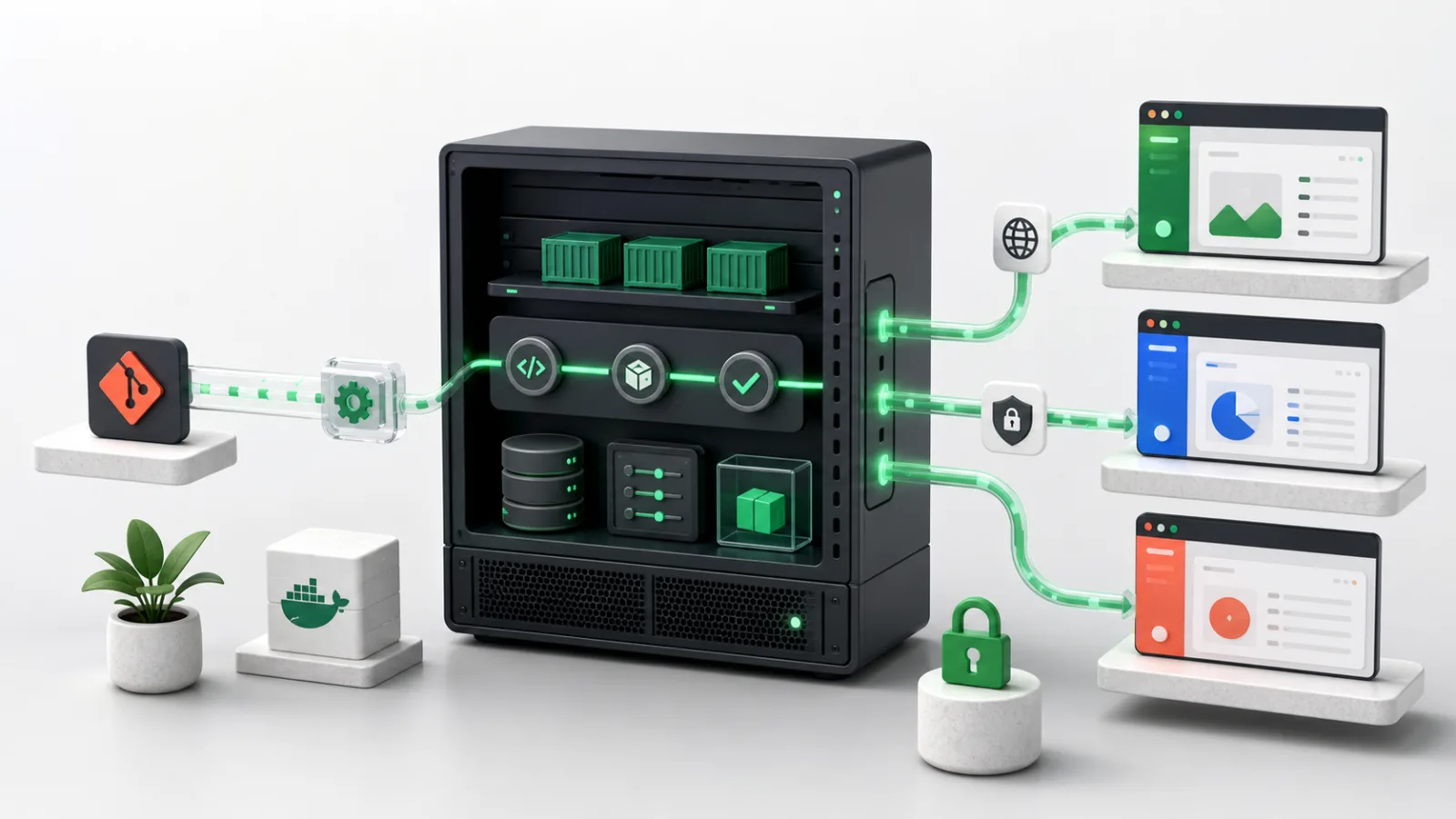
コントロールできるサーバー上でアプリケーション、データベース、サービスを構築・運用するための自己ホスト型プラットフォームが必要なときは、VPSインフラストラクチャにCoolifyをデプロイしてください。 VoyraCloudアプリケーションイメージは、初期のCoolifyインストール作業を取り除きますが、プロジェクト、資格情報、ドメイン、データ、更新、バックアップ、セキュリティ、およびVPSの容量については引き続き責任を負います。
TL;DR
- VoyraCloud Coolifyイメージは、対象となるCloud VPSおよびResidential IP VPS構成に対して、Ubuntu 24.04 LTS上でCoolifyを提供します。
- VPSリソースの詳細に示されたSSHトンネルを通じて最初のCoolify管理者を作成します。未初期化の登録ページを公衆インターネットに公開しないでください。
- 初期のローカルダッシュボードアドレスは、SSHトンネルが開いている間は
http://127.0.0.1:8000です。これは公開URLではありません。 - ポート
80と443は、デプロイされたアプリケーション、ドメイン検証、HTTPSのためにCoolifyプロキシによって使用されます。管理ポート8000、6001、および6002は公衆インターネットからはオフに保たれます。 - 自分のドメインをVPSにポイントし、Coolifyに
https://FQDNを入力して、そのプロキシがLet’s Encrypt証明書を要求および更新できるようにします。 - Coolifyは、Gitリポジトリ、Dockerfile、Docker Compose、事前構築されたコンテナイメージからデプロイできますが、ビルドとデータベースは、他の場所に移動しない限り、同じVPSリソースを消費します。
- Coolifyインスタンスと各アプリケーションのデータベース、永続ボリューム、ファイル、秘密をバックアップしてください。Coolifyデータベースのバックアップだけでは、完全なアプリケーションバックアップにはなりません。
- VoyraCloudは、納品後に自動的にCoolifyインスタンスをアップグレードしません。リリースを確認し、最初にバックアップを取り、慎重にアップグレードしてください。
Coolifyとは何ですか?
Coolifyは、あなたがコントロールするサーバー上でアプリケーション、データベース、およびDocker互換サービスを実行するためのオープンソースの自己ホスト型デプロイメントプラットフォームです。 ソースリポジトリを接続し、アプリケーションを構築し、環境変数を管理し、ログを表示し、ドメインを割り当て、データベースを操作し、デプロイメントを制御するためのWebダッシュボードを提供します。
Coolifyは、Heroku、Netlify、Vercelなどのプラットフォームに対する自己ホスト可能な代替手段として自らを説明しています。重要な違いは運用の所有権です:Coolifyはあなたのインフラストラクチャ上で実行され、あなたのワークロードはあなたが管理するサーバーに残ります。このプラットフォームはデプロイメントの自動化を追加しますが、自己管理型VPSを管理されたホスティングサービスに変えるものではありません。
公式のCoolify紹介では、Gitベースのデプロイメント、Docker互換サービス、カスタムドメイン、自動証明書処理、S3互換ストレージへのバックアップ、Webhook、API、監視、ブラウザターミナルなどの機能がリストされています。
Coolifyは、次のような場合に適しています:
- Gitからウェブサイト、API、ワーカー、フルスタックアプリケーションをデプロイする。
- 1つのインターフェースを通じてDockerイメージやDocker Composeプロジェクトを実行する。
- 自分のサーバー上で開発、ステージング、または小規模な本番ワークロードを運用する。
- ドメイン、環境変数、デプロイメントログ、ヘルスチェックを中央で管理する。
- VPSに十分な容量がある場合、アプリケーションと一緒にデータベースやサービスをホストする。
誰もLinux管理、アプリケーションセキュリティ、データベース復旧、またはインシデント対応を所有できない場合には、あまり適していません。フレンドリーなダッシュボードは反復作業を減らしますが、オペレーターの必要性を取り除くものではありません。
VoyraCloud Coolifyイメージには何が含まれていますか?
アプリケーションイメージには、テストされたCoolifyスタート環境が含まれており、事前構築されたビジネスアプリケーションや管理されたプラットフォームではありません。 これにより、オペレーティングシステムの依存関係やCoolifyを手動でインストールする代わりに、Coolifyの最初の管理者フローから始めることができます。
| イメージに含まれているもの | ユーザー管理または含まれていないもの |
|---|---|
| Ubuntu 24.04 LTS | あなたのアプリケーションコードとアーキテクチャ |
| リソース作成時にテストされた固定Coolifyリリース | 納品後の自動Coolifyアップグレード |
| DockerベースのCoolifyサービスと統合プロキシ | デプロイされたウェブサイト、API、データベース、またはワンクリックサービス |
| VPSディスク上の永続Coolify設定 | オフサーバーの自動災害復旧 |
| 通常のVPS再起動後のサービス復旧 | 高可用性または自動フェイルオーバー |
| 最初のアクセスのためのSSHトンネルの指示 | 事前に作成されたCoolify管理者 |
| アプリケーションとHTTPS用の公開ポート80および443 | ドメイン名またはDNS管理 |
| ローカル専用の管理ポート | 登録ページの公衆への露出 |
| フルVPS管理アクセス | 管理されたLinux、データベース、またはアプリケーション操作 |
リソースページには、VPSが作成されたときに配信されたCoolifyのバージョンが記録されます。後で自分でCoolifyをアップグレードした場合、その表示された値はライブソフトウェアインベントリにはなりません。
デプロイメントプラットフォームなしの低レベルのコンテナ環境については、このモデルをVPS上のDockerとPortainerガイドと比較してください。DockerとPortainerはコンテナのプリミティブを直接公開しますが、Coolifyはアプリケーション指向のビルド、ドメイン、デプロイメント、サービスワークフローを追加します。
アプリケーションイメージからVPSにCoolifyをデプロイするにはどうすればよいですか?
対象となるVoyraCloud VPSを作成し、そのアプリケーションの詳細を開き、最初の管理者を作成する前に提供されたSSHトンネルを使用することから始めてください。 トンネルは重要です。なぜなら、初期の登録ページがCoolifyインスタンスとそれが管理するサーバーに対する制御を与える可能性があるからです。
1. CoolifyイメージでVPSを作成する
VoyraCloud Coolifyページを開き、購入フローに進み、対象となるCloud VPSまたはResidential IP VPS構成を選択してください。 選択した製品が現在提供している地域を選び、ImagesセクションでCoolifyが選択されていることを確認してください。
VoyraCloud Cloud VPSは、アプリケーションホスティング、ビルド、API、データベース、開発者ツールのための汎用選択肢です。Residential IP VPSも、正当なワークロードが特定の製品のネットワーク特性を必要とする場合にサポートされていますが、Residential IPはCoolify自体をより速く、安全に、または簡単に運用するものではありません。
Coolifyの公式インストールガイドでは、2つのCPUコア、2GBのRAM、および30GBの空きストレージのベースラインを示しています。これはプラットフォームのスタートフロアであり、デプロイするアプリケーションの容量の約束ではありません。ビルド、データベース、ログ、コンテナイメージ、および永続データはすべて追加のリソースを使用します。
2. SSHトンネルコマンドをコピーする
VPSが準備できるまで待ち、次にリソースページのアプリケーションセクションから完全なSSHトンネルコマンドをコピーしてください。 それは実際のSSHユーザー名、SSHポート、およびあなたのVPSの公開アドレスを使用します。
コマンドはこの構造に従います:
ssh -p {ssh_port} \
  -L 8000:127.0.0.1:8000 \
  -L 6001:127.0.0.1:6001 \
  -L 6002:127.0.0.1:6002 \
  {ssh_user}@{server_ip}
SSHセッションを開いたままにしてください。これらの3つのフォワードは、ダッシュボード、リアルタイム通信、およびブラウザターミナルをサポートします。SSHセッションを閉じるとトンネルが閉じますが、VPS上のCoolifyは停止しません。
これらのローカルポートのいずれかがすでにコンピュータで使用されている場合は、そのマッピングの左側の番号だけを変更してください。たとえば、-L 18000:127.0.0.1:8000はローカルポート18000を使用しながら、サーバーポート8000のCoolifyに到達します。ブラウザで対応するローカルURLを使用してください。
3. 最初の管理者を作成する
トンネルが接続されている間にhttp://127.0.0.1:8000を開き、すぐに最初のCoolify管理者を作成してください。 ユニークなメールアドレスと、他の場所で再利用されていない強力なパスワードを使用してください。
このアドレスはあなたのコンピュータにローカルであり、認証されたSSH接続を通じてのみ機能します。http://{server_ip}:8000に置き換えたり、ショートカットとして管理ポートをインターネットに公開しないでください。Coolifyの公式インストールガイドは、未初期化の登録ページに最初に到達した別の人がサーバーの完全な制御を得る可能性があることを警告しています。
登録後:
- 新しい管理者でサインインします。
- ローカルホストサーバーが到達可能であることを確認します。
- 更新設定を確認し、制御された本番運用のために自動アップグレードを無効にします。
- アプリケーションをデプロイする前にディスクとメモリの使用状況を確認します。
- 信頼できるドメインを構成するまで、SSHトンネルを管理パスとして保持します。
4. 小さな最初のアプリケーションをデプロイする
最初のデプロイメントには小さな公開リポジトリまたは事前構築されたコンテナイメージを使用して、データベースやプライベート資格情報を追加する前に完全なパスを検証できるようにします。 Coolifyは、公開およびプライベートのGitリポジトリ、Dockerfile、Docker Compose、事前構築されたDockerイメージ、およびビルドパックをサポートしています。
制御された最初のテストは次のことを確認する必要があります:
- Coolifyが選択したソースに到達できる。
- ビルドがCPU、メモリ、またはディスクを使い果たすことなく完了する。
- アプリケーションコンテナが正常になる。
- ログが表示され、再発する起動エラーが含まれていない。
- アプリケーションが割り当てられたドメインを通じて応答する。
- VPSの再起動がその構成や永続データを削除しない。
公式のCoolify例リポジトリには、学習に適した小さなアプリケーションの例が含まれています。デプロイ前に例を確認してください。なぜなら、公開コードはまだあなたのサーバー上で実行されるサードパーティの入力だからです。
CoolifyでのドメインとHTTPSはどのように機能しますか?
Coolifyは、ドメインがVPSに解決され、https:// FQDNを入力した後に、そのプロキシを構成し、Let’s Encrypt証明書を要求できます。 VoyraCloudはドメインを含まず、そのDNSレコードを制御しません。
Coolifyダッシュボードまたはデプロイされたアプリケーションの場合:
- 選択したホスト名をVPSのIPv4アドレスにポイントするAレコードを作成します。
- パブリックDNSが期待されるアドレスを返すまで待ちます。
- Coolifyに
https://スキームを使用して完全なホスト名を入力します。 - プロキシがトラフィックを提供し、証明書検証を完了できるように、パブリックTCPポート
80と443が到達可能であることを確認します。 - 証明書の発行を待ち、その後最終的なHTTPS URLを開きます。
- プレーンHTTPがHTTPSにリダイレクトされ、ブラウザに証明書の警告が表示されないことを確認します。
- 証明書が本番サービスにとって重要になる前に、更新動作をテストします。
公式のCoolifyドメインガイドでは、HTTPS FQDNを入力すると、統合されたTraefikまたはCaddyプロキシがルーティング構成を生成し、Let’s Encrypt証明書を要求し、更新を処理することが説明されています。発行が失敗した場合、Coolifyは自己署名証明書を提供する可能性があり、エンドポイントは到達可能ですが、ブラウザの警告が表示されます。その警告は、失敗した信頼されたHTTPS設定として扱い、DNS、到達可能性、レート制限、またはプロキシ設定を修正してください。
信頼できるダッシュボードドメインが機能した後は、SSHトンネルを引き続き使用するか、アクセスポリシーに従ってHTTPSドメインを使用できます。ダッシュボードに管理者パスワードがあるからといって、単にポート8000、6001、または6002を公開しないでください。Coolifyのファイアウォールガイダンスでは、カスタムドメインと統合プロキシが使用されている場合、これらのポートを閉じることが許可されています。
どのデプロイメント方法を選ぶべきですか?
アプリケーションの構築と維持に合った最も簡単なデプロイメント方法を選択してください。 追加のビルドレイヤーや公開サービスは、リソースの使用と運用作業を増加させます。
| デプロイメント方法 | 最適な適合 | 主な責任 |
|---|---|---|
| ビルドパック | 従来のプロジェクト構造を持つ一般的なフレームワーク | 検出されたビルドおよび開始コマンドを確認する |
| Dockerfile | 制御された再現可能なイメージビルドを必要とするアプリケーション | Dockerfileとベースイメージを維持する |
| Docker Compose | マルチコンテナアプリケーションおよび既存のComposeプロジェクト | ネットワーク、ボリューム、ポート、およびサービス依存関係を確認する |
| 事前構築されたDockerイメージ | 信頼できるレジストリにすでに公開されているソフトウェア | イメージバージョンを固定し、そのソースを確認する |
| ワンクリックサービス | Coolifyテンプレートを持つサポートされた自己ホスト型ツール | 生成された変数、ストレージ、およびアップストリームイメージバージョンを確認する |
CoolifyはアプリケーションをDockerコンテナとして実行します。同じVPS上でソースをビルドすると、特に大きなJavaScript依存関係、ネイティブコンパイル、またはマルチステージDockerビルドの場合に、CPU、メモリ、およびディスクのスパイクが発生する可能性があります。ビルドがサーバーを応答不能にする場合は、VPSのサイズを増やすか、ダッシュボードが無限の作業を隔離できると仮定するのではなく、別のビルドサーバーを使用してください。
実用的な場合は、アプリケーションおよびデータベースのイメージバージョンを固定してください。浮動タグは、ルーチンの再デプロイ中に実質的に異なるリリースを引き出す可能性があり、計画していないアップグレードを引き起こすことがあります。
Coolify VPSのサイズをどうすればよいですか?
Coolifyと、サーバー上に保存されているすべてのビルド、アプリケーション、データベース、ログストリーム、バックアップ、およびコンテナイメージのピークリソース使用のためにVPSのサイズを設定してください。 購入フローの最小値は、小さなスタートワークロードの適格性の閾値であり、普遍的な推奨事項ではありません。
| ワークロードパターン | 主な圧力 | 計画ガイダンス |
|---|---|---|
| 小さな静的サイト1つ | ビルドCPUとイメージストレージ | 再ビルドと更新のための余裕を保つ |
| ローカルデータベースなしのAPI | メモリとトラフィックのバースト | プロセスメモリと再起動動作を監視する |
| ウェブアプリとデータベース | RAM、ディスクレイテンシ、およびバックアップスペース | 永続ストレージとネイティブダンプでデータベースデータを保護する |
| いくつかのアプリケーション | メモリ、ログ、およびイメージの集約 | アイドル使用ではなく、合計ピークを測定する |
| 大規模なソースビルド | CPU、RAM、一時ファイル、およびイメージレイヤー | より大きなプランまたは別のビルドサーバーを検討する |
| ステートフルサービス | ディスクの耐久性、成長、および復旧 | 保持、オフサーバーバックアップ、および復元テストを計画する |
ディスクの空き容量をメモリと同様に注意深く監視してください。Dockerイメージレイヤー、ビルドキャッシュ、デプロイメント履歴、ログ、データベースファイル、およびバックアップは、デプロイメントが失敗するか、データベースが停止するまで成長する可能性があります。クリーンアップは、理解しているアーティファクトのみを削除する必要があります。アクティブなボリュームを削除することは、定期的なメンテナンスではありません。
ワークロードがビジネスクリティカルである場合、より大きな単一VPSは容量を改善しますが、高可用性は提供しません。外部バックアップ、監視、フェイルオーバー、およびマルチサーバーデザインは別の要件です。自己ホスト型のUptime Kumaデプロイメントは、1つの監視ビューを提供できますが、それは監視するサービスとすべての障害ドメインを共有すべきではありません。
何をバックアップする必要がありますか?
Coolify制御プレーンデータと各デプロイされたワークロードの状態を別々の復旧レイヤーとしてバックアップしてください。 公式のCoolifyバックアッププロセスはCoolify設定を保護しますが、すべてのアプリケーションボリュームやデータベースを自動的に含むわけではありません。
完全な復旧計画は次のことをカバーする必要があります:
- Coolifyデータベースのバックアップ。
- Coolifyの
APP_KEY、VPSの外部に安全に保存。 - 管理されたサーバーに再接続するために必要なCoolify管理SSHキー。
- PostgreSQL、MySQL、MariaDB、MongoDB、または他のステートフルサービスのためのデータベースネイティブダンプ。
- 永続ボリュームとバインドマウントされたアプリケーションファイル。
- Gitリポジトリ、Dockerfile、Composeファイル、およびデプロイメントドキュメント。
- 安全で回復可能なプロセスを通じての環境変数と秘密。
- DNSレコード、ドメイン所有権、プロキシ仮定、および証明書依存関係。
- 別のサーバーでのテストされた復元順序。
唯一のバックアップを同じVPSに保存しないでください。ディスクの故障、アカウントの侵害、誤って削除、またはVPSの削除により、ライブワークロードとローカルコピーの両方が削除される可能性があります。
公式のCoolifyバックアップおよび復元ガイドは、Coolifyインスタンスのバックアップがアプリケーションデータ(ボリュームマウントなど)をバックアップしないことを明示的に述べています。バックアップを作成するために使用されたのと同じCoolifyバージョンで復元をテストし、その後、プロジェクト、資格情報、アプリケーション、データベース、およびドメインを確認してから、復旧が成功したと呼んでください。
Coolifyとデプロイされたアプリケーションをどのように更新すればよいですか?
Coolifyとアプリケーションを慎重に更新し、各ステートフルレイヤーのための検証済みのバックアップとロールバック計画を用意してください。 VoyraCloudイメージは固定されたCoolifyバージョンを提供し、インスタンスを継続的に更新しません。
Coolifyのアップグレード前に:
- 公式リリースノートと破壊的変更を読みます。
- 現在実行中のバージョンを記録します。
- Coolifyデータベース、
APP_KEY、SSHキー、アプリケーション、データベース、ボリュームをバックアップします。 - 新しいイメージと移行作業のための十分な空きディスクスペースを確認します。
- メンテナンスウィンドウをスケジュールします。
- レビューされた特定のバージョンにアップグレードし、未レビューの浮動ターゲットにはアップグレードしないでください。
- ログイン、サーバーの到達可能性、1つのビルド、1つのデプロイメント、ログ、ターミナル、ドメイン、HTTPS、および再起動の復旧をテストします。
- ロールバックを証明する必要がある場合は、別のシステムで復元します。古いコンテナイメージが十分であると仮定しないでください。
Coolifyは自動、半自動、および手動のアップグレードをサポートしています。プロダクションインスタンスの場合、制御された手動またはレビューされた半自動アップグレードは驚きを減らします。公式のアップグレードガイドも、アップグレード前にバックアップを取ることを推奨しています。
アプリケーションの更新は別です。Coolifyのアップグレードはすべてのアプリケーションを安全に更新するわけではなく、新しいアプリケーションイメージにはロールバックを難しくするデータベースの移行が含まれる場合があります。バージョンを固定し、アップストリームの変更を確認し、データをバックアップし、デプロイし、テストし、各ワークロードをその要件に従って監視してください。
避けるべき一般的な間違い
最も深刻なCoolifyの間違いは、公開管理の露出、不完全なバックアップ、およびデプロイメントプラットフォームを無制限のインフラストラクチャとして扱うことです。 これらのパターンを避けてください:
- 未初期化のCoolify登録ページを公衆インターネットに公開しないでください。
- SSHトンネルやドメイン設定のショートカットとしてポート
8000、6001、または6002を開かないでください。 - UFWだけでDocker公開ポートをブロックすると仮定しないでください。外部ネットワークからの到達可能性を確認してください。
- リモートアクセスが必要であり、安全に確保されていない限り、データベースを公開ポートに配置しないでください。
- 環境の秘密をGitにコミットしたり、公開ビルドログに貼り付けたりしないでください。
- 重要なステートフルサービスに浮動コンテナタグを使用しないでください。
- 成功したコンテナの起動がアプリケーションが正常であることを意味すると仮定しないでください。
- 最低限の適格VPSを任意のビルドや複数のデータベースに十分だと扱わないでください。
- 唯一のバックアップを同じVPSに保持しないでください。
- Coolifyデータベースのバックアップをアプリケーションボリュームやデータベースのバックアップと混同しないでください。
- 移行やロールバックを理解せずに無人アップグレードを有効にしないでください。
- 1つのVPSが高可用性を提供すると期待しないでください。
FAQ
VPS上でCoolifyを自己ホストするとはどういう意味ですか?
それは、あなたがコントロールする仮想Linuxサーバー上でCoolifyデプロイメントプラットフォームを実行することを意味します。 Coolifyはビルド、コンテナ、ドメイン、サービス、およびデプロイメントワークフローを管理しますが、あなたはVPS、アプリケーション、データ、資格情報、更新、セキュリティ、バックアップ、および容量を管理します。
Coolifyを手動でインストールする必要がありますか?
いいえ、VoyraCloudアプリケーションイメージはCoolifyを事前インストールされた状態で提供します。 対象となるVPSを作成し、リソースページからSSHトンネルコマンドをコピーし、ローカルダッシュボードURLを開いて最初の管理者を作成します。あなたはまだ自分のアプリケーションをデプロイし、構成します。
なぜCoolifyダッシュボードが公開サーバーIPで利用できないのですか?
初期のダッシュボードは、最初の登録が高い特権の制御を与えるため、意図的にSSHトンネルを通じてアクセスされます。 提供されたトンネルを開いたままにし、http://127.0.0.1:8000にアクセスしてください。後で、自分のダッシュボードドメインと信頼できるHTTPSをCoolifyのプロキシを通じて構成できます。
Coolifyにはどのポートが必要ですか?
公開ポート80と443はアプリケーショントラフィック、ドメイン検証、HTTPSをサポートし、管理ポート8000、6001、および6002はVoyraCloudイメージ内でローカルに保たれます。 SSHはあなた自身のVPSに表示されているポートを使用します。追加のポートは、あなたが意図的に公開するアプリケーションに依存します。
Coolifyは自動的にHTTPSを提供しますか?
Coolifyは、ドメインをVPSにポイントし、HTTPS FQDNを入力した後に、そのプロキシを自動的に構成し、Let’s Encrypt証明書を要求できます。 ドメインは含まれておらず、DNSは正しく解決される必要があり、公開ポート80と443は到達可能でなければなりません。自己署名のフォールバックは、ブラウザに信頼されているHTTPSではありません。
プライベートGitリポジトリをデプロイできますか?
はい、CoolifyはサポートされたGit統合とデプロイキーを通じてプライベートリポジトリワークフローをサポートしています。 最小権限の資格情報を使用し、Webhookの露出を確認し、アクセスが変更されたときにキーをローテーションし、リポジトリの資格情報を公開ログやコードに保存しないでください。
Coolifyはすべてのデプロイされたアプリケーションをバックアップしますか?
いいえ、Coolifyインスタンスのバックアップはすべてのアプリケーションデータベース、ボリューム、またはファイルを自動的に保護しません。 Coolify制御プレーン、アプリケーションデータベース、永続ストレージ、構成、秘密、および復旧ドキュメントを別々にバックアップし、その後完全な復元をテストしてください。
最小限の適格VPSは複数のアプリケーションに十分ですか?
必ずしもそうではありません。 最小限はCoolifyプラットフォームと軽いスタートワークロードをサポートしますが、実際の容量はビルドサイズ、アプリケーションメモリ、データベース、ログ、トラフィック、バックアップ、およびストレージの成長に依存します。実際の使用を監視し、リソースの圧力が信頼性に影響を与える前に、より大きな構成に移動してください。
VoyraCloudはCoolifyを自動的に更新しますか?
いいえ、VPSが配信された後、Coolifyは自己管理型です。 自動更新を制御し、アップストリームリリースノートを確認し、必要なすべてのデータをバックアップし、特定のテスト済みバージョンにアップグレードしてください。オペレーティングシステムとアプリケーションの更新は別の責任です。
Coolifyは1つのVPSを高可用性にできますか?
いいえ、1つのCoolify VPSは1つの障害ドメインのままです。 より大きなサーバーはより多くの容量を提供できますが、高可用性には別のサーバー、負荷分散、適切な場所での複製された状態、独立した監視、外部バックアップ、およびテストされたフェイルオーバーが必要です。
結論
アプリケーション指向のデプロイメント自動化を求めつつ、基盤となるサーバーの制御を放棄したくない場合は、VPS上でCoolifyを自己ホストしてください。 VoyraCloudアプリケーションイメージは、テストされたスタート環境とプライベートな初回アクセスパスを提供し、CoolifyはGit、Docker、ドメイン、HTTPS、データベース、およびサービスワークフローを提供します。
SSHトンネルから始めて、最初の管理者を作成し、小さなアプリケーションを1つデプロイし、信頼できるHTTPSで実際のドメインを検証します。その後、ワークロードを徐々に追加し、リソース使用を測定し、バージョンを固定し、秘密を保護し、すべてのステートフルレイヤーをバックアップし、サーバーが重要になる前に復旧をテストしてください。
低レベルのコンテナ管理ワークフローについては、このアプローチをVPS上でDockerとPortainerを実行すると比較してください。
VoyraCloud Coolifyアプリケーションイメージを探索して、事前インストールされた環境から始めてください。