
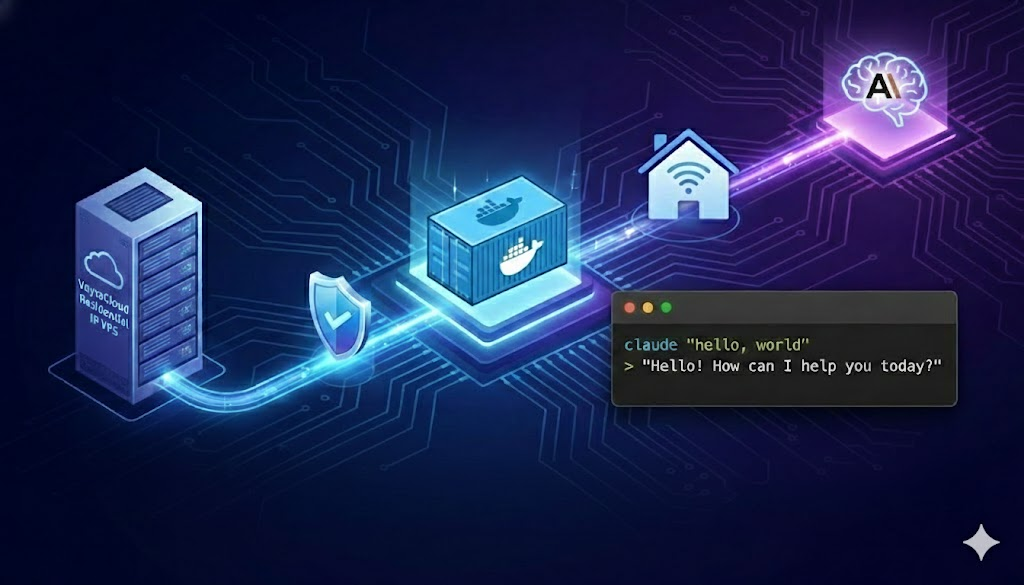
利用 VoyraCloud 住宅 IP VPS(リアル住宅ネットワーク、防封号、安定高速)、Docker Composeを使用して現在最も成熟した安定したオープンソースのClaude中継サービス—— Claude Relay Service(略称CRS、GitHubプロジェクト Wei-Shaw/claude-relay-service)をワンクリックでデプロイします。
本方案支持:
- Claude API 完全代理
- 多アカウント負荷分散(制限回避)
- 相乗り共有(サブキー生成)
- 使用量統計
- Web管理パネル
公式Claude Code CLIツールに完璧に適合し、ローカルで高速で安定したClaudeコーディング体験を楽しむことができます。
なぜ住宅IPを選ぶのか?核心的な利点が一目瞭然
Anthropic(Claude)の風控は主にデータセンターIPを対象としており、住宅IPを使用することでアカウント停止リスクを大幅に低減できます。CRSは現在コミュニティで認められている最も人気があり、最も安定したClaude中継オープンソースプロジェクトです(Docker Hubの公式イメージのプル数が多く、成功事例が無数にあります)。Docker Composeのデプロイ方法はRedisを内蔵しており、手動で依存関係をインストールする必要がなく、公式およびコミュニティが推奨するプロダクションレベルのソリューションです。📖 延伸阅读:なぜAnthropicやOpenAIが住宅IPに友好的で、データセンターIPに対して防御をしているのか完全に理解していないですか?この『住宅IP VPSとは:2026年の権威あるガイド』は、IP供給チェーン、ASN分類、検出回避メカニズムの3つの視点から基本原理を説明しています——すべての「なぜ私のClaude Codeは常に風控されるのか」という問題の答えです。
💡 住宅プロキシ(Residential Proxy)+安価なデータセンターVPSが住宅IP VPSの代わりになるかどうか迷っていますか? 短い答え:動作しますが、5〜10倍高くなり、WebSocket/HTTP/2の長期接続が頻繁に切断されます(Claude Codeはこれに大きく依存しています)。完全な比較とコスト計算については『住宅IP VPS vs 住宅プロキシ:2026年の完全比較』をご覧ください。
第一歩:VoyraCloud住宅IPサーバーを購入してログインする
- VoyraCloud住宅IP VPS購入ページにアクセスし、ロサンゼルスまたはワシントンノードを選択することをお勧めします。
- 個人/小チーム:2コアから始められます
- 相乗り共有:4コア以上を推奨します
- システムをUbuntu 24.04(最も互換性があります)に選択します。
- 購入が完了したら、IP、ユーザー名(ubuntu)、パスワードを取得します。
- SSHでログインします:
- Windows:PuTTYまたはWindows Terminalを推奨します
- Mac/Linux:ターミナルで
ssh ubuntu@あなたのVPS_IPを実行します
ステップ1:Dockerをインストールする
VPSにログインした後、ワンクリックで実行します:
sudo mkdir -p /etc/apt/sources.list.d && curl -fsSL https://get.docker.com -o get-docker.sh && sudo sh get-docker.sh && sudo systemctl restart docker && sudo systemctl enable docker成功したかどうかを確認します:
docker --versionバージョン番号が表示されれば、インストールが完了したことを示します。
ステップ2:Docker Composeをインストールする
DOCKER_CONFIG=${DOCKER_CONFIG:-$HOME/.docker} && mkdir -p $DOCKER_CONFIG/cli-plugins && curl -SL https://github.com/docker/compose/releases/download/v5.0.1/docker-compose-linux-x86_64 -o $DOCKER_CONFIG/cli-plugins/docker-compose && chmod +x $DOCKER_CONFIG/cli-plugins/docker-compose確認します:
docker compose versionv5.0.1(またはそれ以上)が表示されれば成功です。
ステップ3:Dockerの権限を修正する
sudo usermod -aG docker ubuntu && newgrp dockerステップ4:デプロイディレクトリを作成する
mkdir ~/crs && cd ~/crsステップ5:docker-compose.yml構成ファイルを作成する
nano docker-compose.yml以下の内容を貼り付けます(必ず2箇所のキーを変更してください):
services:
claude-relay:
image: weishaw/claude-relay-service:latest
container_name: claude-relay-service
restart: unless-stopped
ports:
- "8080:3000" # ホストポートは必要に応じて変更できます
environment:
- PORT=3000
- REDIS_HOST=redis
- REDIS_PORT=6379
- JWT_SECRET=Your super long random key 1 # 少なくとも60文字、英数字の記号の混合
- ENCRYPTION_KEY=Your super long random key 2 #
上記と同じで、異なる必要があります
depends_on:
redis:
condition: service_healthy
volumes:
- ./logs:/app/logs
- ./data:/app/data
redis:
image: redis:7-alpine
container_name: claude-relay-redis
restart: unless-stopped
healthcheck:
test: ["CMD", "redis-cli", "ping"]
interval: 3s
timeout: 2s
retries: 30
volumes:
- redis_data:/data
volumes:
redis_data:Ctrl+Oで保存し、Ctrl+Xで終了します。
ファイルを確認します:
cat docker-compose.ymlステップ6:サービスを起動する
docker compose up -dイメージをダウンロードするのに2〜15分待ちます。
状態を確認します:
docker compose ps2つのコンテナが両方ともUpと表示されれば成功です。
正常を確認するためにログを確認します:
docker compose logs -f claude-relay繰り返し表示されるhealth-check completedログがサービスの健康を示します(Ctrl+Cで終了)。
ステップ7:Web管理パネルにアクセスしてアカウントを設定する
ブラウザで:http://VPS_IP:8080/web
初回アクセス時に管理者アカウントが自動生成されます。確認方法:
cat data/init.jsonログイン後の操作:
- 「アカウントを追加」をクリック → 「Anthropic API」または「Claude Console」を選択
- あなたのClaude Pro/Maxアカウントのパスワードまたは公式APIキーを入力
- 複数のアカウントを追加して自動的にローテーション負荷分散を実現
- 友達と相乗り共有するためにサブAPIキーを生成し、コストを削減
ステップ8:ローカルでClaude Codeを中継所を使用するように設定する
Claude Codeをグローバルにインストールします:
npm install -g @anthropic-ai/claude-code環境変数を設定します(パネルで生成されたサブキーの使用を推奨):
Mac/Linux:
export ANTHROPIC_BASE_URL="http://VPS_IP:8080/v1"
export ANTHROPIC_API_KEY="パネルで生成されたサブキー(または任意の文字列)"
Windows PowerShell:
$env:ANTHROPIC_BASE_URL="http://VPS_IP:8080/v1"
$env:ANTHROPIC_API_KEY="パネルで生成されたサブキー(または任意の文字列)"
テスト:
claude --version
claude "hello, world"
正常に応答があれば大成功です!
あなたは今、純粋な住宅IP、高速安定、プライベート専用のClaude Code中継所を持ち、簡単に相乗りで費用を分担できます。
よく使うメンテナンスコマンド
- サービスを更新:cd ~/crs && docker compose pull && docker compose up -d
- サービスを再起動:docker compose restart
- 完全リセット(注意):docker compose down -v && rm -rf logs data
よくある質問の解決
- Webパネルにアクセスできませんか? ファイアウォールを確認してください:sudo ufw allow 8080 && sudo ufw reload
- サービスの起動に失敗しましたか? ログを確認してください:docker compose logs -f、一般的な原因はキーが変更されていないか、ネットワークの問題です。再起動すれば解決します:docker compose restart
- サービスを更新docker compose pull
docker compose up -d
進階:Claude Code以外のAIエージェントも同じ住宅IP VPS上で動作させる
CRSが動作した後、この住宅IP VPSの価値は単なる中継所にとどまりません。同じIP、同じDocker環境で、同時に以下をホストできます:
- AIブラウザエージェント(Claude Computer Use / Browser Use / OpenAI Operatorスタイルの自己ホストエージェント)——参照『AIブラウザエージェントを7×24運用する方法』
- n8n / Dify / MCPサーバーの自己ホスティング自動化
- 複数アカウントのTikTok / Instagramの運用(一台のVPS = 一つのアカウント)
住宅IP VPSは2026年のAI開発者にとって最も過小評価されている「インフラストラクチャのワンクリックアンロックカード」です——一度のデプロイで、多様なシーンで共有可能です。
今すぐ始める → VoyraCloud住宅IPを推奨
VoyraCloud住宅IP VPSを購入するにはこちらをクリック
住宅IPは現在Claudeを使用する最も安定して安全なソリューションであり、強く推奨します!