
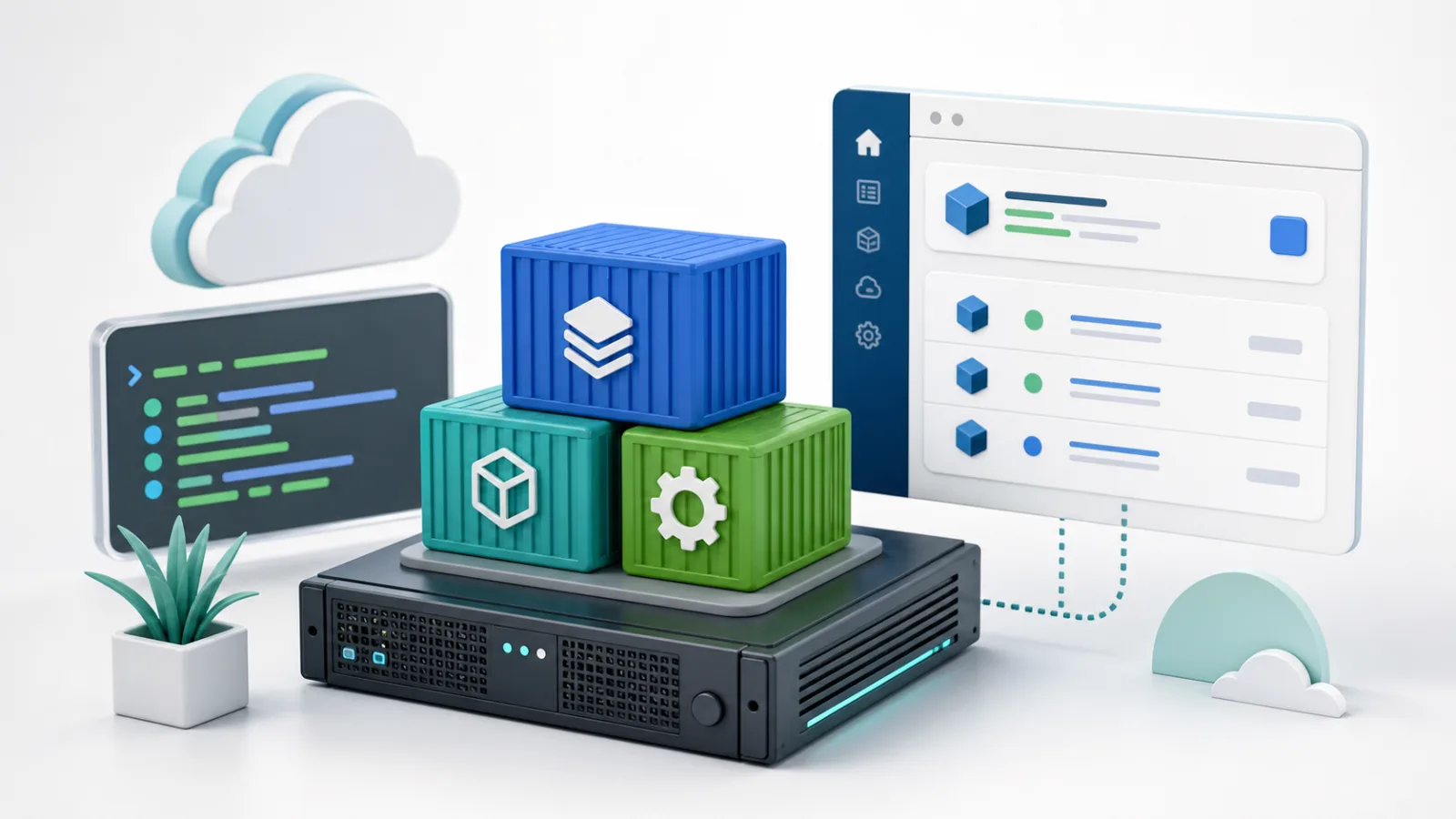
Docker en VPS con Portainer te ofrece un entorno de ejecución de contenedores Linux preinstalado, Docker Compose y una interfaz web para gestionar un servidor autohospedado. La imagen de la aplicación VoyraCloud elimina el trabajo inicial de instalación de software, pero aún controlas los contenedores, los puertos publicados, los datos de la aplicación, las actualizaciones, la seguridad, las copias de seguridad y la capacidad del VPS.
TL;DR
- La imagen de Docker + Portainer de VoyraCloud incluye Docker Engine, la CLI de Docker, containerd, Buildx, el complemento de Docker Compose y Portainer Community Edition en Ubuntu 24.04 LTS.
- Portainer no está expuesto directamente a Internet público. Copia el comando de túnel SSH de la página de recursos del VPS, mantén el túnel abierto y visita
https://127.0.0.1:9443. - Crea el primer administrador de Portainer tú mismo. VoyraCloud no proporciona un nombre de usuario o contraseña predeterminados.
- Se espera una advertencia del navegador en la URL local de Portainer porque su certificado HTTPS inicial es autofirmado. HTTPS confiable por el navegador y un dominio de gestión público no están incluidos.
- Portainer accede al socket de Docker y puede controlar el host. Trata el acceso de administrador de Portainer y la membresía del grupo de Docker como privilegios de nivel root.
- Los puertos publicados por Docker pueden eludir el comportamiento esperado de UFW. Revisa cada entrada de
portsen Compose y aplica la política de tráfico de contenedores a través de la ruta de firewall soportada por Docker. - Los volúmenes de Docker, los archivos de Compose, las bases de datos de aplicaciones y la configuración de Portainer necesitan cobertura de copia de seguridad separada. Una copia de seguridad de Portainer por sí sola no respalda tus contenedores ni los datos de la aplicación.
- El plan mínimo elegible ejecuta las herramientas incluidas y una carga de trabajo de validación ligera; no garantiza que una pila de aplicación arbitraria se ajuste.
¿Qué es la imagen de Docker + Portainer de VoyraCloud?
La imagen de Docker + Portainer de VoyraCloud es un VPS de Ubuntu autogestionado preparado con las herramientas básicas necesarias para ejecutar y operar contenedores. Está destinada a desarrolladores y equipos pequeños que desean un entorno de contenedores de un solo servidor repetible sin instalar Docker y Portainer desde un sistema operativo en blanco.
Docker Engine ejecuta contenedores en el servidor. Docker Compose describe aplicaciones de múltiples contenedores en un archivo YAML. Portainer Community Edition, o Portainer CE, proporciona una interfaz basada en navegador para ver y gestionar el entorno local de Docker.
Esto sigue siendo un VPS, no una plataforma de contenedores gestionada. Recibes control de servidor a nivel root y almacenamiento persistente, mientras que la arquitectura y las operaciones de la aplicación siguen siendo tu responsabilidad.
| Capa | Qué hace | Quién lo gestiona después de la entrega |
|---|---|---|
| Host de Ubuntu | Proporciona el sistema operativo, almacenamiento, redes y servicios del sistema | Tú |
| Docker Engine | Ejecuta imágenes, contenedores, redes y volúmenes | Tú |
| Complemento de Docker Compose | Define y opera proyectos de múltiples contenedores | Tú |
| Portainer CE | Gestiona el entorno local de Docker a través de una interfaz web | Tú |
| Imagen de aplicación de VoyraCloud | Proporciona el entorno de inicio probado | VoyraCloud en la creación de recursos |
| Tu pila de aplicación | Contiene tus sitios web, APIs, bases de datos, trabajadores y otros servicios | Tú |
La imagen funciona bien para una pila de aplicación de un solo host, un servicio de desarrollo interno, una pequeña API, un sistema de automatización o un grupo de servicios ligeros. Por ejemplo, puedes usar Compose para definir una aplicación, una base de datos y una red interna, luego usar Portainer para inspeccionar contenedores y registros. Nuestra guía de n8n autohospedado muestra el tipo de carga de trabajo de aplicación persistente que comúnmente se ejecuta en contenedores.
¿Qué incluye y excluye la imagen?
La imagen incluye los componentes de servidor de código abierto necesarios para la gestión local de Docker, pero no incluye una aplicación comercial, operaciones gestionadas o características de gestión de contenedores de pago. Conocer este límite previene sorpresas después de la implementación.
| Incluido | No incluido |
|---|---|
| Ubuntu 24.04 LTS | Docker Desktop |
| Docker Engine y CLI de Docker | Portainer Business Edition |
| containerd y complemento Buildx | Licencias o características de Business Edition |
| Complemento de Docker Compose | Una pila de negocio de muestra o aplicación predesplegada |
| Portainer Community Edition | Credenciales de registro, Git, nube o de terceros |
| Entorno local de Docker en Portainer | Un punto de extremo TCP de demonio Docker público |
| Almacenamiento persistente de Docker y Portainer | Copias de seguridad automáticas de aplicaciones |
| Configuración de reinicio para Docker y Portainer | HTTPS automático confiable o un dominio |
| Acceso seguro a Portainer a través de un túnel SSH | Actualizaciones automáticas de software o de imágenes de contenedor |
| Versiones registradas cuando se crea el VPS | Soporte comercial de Docker o Portainer |
Las versiones entregadas son la combinación estable probada cuando se crea tu recurso. Si más tarde actualizas Docker, Compose o Portainer tú mismo, la versión mostrada en la información del recurso de VoyraCloud no se convierte en un inventario de software en vivo.
La imagen tampoco proporciona alta disponibilidad, Kubernetes, agrupamiento de Docker Swarm o orquestación de múltiples nodos. Portainer CE puede exponer controles para tecnologías más allá de un motor independiente local, pero su presencia en la interfaz upstream no significa que VoyraCloud haya configurado o soporte esos entornos.
¿Cómo comienzas desde la imagen de aplicación de VoyraCloud?
El camino de inicio correcto es crear un VPS elegible con la imagen de Docker + Portainer, abrir sus detalles de aplicación e inicializar Portainer a través de un túnel SSH. No necesitas instalar Docker ni ejecutar un comando de instalación de Portainer antes de llegar a la primera pantalla de administrador.
1. Elige la imagen de Docker + Portainer
Elige la imagen de un flujo de compra de VPS de Linux elegible de VoyraCloud y dimensiona el servidor para las aplicaciones que planeas ejecutar. VoyraCloud Cloud VPS es la opción de propósito general para sitios web, APIs, herramientas de desarrollo y servicios autohospedados.
Un VPS de IP residencial es una alternativa solo cuando una carga de trabajo contenida legítima se beneficia específicamente de una identidad de red residencial estable. La red residencial no hace que Docker sea más rápido, más seguro o más fácil de operar.
2. Espera la creación del recurso
Espera hasta que el recurso esté disponible antes de intentar acceder a Portainer. Un despliegue de imagen exitoso significa que el demonio de Docker, el complemento de Docker Compose y Portainer CE pasaron las verificaciones de salud de la imagen. No significa que se haya desplegado una pila de aplicación.
No se crea para ti ningún contenedor de negocio de ejemplo, cuenta de registro, credencial de Git o administrador de Portainer. El entorno comienza limpio para que puedas definir su propósito.
3. Copia el comando de túnel SSH
Abre la página de recursos del VPS y copia el comando de túnel SSH que se muestra en la sección de Aplicación. Utiliza el nombre de usuario SSH real, el puerto SSH y la dirección del servidor asociados con tu recurso.
El comando sigue esta estructura:
ssh -p {ssh_port} -L 9443:127.0.0.1:9443 {ssh_user}@{server_ip}Ejecuta desde tu propia computadora y mantén la sesión de terminal abierta. El túnel mapea tu puerto local 9443 al servicio HTTPS de Portainer vinculado a la interfaz de bucle inverso del servidor. Cerrar la sesión SSH cierra el túnel.
No reemplaces la vinculación de bucle inverso con una exposición pública de 9443 como un atajo. Portainer puede controlar contenedores, redes, volúmenes, imágenes y Stacks en el host, por lo que su superficie de gestión debe tratarse como una interfaz de servidor de alto privilegio.
4. Abre la URL local de Portainer
Visita https://127.0.0.1:9443 en tu navegador local después de que el túnel esté conectado. Puede que veas una advertencia de certificado porque Portainer utiliza inicialmente un certificado HTTPS autofirmado. La conexión se lleva a cabo dentro de tu túnel SSH autenticado, pero el certificado no está firmado por una autoridad de certificación pública confiable por el navegador.
Revisa la advertencia del certificado y confirma que abriste la URL local exacta a través del túnel. La imagen de aplicación no incluye un nombre de dominio ni HTTPS público automático.
5. Crea el primer administrador
Crea tu propio administrador de Portainer en la pantalla oficial de primer uso y utiliza una contraseña fuerte única. VoyraCloud no precrea, almacena ni entrega una cuenta de Portainer predeterminada.
Completa la configuración inicial rápidamente después de iniciar Portainer. Portainer utiliza un tiempo de espera de seguridad para una instancia no inicializada. Si la pantalla de configuración ha dejado de escuchar, conéctate al VPS a través de SSH y ejecuta el comando de recuperación que se muestra en los detalles del recurso:
sudo docker restart portainerReconecta el túnel SSH, vuelve a abrir https://127.0.0.1:9443 y completa la creación del administrador de inmediato. El nombre de contenedor fijo y el comando de recuperación son parte de la prueba de aceptación de la imagen de VoyraCloud; no sustituyas un nombre de contenedor adivinado.
Después de la inicialización, confirma que el entorno local de Docker independiente está disponible. En este punto, puedes inspeccionar el host vacío, pero aún necesitas proporcionar tu propio proyecto de Compose o configuración de contenedor.
6. Despliega una carga de trabajo controlada inicial
Comienza con un pequeño proyecto de Compose cuyos puertos, volúmenes, uso de memoria y comportamiento de recuperación entiendas. Mantén el archivo de Compose en un directorio de servidor documentado o en un repositorio controlado por versiones sin secretos en texto plano.
Antes del despliegue:
- Fija las versiones de la imagen de la aplicación en lugar de depender de etiquetas
latestflotantes. - Identifica cada ruta persistente y asigna un volumen nombrado o un montaje de enlace deliberado.
- Coloca bases de datos en redes internas de Docker a menos que el acceso remoto sea realmente necesario.
- Publica solo los puertos a los que los usuarios deben acceder.
- Establece políticas de reinicio basadas en el comportamiento de la aplicación.
- Agrega límites de CPU, memoria y retención de registros donde sea apropiado.
- Decide cómo se respaldarán y restaurarán los datos.
Para la línea base de operaciones del host más amplia, utiliza la guía de gestión de VPS junto con esta documentación específica de la aplicación.
¿Por qué se restringe el acceso a Portainer a un túnel SSH?
El acceso a Portainer está restringido porque su conexión al socket de Docker le da un control extenso sobre el servidor. Un administrador de Portainer puede crear contenedores privilegiados, montar rutas del host, leer configuraciones de aplicaciones, alterar redes y detener cargas de trabajo.
El contenedor local de Portainer se conecta al socket Unix de Docker para poder gestionar el motor independiente. Docker no expone una API TCP no autenticada en esta imagen, y no debes habilitar una en puertos como 2375 o 2376 solo para facilitar la gestión remota.
La propia documentación de seguridad de Docker describe la interfaz de demonio predeterminada como un socket Unix no conectado a la red. Si necesitas acceso a la línea de comandos desde otra máquina, utiliza acceso basado en SSH o una configuración TLS diseñada adecuadamente en lugar de un socket público no cifrado.
La misma advertencia de privilegios se aplica al grupo de Linux docker. Docker documenta que la membresía otorga privilegios a nivel root. La imagen no agrega automáticamente un usuario de inicio de sesión ordinario a ese grupo; utiliza sudo docker ... a menos que hayas evaluado y aceptado las implicaciones de seguridad de cambiar la membresía del grupo.
¿Puedes poner Portainer en un dominio público más tarde?
Puedes construir una ruta de gestión pública más tarde, pero es un cambio de producción gestionado por el usuario en lugar de una característica predeterminada de la imagen. Un diseño adecuado requiere un dominio que controles, TLS confiable por el navegador, una política de acceso y un proxy inverso configurado para el servicio de Portainer.
Mantén la ruta de gestión privada o estrictamente restringida. Un nombre de host público con HTTPS protege el transporte, pero HTTPS por sí solo no hace que una interfaz administrativa sea de bajo riesgo. Si el acceso basado en túnel satisface tu flujo de trabajo, mantenerlo es más simple.
¿Cómo interactúan los puertos de Docker con el firewall del VPS?
Los puertos de contenedor publicados por Docker pueden ser accesibles incluso cuando esperas que UFW los bloquee. Docker crea reglas de traducción de direcciones de red y reenvío para redes de puente, y la documentación oficial de Ubuntu de Docker advierte que los puertos de contenedor publicados pueden eludir las reglas de UFW o firewalld.
Esto es importante siempre que un archivo de Compose contenga entradas como:
ports:
  - "8080:80"
Sin una restricción de dirección del host, Docker comúnmente publica ese puerto en todas las interfaces del host. Por lo tanto, el servicio puede volverse accesible en la dirección pública del VPS.
Utiliza estas reglas antes de desplegar:
- Trata cada entrada de
portsde Compose como una decisión de exposición pública. - Vincula servicios administrativos o solo locales a
127.0.0.1, por ejemplo127.0.0.1:8080:80. - Evita publicar puertos de bases de datos, cachés, intermediarios de mensajes o APIs internas.
- Inspecciona los oyentes reales y prueba la accesibilidad desde una red externa separada.
- Aplica filtrado compatible con Docker en la cadena
DOCKER-USERcuando se requieran restricciones de origen. - No desactives la gestión del firewall de Docker sin un diseño de reemplazo completo; Docker advierte que esto puede romper la red de contenedores.
El propio servicio 9443 de Portainer ya está vinculado a bucle inverso por la imagen de VoyraCloud. Los puertos publicados más tarde por tus contenedores de aplicación son tu responsabilidad. Un estado verde de UFW por sí solo no es prueba suficiente de que un puerto de contenedor sea privado.
¿Qué datos persisten después de un reinicio?
Los objetos de Docker y la configuración de Portainer persisten a través de un reinicio normal del VPS, pero solo los datos de aplicación colocados en almacenamiento persistente sobreviven de manera confiable al reemplazo de contenedores. La capa escribible de un contenedor en ejecución no debe tratarse como la fuente duradera de datos comerciales.
La imagen preserva los datos de Docker del host, volúmenes nombrados, redes, imágenes, contenedores y datos de Portainer en el disco del VPS. La configuración de Portainer, usuarios, metadatos del entorno y definiciones de Stack almacenadas en Portainer permanecen disponibles después de un reinicio ordinario. Los contenedores se reinician solo cuando su política de reinicio configurada lo requiere.
Utiliza este modelo de persistencia:
| Datos | Ubicación recomendada | Por qué |
|---|---|---|
| Registros de base de datos | Volumen nombrado más copias de seguridad nativas de la base de datos | El reemplazo del contenedor no debe borrar registros |
| Archivos subidos | Volumen nombrado o montaje de enlace documentado | Las subidas necesitan cobertura de copia de seguridad independiente |
| Archivos de Compose | Directorio de host documentado o repositorio privado | El despliegue debe ser reproducible |
| Valores de entorno | Archivo restringido o sistema de secretos | Mantén las credenciales fuera de la imagen y de Git público |
| Configuración de Portainer | Volumen de datos de Portainer | Preserva usuarios, configuraciones y metadatos de Stack |
| Registros | Registro de Docker limitado o almacenamiento de registros dedicado | Previene el crecimiento descontrolado del disco |
La persistencia no es copia de seguridad. Una falla en el disco del VPS, eliminación accidental, cuenta de administrador comprometida o actualización destructiva pueden afectar tanto a los contenedores como a los volúmenes locales.
¿Cómo deberías respaldar Docker y Portainer?
Un plan de copia de seguridad utilizable cubre datos consistentes de la aplicación, volúmenes de Docker o montajes de enlace, definiciones de Compose, referencias de secretos y configuración de Portainer en pasos de recuperación separados. Almacena copias de recuperación fuera del VPS y pruébalas en un entorno nuevo.
Docker documenta procedimientos para respaldar y restaurar volúmenes, pero un archivo de respaldo genérico no siempre es consistente con la aplicación. Las bases de datos normalmente deben usar su herramienta nativa de volcado o respaldo antes de la copia a nivel de volumen. Las aplicaciones que escriben continuamente pueden necesitar una ventana de mantenimiento o un procedimiento de instantánea.
La copia de seguridad oficial de Portainer cubre la propia base de datos de Portainer, configuración, control de acceso, metadatos del entorno y archivos de Stack almacenados por Portainer. No respalda los contenedores gestionados, imágenes de Docker, volúmenes, montajes de enlace o los datos de la aplicación dentro de ellos.
Un conjunto de respaldo práctico incluye:
- Volcados nativos de base de datos para cada servicio con estado.
- Copias de datos de volúmenes nombrados o montajes de enlace donde sea necesario.
- Archivos de Compose y documentación de despliegue.
- Archivos de entorno o secretos recuperables almacenados de forma segura.
- Configuración de proxy inverso y certificado si los agregas.
- Una copia de seguridad de configuración de Portainer.
- Un orden de restauración escrito y una prueba de restauración en otro VPS.
La imagen de aplicación no programa estas copias de seguridad automáticamente. La copia de seguridad de configuración de Portainer CE no debe confundirse con las características de Portainer Business Edition o un servicio de copia de seguridad gestionado externo.
¿Quién es responsable de las actualizaciones?
Eres responsable de las actualizaciones después de que se entrega el VPS. VoyraCloud no actualiza automáticamente el sistema operativo del host, Docker Engine, Docker Compose, Portainer CE o las imágenes de aplicación utilizadas por tus contenedores.
Actualiza cada capa deliberadamente:
| Capa | Enfoque de actualización seguro |
|---|---|
| Ubuntu | Aplica actualizaciones de seguridad, revisa los requisitos de reinicio y verifica Docker después |
| Docker Engine y Compose | Revisa las notas de la versión, confirma la compatibilidad y prueba la actualización del paquete |
| Portainer CE | Haz una copia de seguridad de Portainer primero y sigue su ruta de actualización soportada |
| Imágenes de aplicación | Fija versiones, lee notas upstream, respalda datos, tira, recrea y valida |
| Bases de datos | Utiliza el proceso de migración y reversión soportado por el proveedor |
No ejecutes actualizaciones automáticas ciegas contra contenedores de producción con estado. Una imagen más nueva puede incluir cambios en el esquema de la base de datos o cambios de configuración que dificulten la reversión. Portainer también advierte que los esquemas de base de datos más nuevos pueden no ser compatibles con versiones anteriores de Portainer, por lo que una copia de seguridad previa a la actualización es importante.
¿Cuánta capacidad de VPS necesitas?
La capacidad depende de tus contenedores de aplicación, no solo de Docker y Portainer. La configuración mínima elegible de VoyraCloud está destinada a ejecutar las herramientas incluidas y una carga de trabajo de validación ligera; no es una promesa de que cualquier proyecto de Compose se ajuste.
Utiliza mediciones de carga de trabajo para elegir CPU, memoria y disco:
| Patrón de carga de trabajo | Presión principal de capacidad | Nota de planificación |
|---|---|---|
| Una pequeña API sin estado | CPU y memoria durante picos de tráfico | Deja margen para actualizaciones y reinicios |
| Aplicación web más base de datos | Memoria, latencia de disco y espacio de copia de seguridad | Las cachés y volcados de bases de datos necesitan espacio extra |
| Múltiples servicios | Crecimiento agregado de memoria y registros | Suma picos realistas, no uso inactivo |
| Automatización de navegador | Memoria, memoria compartida y ráfagas de CPU | Aísla trabajos pesados de navegador de servicios críticos |
| Cargas de trabajo de construcción | CPU, disco y crecimiento de capas de imagen | Limpia cachés con cuidado y monitorea el espacio libre |
| Procesamiento de medios o datos | CPU, RAM, disco temporal y red | Dimensiona para trabajos picos en lugar de uso promedio inactivo |
Monitorea la memoria del host, carga, uso de disco, uso de inodes, crecimiento de registros de Docker, crecimiento de volúmenes y bucles de reinicio de contenedores. Un panel de Portainer es conveniente para la inspección, pero no reemplaza las alertas o la planificación de capacidad.
Si un servidor se convierte en un único punto de falla para cargas de trabajo críticas para los ingresos, pasar a un VPS más grande no crea alta disponibilidad. Una arquitectura resiliente de múltiples nodos, copias de seguridad externas, conmutación por error y monitoreo operativo son proyectos separados.
Errores comunes a evitar
Los errores más comunes son exponer servicios de gestión, perder datos persistentes y subestimar el trabajo operativo detrás de una interfaz de contenedor.
- No expongas Portainer
9443o la API de Docker directamente a Internet público. - No asumas que un certificado autofirmado proporciona HTTPS público confiable por el navegador.
- No des acceso a usuarios casuales a Portainer o al grupo de Docker.
- No montes el socket de Docker en contenedores de aplicación ordinarios.
- No publiques bases de datos o servicios internos a menos que el acceso remoto sea necesario y esté asegurado.
- No confíes solo en UFW para restringir los puertos publicados por Docker.
- No mantengas datos importantes solo en una capa escribible de contenedor.
- No trates una copia de seguridad de Portainer como una copia de seguridad de volúmenes de aplicación.
- No uses etiquetas de imagen flotantes para servicios de producción con estado.
- No actualices bases de datos o Portainer sin un plan de copia de seguridad y reversión.
- No asumas que el plan mínimo elegible puede ejecutar cada carga de trabajo de contenedor.
- No esperes Docker Desktop, Portainer BE, soporte comercial, copias de seguridad automáticas, HTTPS automático, Kubernetes o alta disponibilidad de esta imagen.
Para cargas de trabajo que involucren navegadores, la capacidad y la identidad de red añaden restricciones separadas. Consulta por qué Playwright se bloquea en VPS antes de combinar la automatización de navegador con un host de contenedor de propósito general.
FAQ
¿Qué es Docker en VPS con Portainer?
Docker en VPS con Portainer significa ejecutar Docker Engine y Portainer CE en un servidor Linux virtual que controlas. Docker ejecuta contenedores, Compose define aplicaciones de múltiples servicios y Portainer proporciona una interfaz web para el motor local. Sigues siendo responsable de la configuración de la aplicación, la seguridad, los datos, las actualizaciones, las copias de seguridad y la capacidad.
¿Necesito instalar Docker o Portainer manualmente?
No, la imagen de aplicación de VoyraCloud entrega Docker Engine, Docker Compose y Portainer CE preinstalados. Después de la creación del recurso, utiliza el comando de túnel SSH de la página de recursos y completa la configuración del primer administrador de Portainer. Aún debes instalar o desplegar tus propias aplicaciones comerciales.
¿Por qué no puedo abrir Portainer en la IP pública del VPS?
Portainer está intencionadamente vinculado a la interfaz de bucle inverso del servidor porque tiene control de alto privilegio sobre Docker. Conéctate a través del túnel SSH y abre https://127.0.0.1:9443 localmente. Esto mantiene el puerto de gestión fuera de Internet público.
¿Por qué el navegador advierte sobre el certificado de Portainer?
El punto final inicial de Portainer utiliza un certificado autofirmado, por lo que un navegador no puede verificarlo a través de una autoridad de certificación pública. Confirma que estás utilizando la URL local exacta a través de tu túnel SSH. Un dominio público y un certificado confiable por el navegador son adiciones opcionales gestionadas por el usuario, no predeterminados incluidos.
¿La imagen incluye Docker Desktop o Portainer Business Edition?
No, la imagen incluye solo Docker Engine del lado del servidor y Portainer Community Edition. No incluye Docker Desktop, Portainer Business Edition, licencias de pago, características de Business Edition o soporte comercial del proveedor.
¿Es seguro exponer Portainer públicamente?
La exposición pública directa no es la predeterminada y no se recomienda como un atajo. Portainer puede controlar el host de Docker a través del socket de Docker. Continúa utilizando el túnel SSH, o construye un dominio cuidadosamente restringido, TLS confiable, proxy inverso y política de acceso tú mismo.
¿UFW protege cada puerto de contenedor de Docker?
No, los puertos publicados por Docker pueden eludir la ruta de UFW que los usuarios normalmente esperan. Revisa los mapeos de puertos de Compose, vincula servicios privados a bucle inverso, prueba desde una red externa y utiliza la cadena DOCKER-USER soportada por Docker para filtrar donde sea apropiado.
¿Qué sobrevive a un reinicio del VPS?
Los servicios de Docker y Portainer se recuperan después de un reinicio, y los objetos persistentes de Docker, volúmenes y la configuración de Portainer permanecen en el disco del VPS. Los contenedores de aplicación se reinician de acuerdo con sus propias políticas de reinicio. Los datos almacenados solo en una capa de contenedor efímera no son un diseño de persistencia confiable.
¿Portainer respalda mis datos de aplicación?
No, una copia de seguridad de configuración de Portainer no incluye contenedores gestionados, volúmenes, montajes de enlace o datos de aplicación. Respalda bases de datos, volúmenes, archivos de Compose, secretos y configuración de Portainer como partes distintas de un plan de recuperación.
¿Se incluyen actualizaciones automáticas, copias de seguridad, HTTPS o alta disponibilidad?
No, estas operaciones no están incluidas en la imagen de aplicación. Tú gestionas actualizaciones del sistema operativo, actualizaciones de Docker y Portainer, actualizaciones de imágenes de contenedor, copias de seguridad de aplicaciones, configuración de dominio y HTTPS confiable, monitoreo y cualquier arquitectura de alta disponibilidad.
¿Es suficiente el VPS mínimo elegible para mi Stack?
El VPS mínimo elegible es suficiente solo para las herramientas incluidas y la carga de trabajo ligera utilizada durante la aceptación de la imagen. Tu plan requerido depende de la CPU, memoria, disco, tráfico, bases de datos, registros, construcciones y comportamiento pico de las aplicaciones que despliegues.
Conclusión
Docker en VPS con Portainer es un punto de partida práctico cuando deseas un entorno de contenedores autogestionado de un solo servidor con tanto Compose como una interfaz web. La imagen de aplicación de VoyraCloud elimina el trabajo inicial de instalación y proporciona un camino de gestión local probado, mientras mantiene las decisiones más importantes en tus manos.
Comienza con la inicialización segura de Portainer a través de un túnel SSH. Luego despliega un proyecto de Compose controlado, publica solo los puertos necesarios, coloca el estado en almacenamiento persistente, crea copias de seguridad fuera del servidor y prueba la recuperación antes de que la carga de trabajo se vuelva crítica.
Explora la imagen de aplicación de VoyraCloud Docker + Portainer para comenzar desde el entorno preinstalado.
Fuentes oficiales
- Instalar Docker Engine en Ubuntu
- Filtrado de paquetes de Docker y firewalls
- Proteger el socket del demonio de Docker
- Volúmenes de Docker y orientación sobre copias de seguridad
- Instalar Portainer CE con Docker en Linux
- Configuración inicial de Portainer
- Qué incluye una copia de seguridad de Portainer