
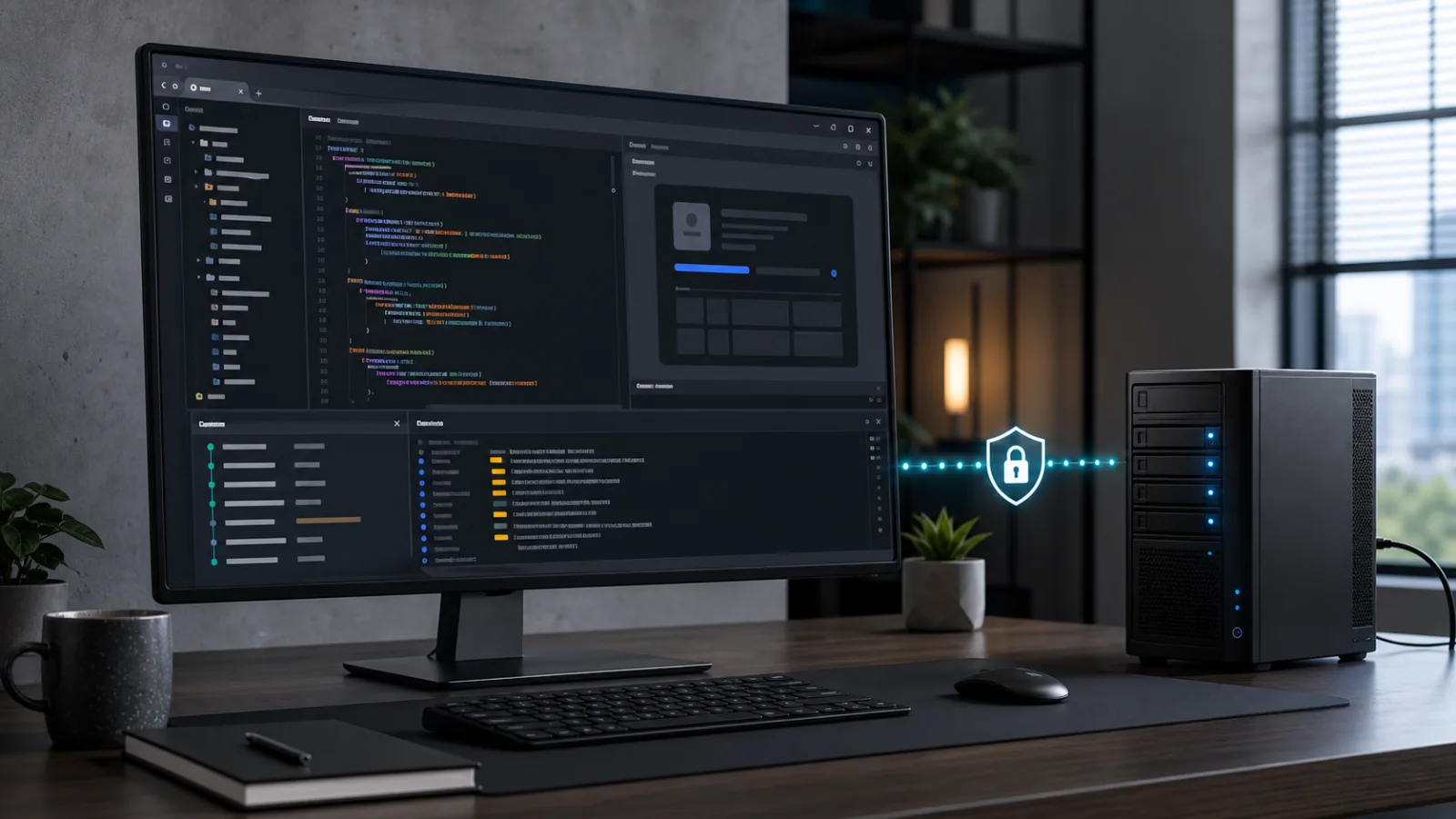
Führen Sie code-server auf VPS-Infrastruktur aus, wenn Sie eine persistente Entwicklungsumgebung wünschen, die über einen Browser verfügbar ist, während Ihre Projekte, Git-Repositories, Einstellungen und Erweiterungen auf einem Linux-Server bleiben, den Sie kontrollieren. Das VoyraCloud code-server-Anwendungsimage startet mit aktivierter Passwortauthentifizierung und hört nur auf der VPS-Loopback-Schnittstelle. Sie verbinden sich zuerst über einen SSH-Tunnel, anstatt eine terminalfähige Web-IDE direkt im öffentlichen Internet zugänglich zu machen.
TL;DR
- Das VoyraCloud-Image bietet code-server und Git auf Ubuntu, während Sprachlaufzeiten, Projektabhängigkeiten, Erweiterungen, Domains und Backups benutzermanaged bleiben.
- code-server hört auf
127.0.0.1:8080, daher ist{server-ip}:8080keine öffentliche Anwendungsadresse. - Verwenden Sie den im Ressourcenbereich angezeigten SSH-Tunnel, öffnen Sie
http://127.0.0.1:8080lokal und melden Sie sich mit dem einzigartigen Passwort an, das für Ihren VPS generiert wurde. - Deaktivieren Sie die Authentifizierung nicht. code-server enthält ein Terminal, sodass ein unautorisierter Benutzer Befehle mit den Berechtigungen des Dienstbenutzers ausführen könnte.
- Verwenden Sie eine Domain, einen WebSocket-fähigen Reverse-Proxy, vertrauenswürdiges HTTPS und eine zusätzliche Zugriffskontrollschicht, bevor Sie die IDE im Internet veröffentlichen.
- Cloud-VPS beginnt mit dem berechtigten Plan von 2 vCPU, 2 GB RAM und 40 GB Speicher. Residential IP VPS beginnt mit 2 vCPU, 4 GB RAM und 60 GB Speicher.
- Ein Neustart bewahrt Dateien im VPS-Speicher und startet den Dienst neu, aber Persistenz ist kein Backup. Halten Sie getestete Kopien außerhalb des VPS.
Was ist code-server?
code-server ist ein Open-Source-Projekt, das eine Entwicklungsumgebung im Stil von VS Code in einem Webbrowser ausführt. Es bietet einen Code-Editor, ein integriertes Terminal, Git-Workflow, Unterstützung für Erweiterungen, Einstellungen und Zugriff auf Dateien, die auf der Remote-Maschine gespeichert sind.
Es ist nicht Microsoft Visual Studio Code, GitHub Codespaces oder die Multi-User Coder-Plattform. Es ist eine selbstgehostete Browser-IDE, die für einen Benutzer gedacht ist, der den zugrunde liegenden Server kontrolliert. Der Browser ist nur die Schnittstelle: Codeausführung, Terminals, Repositories, Build-Tools und Entwicklungsdienste laufen auf dem VPS.
Diese Architektur ist nützlich, wenn Sie von mehreren Computern aus arbeiten, eine immer verfügbare Linux-Umgebung benötigen oder nicht möchten, dass Projektdateien und -tools an einen Arbeitsplatz gebunden sind. Sie ändert auch die Sicherheitsgrenze. Jeder, der die IDE betritt, kann potenziell ein Terminal öffnen, Projektdateien inspizieren und Befehle als Benutzer des code-server-Dienstes ausführen. Der Zugangsschutz ist daher Teil der Bereitstellung, keine optionale kosmetische Einstellung.
Die offiziellen code-server-Anforderungen empfehlen mindestens zwei CPU-Kerne und 1 GB RAM und erfordern WebSocket-Unterstützung. Die tatsächlichen Projektbedürfnisse können höher sein, wenn Sie Compiler, Sprachserver, Container, Datenbanken oder speicherintensive Build-Tools installieren.
Was enthält das VoyraCloud-Image?
Das Anwendungsimage bereitet einen privaten code-server-Dienst und Git vor, verwandelt jedoch den VPS nicht in eine verwaltete Entwicklungsplattform. Sie behalten Root-Zugriff auf den VPS und entscheiden, welche Sprachen, Pakete, Repositories und Erweiterungen hinzugefügt werden sollen.
| Vom Image bereitgestellt | Benutzermanaged oder nicht enthalten |
|---|---|
| Ubuntu 24.04 LTS | Wartung des Betriebssystems nach der Lieferung |
| Eine feste stabile code-server-Version | Automatische code-server-Upgrades |
| Git-Befehlszeilenwerkzeuge | Git-Hosting-Konto und Anmeldeinformationen |
| Non-Root code-server-Dienst | Gemeinsame Teamkonten oder Rollenverwaltung |
| Passwortauthentifizierung aktiviert | Externer Identitätsanbieter oder Single Sign-On |
| Einzigartiges zufälliges Passwort für jeden VPS | Passwortrotationsrichtlinie nach der ersten Anmeldung |
Nur lokal hörender Listener auf 127.0.0.1:8080 | Öffentliche Domain, Reverse-Proxy oder vertrauenswürdiges HTTPS |
| Automatischer Dienststart nach einem normalen Neustart | Hohe Verfügbarkeit oder automatisches Failover |
| Persistenter VPS-Speicher | Automatisches Off-Server-Backup |
| Unterstützung für die Installation von Erweiterungen | Vorinstallierte Drittanbieter-Erweiterungen oder Kompatibilitätsgarantien |
| Integriertes Terminal und Entwicklungsport-Proxy | Sprachlaufzeiten, Datenbanken, Docker oder Benutzerprojekte |
Der Anwendungsbereich in Ihren VoyraCloud-Ressourcendetails zeigt die bei der Erstellung des VPS gelieferte code-server-Version an. Sie wird nicht automatisch aktualisiert, wenn Sie die Software später selbst ändern.
Schnellstart: Wie greifen Sie sicher auf code-server zu?
Der sichere anfängliche Weg besteht darin, einen SSH-Tunnel einzurichten, Ihr Instanzpasswort über SSH abzurufen und die Loopback-URL auf Ihrem eigenen Computer zu öffnen. Dadurch bleibt der Port 8080 privat und der Datenverkehr zwischen Ihrem Computer und dem VPS wird verschlüsselt.
- Öffnen Sie die VoyraCloud code-server-Seite und fahren Sie mit dem Kaufprozess fort.
- Wählen Sie einen berechtigten Cloud-VPS- oder Residential IP VPS-Plan und eine beliebige Region, die derzeit von diesem Produkt angeboten wird.
- Bestätigen Sie, dass code-server in Images ausgewählt ist, erstellen Sie den VPS und warten Sie, bis die Bereitstellung abgeschlossen ist.
- Öffnen Sie die Ressourcendetails und kopieren Sie den angezeigten SSH-Tunnel-Befehl. Er folgt diesem Muster:
ssh -p <ssh-port> -N -L 8080:127.0.0.1:8080 <ssh-user>@<server-ip>- Halten Sie diese SSH-Sitzung offen. Wenn sie beendet wird, schließt sich der Tunnel, aber code-server läuft weiterhin auf dem VPS.
- Öffnen Sie eine zweite SSH-Sitzung mit den für Ihre Ressource angezeigten Verbindungswerten:
ssh -p <ssh-port> <ssh-user>@<server-ip>7. Lesen Sie das generierte Passwort aus Ihrer code-server-Konfiguration:
sed -n 's/^password: //p' ~/.config/code-server/config.yaml8. Öffnen Sie in Ihrem lokalen Browser:
http://127.0.0.1:80809. Geben Sie das Passwort aus Schritt 7 ein, öffnen Sie das integrierte Terminal und überprüfen Sie Git:
git --versionVerwenden Sie den tatsächlichen SSH-Benutzer und den Port aus Ihren Ressourcendetails, anstatt root und Port 22 anzunehmen. Der code-server-Prozess läuft unter dem non-root Benutzer des Images, sodass der Konfigurationsbefehl als derselbe SSH-Benutzer ausgeführt werden sollte.
Die Adresse verwendet HTTP, da sie nur über den verschlüsselten SSH-Tunnel auf Ihrem eigenen Computer erreicht wird. Es ist keine öffentliche Produktions-URL. Ändern Sie den Listener nicht auf 0.0.0.0:8080, nur um die IP-Adresse in einem Browser zu öffnen.
Wenn der lokale Port 8080 bereits verwendet wird, wählen Sie einen anderen Port auf der linken Seite:
ssh -p <ssh-port> -N -L 18080:127.0.0.1:8080 <ssh-user>@<server-ip>Durchsuchen Sie dann http://127.0.0.1:18080. Halten Sie das Remote-Ziel als 127.0.0.1:8080.
Wie ändern Sie das code-server-Passwort?
Ändern Sie das generierte Passwort, indem Sie die code-server-Konfiguration als Dienstbenutzer bearbeiten und den Dienst neu starten. Verwenden Sie ein einzigartiges Passwort, das Sie nicht für SSH, Git-Hosting, E-Mail oder einen anderen VPS wiederverwenden.
Öffnen Sie die Konfigurationsdatei:
nano ~/.config/code-server/config.yamlBehalten Sie diese Sicherheitseinstellungen:
bind-addr: 127.0.0.1:8080
auth: password
cert: false
Ersetzen Sie nur den Wert nach password: durch Ihr neues starkes Passwort, speichern Sie die Datei und starten Sie den benutzerspezifischen Dienst neu:
sudo systemctl restart code-server@"$(whoami)"Stellen Sie die Verbindung über den Tunnel wieder her und überprüfen Sie das neue Passwort, bevor Sie Ihre bestehende authentifizierte Browsersitzung schließen. Die offizielle code-server-FAQ dokumentiert auch eine Argon2 hashed-password-Option. Wenn Sie diese übernehmen, befolgen Sie die aktuelle offizielle Syntax, halten Sie einen Wiederherstellungsweg über SSH und testen Sie den Dienst nach der Änderung.
Setzen Sie niemals auth: none auf einer öffentlich erreichbaren Bereitstellung. Ein SSH-Tunnel begrenzt die Netzwerk-Erreichbarkeit, aber die Beibehaltung der Passwortauthentifizierung aktiviert eine zweite Kontrolle und verhindert versehentliche Authentifizierungsfreigaben, falls sich die Netzwerkkonfiguration später ändert.
Wie fügen Sie ein Projekt und ein Git-Repository hinzu?
Erstellen oder klonen Sie Projekte in einem Verzeichnis, das dem non-root Dienstbenutzer gehört, und öffnen Sie dann dieses Verzeichnis von der Browser-IDE aus. Vermeiden Sie es, als Root zu entwickeln, da Editor-Erweiterungen, Projektskripte und Paketlebenszyklus-Hooks Code ausführen können.
Um ein Repository über HTTPS zu klonen:
mkdir -p ~/projects
cd ~/projects
git clone https://github.com/<owner>/<repository>.git
Für ein privates Repository verwenden Sie eine Anmeldemethode, die von Ihrem Git-Anbieter unterstützt wird. Fügen Sie keine langfristigen Zugriffstoken in Quellcodedateien, Shell-Skripte, Editor-Einstellungen oder Terminalbefehle ein, die in der Shell-Historie verbleiben. Bevorzugen Sie einen vom Anbieter unterstützten Anmeldehelfer, ein eng gefasstes Token oder SSH-Agent-Forwarding von einem vertrauenswürdigen Arbeitsplatz.
Bevor Sie einen SSH-Agent weiterleiten, verstehen Sie die Vertrauensgrenze: Prozesse, die als Ihr Remote-Benutzer ausgeführt werden, können während der aktiven Sitzung Signaturen vom weitergeleiteten Agent anfordern. Leiten Sie keinen wertvollen persönlichen Schlüssel in eine untrusted Projektumgebung weiter. Ein repository-spezifischer Bereitstellungsschlüssel oder ein eng gefasstes Anmeldeverfahren kann die Folgen eines Kompromisses verringern.
Das Image installiert keine Sprachtoolchains für jedes Projekt. Fügen Sie nur die Laufzeit hinzu, die Ihr Code benötigt, und verwenden Sie die Lockdatei des Projekts, um Abhängigkeiten reproduzierbar zu halten. Überprüfen Sie Installationsskripte, bevor Sie sie ausführen, insbesondere Befehle, die aus einer Repository-README kopiert oder automatisch von einem Paketmanager ausgeführt werden.
Wie funktionieren Erweiterungen in code-server?
code-server unterstützt Erweiterungen, aber sein Erweiterungs-Ökosystem ist nicht identisch mit dem Desktop-VS Code und nicht jede Erweiterung funktioniert in einer browsergehosteten Umgebung. Einige Erweiterungen hängen von proprietären Microsoft-Diensten, Desktop-APIs, nativen Binärdateien oder Lizenzbedingungen ab, die nicht für Forks gelten.
Installieren Sie eine Erweiterung aus der Erweiterungsansicht oder mit der code-server-Befehlszeile:
code-server --install-extension <publisher.extension>Sie können auch eine vertrauenswürdige VSIX-Datei installieren, die Sie vom Erweiterungsverlag erhalten haben:
code-server --install-extension /path/to/extension.vsixDie offizielle Erweiterungsanleitung erklärt unterstützte Marktplatz- und VSIX-Pfade. Sie rät auch davon ab, code-server auf Microsofts Marktplatz-URLs zu verweisen, da dies mit Microsofts Nutzungsbedingungen in Konflikt steht.
Behandeln Sie Erweiterungen als ausführbare Software. Überprüfen Sie den Herausgeber, die Quelle, Berechtigungen, Aktualisierungshistorie und den Projektzugriff vor der Installation. Eine Erweiterung kann Arbeitsbereichsdateien lesen, Prozesse starten, sich mit Netzwerken verbinden und auf Anmeldeinformationen zugreifen, die dem Dienstbenutzer zur Verfügung stehen. Installieren Sie nur, was das Projekt benötigt, und testen Sie Erweiterungsupdates, bevor Sie sich auf sie für wichtige Arbeiten verlassen.
Wie führen Sie einen Entwicklungsdienst aus und zeigen ihn an?
Führen Sie Ihren Entwicklungsserver auf der VPS-Loopback-Schnittstelle aus und greifen Sie über den integrierten Port-Proxy von code-server oder einen anderen SSH-Tunnel darauf zu. Sie müssen nicht jeden Entwicklungsport in der VPS-Firewall freigeben.
Wenn Ihr Projekt beispielsweise einen Entwicklungsserver auf 127.0.0.1:3000 startet, kann code-server den Port erkennen und einen weitergeleiteten Link in seiner Ports-Oberfläche anbieten. Der integrierte Proxy verwendet die authentifizierte code-server-Sitzung und verlässt sich auf WebSockets für die Editorverbindung.
Für einen separaten SSH-Tunnel führen Sie dies auf Ihrem Computer aus:
ssh -p <ssh-port> -N -L 3000:127.0.0.1:3000 <ssh-user>@<server-ip>Öffnen Sie dann http://127.0.0.1:3000 lokal. Dieses Muster ist für Entwicklungs-Dashboards, lokale API-Dokumentationen und Testanwendungen geeignet, die nicht öffentlich verfügbar sein sollten.
Gehen Sie nicht davon aus, dass ein code-server-Passwort einen Dienst schützt, den Sie direkt an 0.0.0.0 binden. Ein separater Anwendungsport kann die Authentifizierung der IDE vollständig umgehen. Entscheiden Sie bewusst, welche Dienste privat sind, welche ihre eigene Authentifizierung benötigen und welche bereit für die Internetveröffentlichung sind.
Wie sollten Sie code-server mit HTTPS veröffentlichen?
Öffentlicher Zugriff erfordert eine Domain, ein vertrauenswürdiges TLS-Zertifikat, einen Reverse-Proxy, der WebSockets bewahrt, Passwortauthentifizierung und vorzugsweise eine zusätzliche identitätsbewusste Zugriffsschicht. Der offizielle Leitfaden für sicheren Zugriff warnt, dass das Freigeben von code-server ohne Authentifizierung und Verschlüsselung einem Angreifer die Kontrolle über die Maschine über ihr Terminal geben kann.
Verwenden Sie diese Produktionscheckliste:
- Erstellen Sie einen dedizierten Hostnamen wie
code.example.comund verweisen Sie seinen DNS-Eintrag auf den VPS. - Halten Sie code-server an
127.0.0.1:8080gebunden. - Konfigurieren Sie Nginx, Caddy oder einen anderen unterstützten Reverse-Proxy, um den Loopback-Dienst zu erreichen.
- Bewahren Sie HTTP/1.1-WebSocket-Upgrade-Header und die ursprünglichen Hostinformationen auf.
- Erhalten Sie ein von Browsern vertrauenswürdiges Zertifikat und automatisieren Sie die Erneuerung.
- Leiten Sie unverschlüsseltes HTTP zu HTTPS um.
- Halten Sie die Passwortauthentifizierung für code-server aktiviert.
- Fügen Sie eine externe Zugriffsschicht wie einen identitätsbewussten Proxy hinzu, wenn das Risiko es rechtfertigt.
- Testen Sie die Anmeldung, das Terminal, das Laden von Erweiterungen, den Datei-Upload und die weitergeleiteten Entwicklungsports.
- Bestätigen Sie von einem anderen Netzwerk aus, dass der Port
8080selbst nicht verfügbar bleibt.
Ein minimales Nginx-Standort benötigt WebSocket-Weiterleitung:
location / {
    proxy_pass http://127.0.0.1:8080;
    proxy_http_version 1.1;
    proxy_set_header Host $host;
    proxy_set_header Upgrade $http_upgrade;
    proxy_set_header Connection "upgrade";
    proxy_set_header X-Forwarded-For $proxy_add_x_forwarded_for;
    proxy_set_header X-Forwarded-Proto $scheme;
}
Dies ist nur der Anwendungs-Proxy-Block. Sie müssen weiterhin den Servernamen, das vertrauenswürdige Zertifikat, die Erneuerung, die HTTP-Umleitung, die Firewall und die Zugriffspolitik konfigurieren. Validieren Sie die vollständige Konfiguration mit der aktuellen Dokumentation für Ihren gewählten Proxy.
Selbstsignierte Zertifikate sind ein schlechtes Standard für die normale Browsernutzung, da Benutzer Warnungen über Vertrauen umgehen oder manuell verwalten müssen. Der SSH-Tunnelzugang ist einfacher, wenn nur ein Administrator die IDE benötigt. Öffentliches HTTPS ist nützlich, wenn Sie Browserzugriff von Geräten ohne SSH-Client benötigen, aber es schafft eine größere Angriffsfläche und eine fortlaufende Verantwortung für die Wartung von Zertifikaten und Proxys.
Cloud VPS oder Residential IP VPS für code-server?
Cloud VPS ist die normale Wahl für die Remote-Entwicklung, während Residential IP VPS verfügbar ist, wenn eine stabile Wohnnetzwerkidentität tatsächlich Teil der Entwicklungs- oder regionalen Testanforderung ist. Beide Produktlinien bieten dasselbe Verhalten der code-server-Anwendung und unterstützen alle derzeit für dieses Produkt angebotenen Regionen.
| Produkt | Berechtigte Startkonfiguration | Geeignete Verwendung |
|---|---|---|
| Cloud VPS | 2 vCPU, 2 GB RAM, 40 GB Speicher | Allgemeines Codieren, Git-Projekte, leichte Builds und Remote-Entwicklung |
| Residential IP VPS | 2 vCPU, 4 GB RAM, 60 GB Speicher | Der gleiche Entwicklungsworkflow, wenn eine stabile Wohnnetzwerkherkunft erforderlich ist |
Das Mindestkaufvolumen ist ein Berechtigungsfilter, kein Leistungsversprechen. Größere Projekte benötigen möglicherweise mehr Ressourcen für Sprachserver, Paketinstallationen, TypeScript-Indizierung, Kompilierung, lokale Datenbanken, Container-Bauten oder mehrere gleichzeitige Prozesse. Überwachen Sie den Speicher, die CPU, die Festplattennutzung und den freien Speicher, nachdem Sie Ihre tatsächliche Toolchain installiert haben.
Die Identität des Wohnnetzwerks verbessert nicht die Editorleistung und sollte nicht als Sicherheitsmerkmal für die IDE dargestellt werden. Wählen Sie sie nur, wenn der Netzwerkursprung selbst eine legitime Rolle in Ihrer Arbeit hat. Überprüfen Sie die aktuellen Konfigurationen auf der VoyraCloud-Preisseite vor dem Kauf.
Was bleibt nach einem Neustart bestehen?
Dateien, die auf dem VPS gespeichert sind, bleiben durch einen normalen Neustart bestehen, und der code-server-Dienst startet automatisch erneut, aber laufende Terminalprozesse und nicht gespeicherte Editorzustände überleben möglicherweise nicht. Speichern Sie Projektarbeiten auf der Festplatte und verwenden Sie geeignete Prozessüberwachung für alles, was neu gestartet werden muss.
Persistente Elemente umfassen:
- Projektdateien und lokale Git-Repositories.
- Editor-Einstellungen, Tastenkombinationen und installierte Erweiterungen.
- code-server-Konfiguration und Passwortänderungen.
- Dateien, die von Tools in persistente Verzeichnisse geschrieben werden.
Erwarten Sie nicht, dass ein Neustart bewahrt:
- Ein nicht gespeicherter Editor-Puffer.
- Ein Befehl, der in einem normalen Terminal ohne Überwachung ausgeführt wird.
- Ein In-Memory-Entwicklungsserver.
- Temporäre Dateien, die Ihre Tools beim Beenden löschen.
- Browser-Sitzungsstatus auf einem anderen Computer.
Für lang laufende Anwendungen verwenden Sie einen Dienstmanager oder eine Containerkonfiguration, die für diese Anwendung ausgelegt ist. Ein Neustart von code-server startet nicht automatisch jeden Befehl, der in seinem Terminal geöffnet war.
Wie sichern Sie einen code-server VPS?
Sichern Sie Quellcode und Umgebungszustand außerhalb des VPS, da lokale Persistenz nicht vor Löschung, Beschädigung, Kompromittierung oder Speicherfehler schützt. Git-Remotes sind nützlich für versionierten Quellcode, aber sie enthalten möglicherweise keine nicht festgeschriebene Arbeit, Geheimnisse, lokale Datenbanken, generierte Assets, Editor-Einstellungen oder Bereitstellungszustände.
Verwenden Sie einen mehrschichtigen Backup-Plan:
- Pushen Sie den festgeschriebenen Quellcode zu einem privaten Git-Remote, den Sie kontrollieren.
- Identifizieren Sie Projektdaten, die Git absichtlich ausschließt.
- Sichern Sie die code-server-Einstellungen und den Zustand der Erweiterungen, wenn deren Wiederherstellung kostspielig wäre.
- Exportieren Sie lokale Datenbanken mit einer anwendungs-konsistenten Methode, anstatt blind live-Datenbankdateien zu kopieren.
- Speichern Sie verschlüsselte Backups außerhalb des VPS.
- Behalten Sie mehr als einen Wiederherstellungspunkt.
- Stellen Sie in einer separaten Testumgebung wieder her und überprüfen Sie das Projekt, die Anmeldeinformationen, den Editor und den Build-Prozess.
Setzen Sie keine Geheimnisse in ein Git-Repository, nur um das Backup zu erleichtern. Sichern Sie Anmeldeinformationen über einen geeigneten Geheimnisverwaltungs- oder verschlüsselten Wiederherstellungsprozess und rotieren Sie sie, wenn Sie vermuten, dass der VPS oder das Backup-Ziel exponiert wurde.
Wie sollten Sie code-server aktualisieren?
Aktualisieren Sie absichtlich, indem Sie eine bestimmte stabile Version auswählen, die Versionshinweise lesen, Ihre Daten sichern und den Editor sowie den Projektworkflow nach der Installation testen. Das Image folgt keiner schwebenden latest-Version und VoyraCloud aktualisiert einen bestehenden Kunden-VPS nicht automatisch.
Vor der Aktualisierung:
- Dokumentieren Sie die aktuelle Version mit
code-server --version. - Überprüfen Sie die offiziellen code-server-Versionen und das Änderungsprotokoll auf Sicherheitsfixes, Regressionen und Änderungen der Browserkompatibilität.
- Sichern Sie Projekte, Einstellungen, den Zustand der Erweiterungen und die aktuelle Konfiguration.
- Wählen Sie eine genaue stabile Version anstelle eines Edge-Builds oder eines schwebenden Paket-Ziels.
- Halten Sie eine SSH-Sitzung verfügbar, falls die Browseroberfläche ausfällt.
- Installieren Sie die neue Version mit der aktuellen offiziellen Methode für Ubuntu.
- Starten Sie den Dienst neu und überprüfen Sie seinen Status.
- Testen Sie die Passwortanmeldung, die WebSocket-Konnektivität, den Terminalzugang, Git, erforderliche Erweiterungen und ein repräsentatives Projekt.
- Bestätigen Sie, dass der Listener weiterhin
127.0.0.1:8080ist und die Authentifizierung weiterhin aktiviert ist.
Die offizielle Upgrade-Seite besagt, dass Benutzerdaten erhalten bleiben, wenn eine neue Version über die alte installiert wird. Dieses erwartete Verhalten ersetzt kein Backup oder beweist, dass jede Erweiterung und jedes Projekt weiterhin kompatibel bleibt.
Sicherheitsupdates des Betriebssystems, Sprachlaufzeiten, Paketmanager, Reverse-Proxys, Zertifikate, Erweiterungen und Projektabhängigkeiten haben separate Aktualisierungszyklen. Nur code-server zu aktualisieren, macht die gesamte Entwicklungsumgebung nicht aktuell.
Häufige Fehler, die zu vermeiden sind
Die meisten Fehler bei der Bereitstellung von code-server resultieren aus der Schwächung von Zugriffskontrollen, der Verwirrung von Persistenz mit Backup oder der Annahme, dass die Kompatibilität der Browser-IDE identisch mit Desktop-VS Code ist. Vermeiden Sie diese Fehler:
- Den Port
8080aus Bequemlichkeit an jede Schnittstelle binden. auth: noneauf einem öffentlich erreichbaren Server einstellen.- Die IDE über unverschlüsseltes HTTP veröffentlichen, anstatt einen Tunnel oder vertrauenswürdiges HTTPS zu verwenden.
- Das generierte Passwort über mehrere VPS-Instanzen hinweg wiederverwenden.
- code-server oder Projektbefehle als Root ausführen.
- Jede Erweiterung oder proprietäre Marktplatzintegration als kompatibel behandeln.
- Unüberprüfte Erweiterungen, Skripte oder Repository-Abhängigkeiten installieren.
- Entwicklungsports ohne separate Authentifizierung freigeben.
- Annehmen, dass offene Terminalprozesse einen Neustart überstehen.
- VPS-lokale Dateien als Backup bezeichnen.
- Auf eine schwebende Version aktualisieren, ohne Änderungen zu lesen oder den SSH-Wiederherstellungszugang zu behalten.
- Git-Token, API-Schlüssel oder SSH-Private-Keys im Projektquellcode speichern.
FAQ
Kann ich code-server unter der VPS-IP-Adresse öffnen?
Nein, das VoyraCloud-Image gibt absichtlich den Port 8080 auf der öffentlichen IP nicht frei. Stellen Sie den SSH-Tunnel her, der in den Ressourcendetails angezeigt wird, und öffnen Sie http://127.0.0.1:8080 auf Ihrem eigenen Computer. Konfigurieren Sie eine Domain, einen Reverse-Proxy, vertrauenswürdiges HTTPS und Zugriffskontrollen, bevor Sie den öffentlichen Browserzugang aktivieren.
Warum verwendet die lokale URL HTTP?
Die HTTP-URL wird im verschlüsselten SSH-Tunnel übertragen und ist nur von Ihrem lokalen Computer aus erreichbar, solange der Tunnel geöffnet ist. Es ist keine sichere öffentliche URL und sollte nicht direkt im Internet exponiert werden.
Woher bekomme ich das anfängliche Passwort?
Verbinden Sie sich über SSH mit dem VPS und lesen Sie das einzigartige Passwort aus der code-server-Konfiguration Ihres Dienstbenutzers. Das Passwort wird nicht auf der VoyraCloud-Ressourcenseite, der Frontend-API, in Protokollen oder Analysen angezeigt. Ändern Sie es, nachdem Sie den ersten Zugriff bestätigt haben.
Enthält das Image Node.js, Python, Docker oder Datenbanken?
Nein. Das Image bietet code-server, Git und die Linux-Umgebung, die für die Browser-IDE benötigt wird. Installieren und warten Sie die Sprachlaufzeiten, Datenbanken, Container und Projektabhängigkeiten, die für Ihre eigene Arbeit erforderlich sind.
Kann ich normale VS Code-Erweiterungen installieren?
Einige Erweiterungen funktionieren, aber die Kompatibilität ist nicht identisch mit Desktop-VS Code. Verwenden Sie die unterstützte Erweiterungsquelle oder eine vertrauenswürdige VSIX, überprüfen Sie die Lizenz und die Laufzeitanforderungen der Erweiterung und leiten Sie code-server nicht auf Microsofts Marktplatz-URLs um.
Können mehrere Personen ein code-server-Passwort teilen?
Ein gemeinsames Passwort bietet keine individuellen Identitäten, Rollen oder Auditierbarkeit. Dieses Image ist als Einzelbenutzer-Selbstverwaltungsarbeitsbereich konzipiert. Verwenden Sie separate VPS-Instanzen oder eine Plattform, die für das Management von Teamarbeitsbereichen ausgelegt ist, wenn mehrere Benutzer kontrollierten Zugriff benötigen.
Wird meine Arbeit nach einem VPS-Neustart bestehen bleiben?
Gespeicherte Dateien, Repositories, Einstellungen, Erweiterungen und die code-server-Konfiguration bleiben nach einem normalen Neustart im persistenten VPS-Speicher erhalten. Nicht gespeicherte Editor-Puffer und gewöhnliche Terminalprozesse überleben möglicherweise nicht, und lokale Persistenz ersetzt kein Off-Server-Backup.
Aktualisiert VoyraCloud code-server automatisch?
Nein. Das Image liefert eine feste stabile Version, und bestehende Instanzen folgen nicht automatisch neuen Versionen. Überprüfen Sie die offiziellen Versionshinweise, sichern Sie Daten, installieren Sie eine genaue stabile Version und testen Sie Authentifizierung und Projekt-Workflows nach einem Update.
Fazit
Ein code-server VPS bietet Ihnen eine persistente browserbasierte Entwicklungsumgebung, während das Betriebssystem, Dateien, Tools und Netzwerksteuerungen unter Ihrer Verwaltung bleiben. Beginnen Sie mit dem privaten SSH-Tunnel, behalten Sie die Passwortauthentifizierung bei, installieren Sie nur die Laufzeiten und Erweiterungen, die Ihr Projekt benötigt, und fügen Sie einen vertrauenswürdigen HTTPS-Reverse-Proxy erst hinzu, wenn der öffentliche Browserzugang notwendig ist.
Verwenden Sie den VPS-Management-Leitfaden, um die Betriebssystem-Updates, Zugriffskontrollen, Überwachung und Backup-Arbeiten zu planen, die außerhalb der Browser-IDE verbleiben.
Beginnen Sie mit dem VoyraCloud code-server-Anwendungsimage, überprüfen Sie die gelieferte Umgebung und bauen Sie Ihren Entwicklungsworkflow auf einem VPS auf, den Sie kontrollieren.