
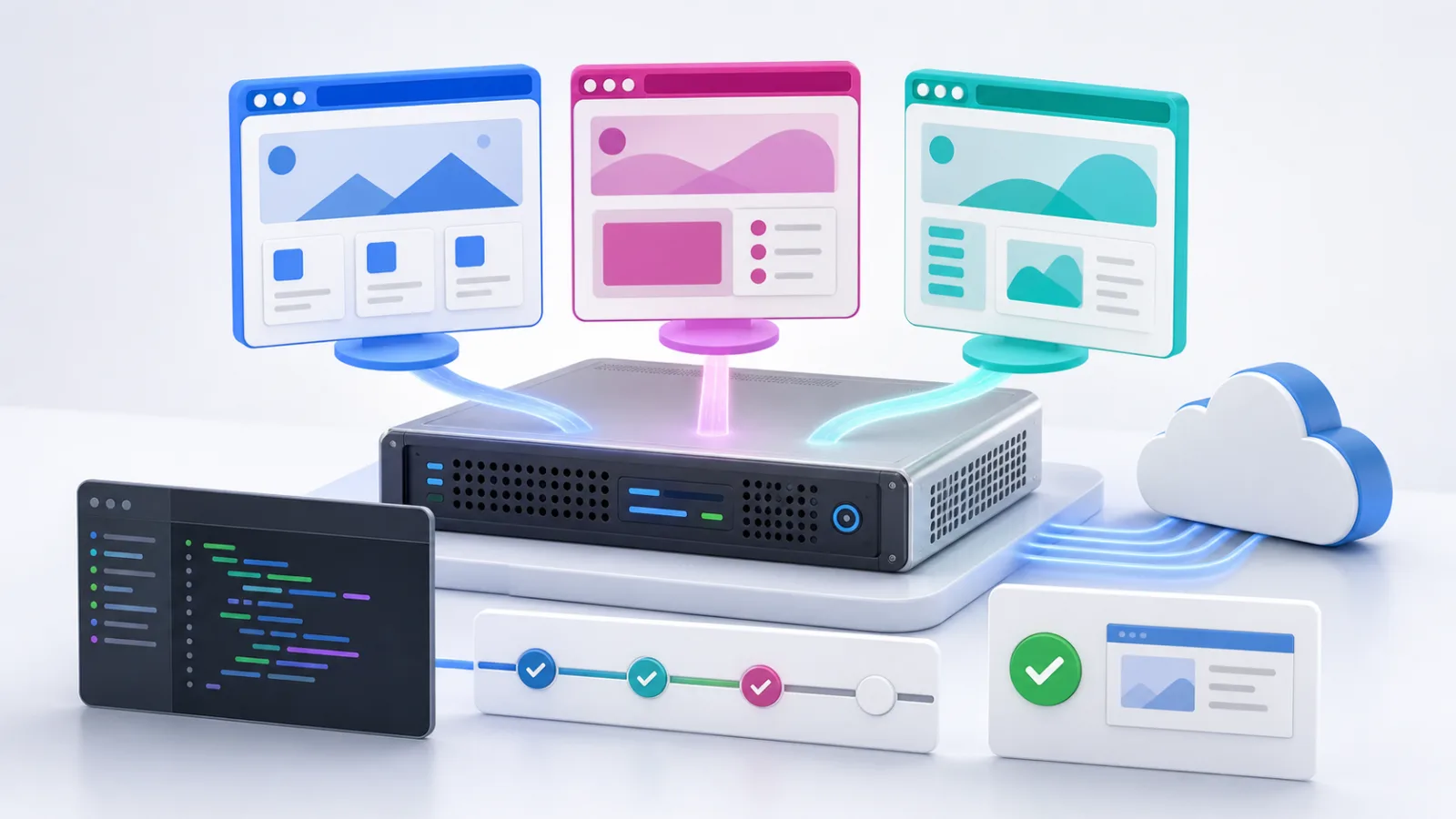
Setzen Sie Playwright auf VPS-Infrastruktur ein, wenn Sie eine persistente Linux-Umgebung für End-to-End-Tests, geplante Browserprüfungen, Screenshots und autorisierte Browser-Workflows benötigen. Das VoyraCloud Playwright-Anwendungsbild bietet Node.js, Playwright, Chromium und die erforderlichen Linux-Browser-Abhängigkeiten. Sie verbinden sich über SSH, fügen Ihr eigenes Projekt hinzu und führen headless Chromium aus, ohne einen Browsersteuerungsdienst im öffentlichen Internet offenzulegen.
TL;DR
- Das VoyraCloud Playwright-Bild ist eine SSH-first-Laufzeit, kein gehostetes Browser-Dashboard oder eine öffentliche Remote-Browser-API.
- Node.js, Playwright, Chromium und Linux-Browser-Abhängigkeiten sind auf Ubuntu vorinstalliert, sodass Sie mit dem gelieferten Beispiel beginnen und dann Ihr eigenes Projekt hinzufügen können.
- Das Bild öffnet keinen Playwright-spezifischen öffentlichen Port. Berichte und Protokolle bleiben auf dem VPS, es sei denn, Sie übertragen oder dienen sie absichtlich.
- Halten Sie das Playwright-Paket Ihres Projekts auf derselben genauen Version wie die gelieferten Browser-Binärdateien. Eine Versionsabweichung kann verhindern, dass Playwright Chromium findet oder startet.
- Führen Sie Browser-Jobs als Nicht-Root-Benutzer mit dem verfügbaren Chromium-Sandbox aus. Speichern Sie keine Drittanbieter-Anmeldeinformationen direkt in Quellcodedateien oder Berichten.
- Das Startressourcentor folgt den verfügbaren Produktplänen: 4 vCPU, 4 GB RAM und 80 GB Speicher auf Cloud VPS oder 2 vCPU, 4 GB RAM und 60 GB Speicher auf Residential IP VPS, mit einer 2 GB Shared-Memory-Umgebung für eine validierte Chromium-Sitzung. Es ist kein Versprechen für feste Parallelität.
- Projektdateien und gespeicherte Artefakte bleiben nach einem normalen VPS-Neustart erhalten. Im-Speicher-Browser-Sitzungen, temporäre Kontexte und nicht gespeicherter Zustand nicht.
Was enthält das Playwright-Anwendungsbild?
Das Playwright-Anwendungsbild enthält die erforderliche Browserlaufzeit, um autorisierte Automatisierungsarbeiten zu starten, während Ihr Projektcode und Ihre Betriebspraktiken unter Ihrer Kontrolle bleiben. Es entfernt wiederholte Betriebssystemvorbereitungen, bietet jedoch keinen verwalteten Automatisierungsdienst an.
| Vom Bild geliefert | Benutzerverwaltet oder nicht enthalten |
|---|---|
| Ubuntu Linux-Laufzeit | Ihr Anwendungs- und Testcode |
| Kompatible Node.js-Umgebung | Projekt-spezifische npm-Abhängigkeiten |
| Eine feste stabile Playwright-Version | Automatische Playwright-Upgrades |
| Passende Chromium-Browser-Binärdatei | Firefox oder WebKit, es sei denn, Sie installieren und validieren sie |
| Erforderliche Linux-Browser-Abhängigkeiten | Drittanbieter-Konten, Cookies, API-Schlüssel oder Zielanmeldeinformationen |
| Headless-Browser-Ausführung über SSH | Öffentlicher Browsersteuerungsendpunkt oder Web-Dashboard |
| 2 GB Shared-Memory-Umgebung, die für das Starttor validiert ist | Garantierte parallele Browserkapazität |
| Persistenter VPS-Speicher | Automatische Off-Server-Backup |
| Ein geliefertes Beispiel und eine Gesundheitsprüfung | Entwicklung oder Debugging von benutzerdefinierten Skripten durch VoyraCloud |
Die Ressourcendetails zeigen die Playwright-Version, die geliefert wurde, als der VPS erstellt wurde. Dieser Wert beschreibt den ursprünglichen Bildzustand; er ändert sich nicht automatisch, wenn Sie später Ihr eigenes Projekt aktualisieren. Halten Sie Ihre Abhängigkeits-Lockdatei und betrieblichen Notizen als Quelle der Wahrheit für nachfolgende benutzerverwaltete Änderungen.
Schnellstart: So setzen Sie Playwright auf VPS ein
Der schnellste Weg ist, einen VPS mit dem Playwright-Bild zu erstellen, sich über SSH zu verbinden, die gelieferte Laufzeit zu überprüfen und einen Chromium-Test mit einem einzelnen Worker auszuführen. Es gibt kein Browser-Dashboard, das nach der Bereitstellung geöffnet werden muss.
- Öffnen Sie die VoyraCloud Playwright-Seite und fahren Sie mit dem Kaufprozess fort.
- Wählen Sie einen berechtigten Cloud VPS- oder Residential IP VPS-Plan aus und wählen Sie dann eine beliebige Region, die derzeit von diesem Produkt angeboten wird.
- Bestätigen Sie, dass Playwright im Abschnitt Bilder ausgewählt ist, erstellen Sie die Ressource und warten Sie, bis die Bereitstellung abgeschlossen ist.
- Öffnen Sie die Ressourcendetails und verwenden Sie die angezeigten SSH-Verbindungsinformationen.
- Überprüfen Sie nach dem Login die gelieferten Node.js- und Playwright-Versionen:
node --version
npx playwright --version- Führen Sie das Beispiel aus, das mit dem Bild geliefert wurde, bevor Sie Abhängigkeiten ändern. Das Beispiel sollte Chromium starten, eine Testseite öffnen, eine Assertion durchführen und einen Screenshot schreiben.
- Erstellen oder übertragen Sie Ihr eigenes Projekt erst, nachdem die gelieferte Gesundheitsprüfung erfolgreich war.
- Beginnen Sie mit einem Chromium-Worker, überprüfen Sie den Speicher- und Festplattenspeicher und erhöhen Sie die Arbeitslast erst, nachdem Sie das tatsächliche Projekt gemessen haben.
Das Bild benötigt keine Playwright-spezifische Zugriffs-URL. SSH ist der Verwaltungsweg, und kein permanenter Fernsteuerungsport ist standardmäßig aktiviert.
Wie erstellen Sie ein Playwright-Projekt auf dem VPS?
Erstellen Sie ein normales Node.js-Projekt und fixieren Sie seine Playwright-Abhängigkeit auf die genaue Version, die von der gelieferten Laufzeit angezeigt wird. Playwright-Pakete und Browser-Binärdateien bewegen sich zusammen, sodass die Installation eines nicht verwandten neuesten Pakets ein ansonsten gesundes Bild beschädigen kann.
Beginnen Sie in einem Verzeichnis, das Ihrem Nicht-Root-Benutzer gehört:
mkdir -p ~/playwright-project
cd ~/playwright-project
npm init -y
Überprüfen Sie die gelieferte Version erneut:
npx playwright --versionInstallieren Sie dieselbe genaue Version im Projekt. Ersetzen Sie <same-version> durch die Nummer, die von dem vorherigen Befehl ausgegeben wurde:
npm install --save-dev @playwright/test@<same-version>Erstellen Sie homepage.spec.js:
const { test, expect } = require('@playwright/test');

test('Beispielseite ist erreichbar', async ({ page }) => {
  await page.goto('https://example.com/', {
    waitUntil: 'domcontentloaded',
  });

  await expect(page).toHaveTitle(/Beispiel-Domain/);
  await page.screenshot({
    path: 'artifacts/example-homepage.png',
    fullPage: true,
  });
});
Erstellen Sie eine kleine Konfiguration in playwright.config.js:
const { defineConfig, devices } = require('@playwright/test');

module.exports = defineConfig({
  testDir: '.',
  outputDir: 'test-results',
  workers: 1,
  reporter: [['list'], ['html', { open: 'never' }]],
  use: {
    trace: 'retain-on-failure',
    screenshot: 'only-on-failure',
    ...devices['Desktop Chrome'],
  },
  projects: [
    {
      name: 'chromium',
      use: { browserName: 'chromium' },
    },
  ],
});
Erstellen Sie das Screenshot-Verzeichnis und führen Sie den Test aus:
mkdir -p artifacts
npx playwright test homepage.spec.js --project=chromium --workers=1
Dieses Beispiel verwendet absichtlich einen Chromium-Worker und eine neutrale öffentliche Beispielseite. Ersetzen Sie die URL nur durch eine Website, die Sie besitzen, betreiben oder für die Sie autorisiert sind, Tests durchzuführen. Das Bild gewährt keine Erlaubnis zur Automatisierung eines Drittanbieterdienstes.
Wie funktionieren Berichte und Protokolle auf einem headless VPS?
Playwright-Berichte und -Protokolle sind Dateien, die von Ihrem Projekt generiert werden, sodass sie auf dem VPS gespeichert und überprüft werden können, ohne einen permanenten öffentlichen Dienst zu öffnen. Sie sind besonders nützlich, wenn ein Test nur in der Serverumgebung fehlschlägt.
Die Beispielkonfiguration schreibt:
- Terminalergebnisse vom
list-Reporter. - Ein HTML-Bericht unter
playwright-report/. - Testanhänge und Fehlermeldungen unter
test-results/. - Ein Protokoll für fehlgeschlagene Tests, da
traceaufretain-on-failuregesetzt ist. - Screenshots unter den konfigurierten Artefaktstandorten.
Um den HTML-Bericht sicher anzuzeigen, starten Sie seinen temporären Server auf der Loopback-Schnittstelle:
npx playwright show-report --host 127.0.0.1 --port 9323Erstellen Sie auf Ihrem eigenen Computer einen SSH-Tunnel mit den Verbindungswerten aus den Ressourcendetails:
ssh -L 9323:127.0.0.1:9323 <ssh-user>@<server-ip>Öffnen Sie dann http://127.0.0.1:9323 auf Ihrem lokalen Computer. Stoppen Sie den Berichtprozess, wenn Sie fertig sind. Binden Sie den Bericht-Viewer nicht an 0.0.0.0 oder exponieren Sie ihn direkt im Internet; Berichte können Seitentexte, URLs, Screenshots, Header, Fehlermeldungen und andere sensible Testbeweise enthalten.
Für ein gespeichertes Protokoll verwenden Sie den Protokoll-Viewer von Playwright:
npx playwright show-trace test-results/<trace-file>.zipWenn der Viewer einen lokalen HTTP-Prozess startet, verwenden Sie dasselbe Loopback- und SSH-Tunnel-Modell. Sie können auch ein Protokoll auf einen vertrauenswürdigen Arbeitsplatz übertragen und es mit offiziellen Werkzeugen inspizieren. Behandeln Sie Protokollarchive als potenziell sensibel, da sie DOM-Snapshots, Netzwerkinformationen und Screenshots enthalten können.
Warum müssen Playwright- und Chromium-Versionen übereinstimmen?
Playwright erwartet Browser-Binärdateien, die für seine eigene Version erstellt wurden, sodass das Paket und die gelieferte Chromium-Revision übereinstimmen müssen. Die offizielle Playwright-Dokumentation empfiehlt, genaue Versionen zu fixieren, und warnt, dass nicht übereinstimmende Umgebungen möglicherweise nicht in der Lage sind, Browser-Executables zu finden.
| Änderung | Sichere Vorgehensweise | Risiko zu vermeiden |
|---|---|---|
| Playwright zu einem neuen Projekt hinzufügen | Installieren Sie die genau gelieferte Version | Installation einer nicht verwandten neuesten Version |
| Das Playwright-Paket aktualisieren | Browser-Binärdateien im selben Wartungsfenster aktualisieren | Nur npm-Abhängigkeiten aktualisieren |
| Node.js ändern | Bestätigen Sie, dass die Ziel-Playwright-Version dies unterstützt | Node.js ohne Testen aktualisieren |
| Firefox oder WebKit hinzufügen | Installieren und validieren Sie den passenden Browser und die Abhängigkeiten | Annehmen, dass jeder Browser vorinstalliert ist |
| Eine Lockdatei neu erstellen | Überprüfen Sie die aufgelöste Playwright-Version | Ein breites semver-Spektrum abdriften lassen |
| Rollback | Stellen Sie das Paket-Lock, die Browser-Binärdateien und das Projekt zusammen wieder her | Nur eine Schicht zurückrollen |
Vor dem Aktualisieren sollten Sie die funktionierenden Versionen aufzeichnen:
node --version
npx playwright --version
npm ls @playwright/test
Sichern Sie dann Ihr Projekt und die Lockdatei. Befolgen Sie das offizielle Playwright-Aktualisierungsverfahren, das sowohl das Paket als auch die Browser-Abhängigkeiten aktualisiert. Führen Sie das gelieferte Gesundheitsprüfungs-Muster und Ihre eigenen Smoke-Tests nach der Änderung aus. VoyraCloud aktualisiert bestehende Playwright-Umgebungen nicht automatisch oder garantiert die Kompatibilität für benutzerverwaltete Kombinationen.
Wie sollte Playwright sicher ausgeführt werden?
Playwright sollte als dedizierter Nicht-Root-Benutzer mit verfügbarer Chromium-Sandbox, minimalen Anmeldeinformationen und keinem unnötigen öffentlichen Listener ausgeführt werden. Ein Browser verarbeitet komplexe Inhalte von den Seiten, die er öffnet, daher sollte er nicht mehr Hostprivilegien erhalten, als die Arbeitslast erfordert.
Verwenden Sie diese Betriebsregeln:
- Führen Sie Projektbefehle von einem Nicht-Root-Konto aus. Verwenden Sie nicht
sudo npx playwright test. - Halten Sie die Chromium-Sandbox aktiviert, anstatt sich auf die Root-Ausführung zu verlassen, die sie deaktiviert.
- Speichern Sie Geheimnisse in einer eingeschränkten Umgebungsdatei oder einem Geheimnismanager, nicht in Testquellen, Screenshots, Berichten oder Shell-Verlauf.
- Begrenzen Sie Ziel-Domains auf Systeme, die Sie besitzen oder für die Sie die Erlaubnis zum Testen haben.
- Stoppen Sie bei CAPTCHAs, Zugangskontrollherausforderungen, Kontowarnungen, Zahlungsgates oder wiederholten Autorisierungsfehlern.
- Schützen Sie den SSH-Zugang mit starker Authentifizierung und aktuellen Sicherheitsupdates des Betriebssystems.
- Exponieren Sie den HTML-Bericht, den Protokoll-Viewer, Debugging-Endpunkte oder einen benutzerdefinierten Browser-Server nicht im öffentlichen Internet.
- Überprüfen Sie generierte Artefakte, bevor Sie sie teilen, da Seiteninhalt und Testdaten in Screenshots und Protokollen erscheinen können.
Die offiziellen Playwright-Docker-Richtlinien machen dieselbe Privilegienunterscheidung: Root kann für vertrauenswürdigen End-to-End-Testcode in einer isolierten Umgebung akzeptabel sein, während separate Benutzer und Sandbox-Kontrollen empfohlen werden, wenn Browser-Inhalte nicht vollständig vertrauenswürdig sind. Das VoyraCloud-Bild verwendet eine SSH-first-native Laufzeit; wenn Sie später Ihr Projekt in einen Container setzen, müssen Sie den Benutzer, die Sandbox, den Init-Prozess und den gemeinsamen Speicher dieses Containers selbst konfigurieren.
Was bedeutet die Anforderung von 2 GB Shared Memory?
Die Anforderung von 2 GB Shared Memory gibt Chromium Platz für eine validierte Startarbeitslast, garantiert jedoch keine bestimmte Anzahl paralleler Seiten oder Browser. Chromium verwendet Shared Memory für Renderer-Prozesse, und unzureichender Speicherplatz kann Abstürze verursachen, die wie zufällige Testfehler aussehen.
Überprüfen Sie das verfügbare Shared-Memory-Dateisystem:
df -h /dev/shmDas Akzeptanztor des VoyraCloud-Bildes validiert eine headless Chromium-Sitzung in der Startkonfiguration mit einer 2 GB Shared-Memory-Umgebung. Ihr tatsächlicher Bedarf hängt von der Komplexität der Seiten, der Video- und Protokollaufnahme, den Browserkontexten, Erweiterungen, Downloads, Testdaten und der Anzahl gleichzeitiger Worker ab.
Wenn Sie später Ihre eigene Docker-Bereitstellung erstellen, garantiert die Host-Einstellung nicht automatisch, dass ein neuer Container dasselbe Kontingent erhält. Konfigurieren Sie den Container basierend auf der offiziellen Chromium-Richtlinie für Playwright, und testen Sie ihn dann unabhängig.
Wie viel VPS-Kapazität benötigt Playwright?
Die Playwright-Kapazität hängt von der Anzahl der Browser, der Komplexität der Seiten, den Artefakten und der Parallelität ab, sodass das Minimum nur ein validiertes Einstiegstor für eine enge Arbeitslast ist. Das anfängliche Einkaufstor beträgt 4 vCPU, 4 GB RAM und 80 GB Speicher auf Cloud VPS oder 2 vCPU, 4 GB RAM und 60 GB Speicher auf Residential IP VPS, nachdem der entsprechende Plan die regionalen Akzeptanztests bestanden hat.
| Arbeitslast | Kapazitätsrichtlinien |
|---|---|
| Ein geplanter Chromium-Smoketest | Geeigneter Ausgangsfall für das Einstiegstor |
| Eine kleine serielle End-to-End-Suite | Beginnen Sie mit einem Worker und messen Sie |
| Screenshot-intensive Tests | Beobachten Sie das Wachstum der Festplatte und den Speicherverbrauch |
| Video- und Protokollaufbewahrung | Planen Sie zusätzlichen Speicher und Bereinigung |
| Mehrere parallele Worker | Benötigt arbeitslastspezifische Tests und wahrscheinlich mehr Ressourcen |
| Mehrere Browser oder große Seiten | Benötigt arbeitslastspezifische Tests |
| Langfristiger Automatisierungsdienst | Fügen Sie Überwachung, Protokollierung, Monitoring und gemessene Kapazität hinzu |
Playwright Test kann Dateien parallel ausführen, aber eine Standardanzahl von Workern ist kein Kapazitätsversprechen. Beginnen Sie mit --workers=1, beobachten Sie CPU, Speicher, Shared Memory, Testdauer und Festplattenspeicher und erhöhen Sie dann schrittweise. Ein größerer Plan kann erforderlich sein, bevor parallele Projekte, Videos oder große Protokollaufbewahrung aktiviert werden.
Was bleibt nach einem Neustart bestehen?
Dateien, die in persistenten VPS-Speicher geschrieben werden, bleiben nach einem normalen Neustart erhalten, während der aktive Browserzustand im Speicher nicht erhalten bleibt. Speichern Sie jede Artefakt- oder Zustandsdatei, die wichtig ist, bevor Sie den Server neu starten.
Persistente Dateien können Folgendes umfassen:
- Ihr Node.js-Projekt und die Lockdatei.
- Playwright-Konfiguration und Testquelle.
- Screenshots, Videos, HTML-Berichte und Protokollarchive.
- Absichtlich gespeicherte Speicherzustandsdateien.
- Ihre eigenen Protokolle und Prozesskonfiguration.
Erwarten Sie nicht, dass ein Neustart Folgendes bewahrt:
- Ein laufender Chromium-Prozess.
- Offene Seiten oder im-Speicher-Browserkontexte.
- Nicht gespeicherte Cookies, lokalen Speicher oder JavaScript-Zustand.
- Temporäre Dateien, die Ihr Projekt außerhalb persistenter Pfade löscht oder schreibt.
- Ein Job, der ohne Prozessüberwachung und Neustartbehandlung lief.
Persistenz ist kein Backup. Wenn ein Bericht, Projekt oder eine Zustandsdatei für das Unternehmen wichtig ist, kopieren Sie sie an einen Off-Server-Zielort mit angemessener Verschlüsselung und Aufbewahrung. Vermeiden Sie es, Authentifizierungszustände zu sichern, es sei denn, sie sind erforderlich, geschützt und unterliegen einer klaren Rotationspolitik.
Cloud VPS oder Residential IP VPS für Playwright?
Cloud VPS ist die Hauptwahl für allgemeine Playwright-Entwicklung, QA und autorisierte Automatisierung, während Residential IP VPS nur relevant ist, wenn ein stabiler Wohnnetzwerkursprung Teil einer legitimen Testanforderung ist.
Verwenden Sie Cloud VPS für:
- End-to-End-Tests gegen Anwendungen, die Sie besitzen.
- Geplante Produktions-Smoketests.
- Interne Browser-Workflows.
- Screenshot-Generierung und Regressionstests.
- Automatisierung, bei der die Identität des Rechenzentrums akzeptabel ist.
Ein Residential IP VPS kann für genehmigte regionale QA oder Überwachung relevant sein, bei der dieselbe stabile Wohnnetzwerkidentität über die Durchläufe hinweg aufrechterhalten werden muss. Es ist kein Versprechen, Anti-Automatisierungsmaßnahmen zu umgehen, CAPTCHAs zu lösen, Konten zu schützen oder jedes Ziel zu erreichen. Für eine tiefere Diskussion über netzwerkbezogene Fehler lesen Sie Warum Playwright auf VPS blockiert wird.
Vorproduktions-Checkliste
Ein Playwright-VPS ist erst nach der Überprüfung der Laufzeit, Sicherheit, Ressourcennutzung, Artefakte und Wiederherstellungsweg mit Ihrem eigenen Projekt bereit für den regelmäßigen Einsatz.
- Bestätigen Sie
node --versionundnpx playwright --version. - Führen Sie die gelieferte Chromium-Gesundheitsprüfung durch, ohne die Umgebung zu ändern.
- Fixieren Sie dieselbe Playwright-Version in Ihrer Projekt-Lockdatei.
- Führen Sie als Nicht-Root-Benutzer aus und bestätigen Sie, dass Chromium mit seiner Sandbox startet.
- Beginnen Sie mit einem Chromium-Worker und überprüfen Sie die 2 GB Shared-Memory-Umgebung.
- Speichern Sie einen Screenshot, einen HTML-Bericht und ein Fehlprotokoll.
- Sehen Sie sich Berichte über einen Loopback-Listener und SSH-Tunnel an.
- Starten Sie den VPS neu und führen Sie den Smoketest erneut aus.
- Bestätigen Sie, dass erforderliche Projektdateien und Artefakte erhalten geblieben sind.
- Konfigurieren Sie Off-Server-Backups für geschäftskritischen Code und Daten.
- Schützen Sie Anmeldeinformationen und entfernen Sie Geheimnisse aus Berichten, bevor Sie sie teilen.
- Dokumentieren Sie erlaubte Ziele, Ratenlimits und Stopbedingungen.
FAQ
Enthält das Playwright-Bild ein Web-Dashboard?
Nein, das Playwright-Bild enthält kein Web-Dashboard oder öffentlichen Browsersteuerungsendpunkt. Sie verbinden sich über SSH und führen Ihr eigenes Node.js- oder Playwright-Testprojekt aus. Temporäre Bericht-Viewer sollten an 127.0.0.1 gebunden werden und über einen SSH-Tunnel zugegriffen werden.
Welcher Browser ist enthalten?
Das Bild enthält Chromium, das mit der gelieferten stabilen Playwright-Version übereinstimmt. Firefox und WebKit sind nicht Teil der angegebenen Standardlieferung. Sie können zusätzliche passende Browser selbst installieren, müssen jedoch deren Abhängigkeiten und Ressourcennutzung validieren.
Kann ich Playwright mit npm aktualisieren?
Ja, aber aktualisieren Sie das Playwright-Paket und seine Browser-Binärdateien zusammen und testen Sie dann die Umgebung erneut. Speichern Sie zuerst die funktionierende Version und die Lockdatei. Bestehende VoyraCloud-Ressourcen werden nach der Erstellung nicht automatisch aktualisiert.
Wie viele Playwright-Worker kann dieser VPS ausführen?
Es gibt keine feste Worker- oder Parallelitätsgarantie. Das Starttor validiert eine Chromium-Sitzung mit 2 GB Shared Memory entweder auf Cloud VPS mit 4 vCPU, 4 GB RAM und 80 GB Speicher oder Residential IP VPS mit 2 vCPU, 4 GB RAM und 60 GB Speicher. Die parallele Kapazität hängt von Ihren Seiten, Artefakten, Code und Laufzeitverhalten ab.
Sind Berichte und Protokolle nach einem Neustart verfügbar?
Gespeicherte Bericht- und Protokolldateien bleiben bestehen, wenn sie in den VPS-Speicher geschrieben werden, aber aktive Sitzungen und nicht gespeicherter Zustand nicht. Persistenz ersetzt auch kein Off-Server-Backup.
Sollte ich Playwright als Root ausführen?
Nein, verwenden Sie einen Nicht-Root-Benutzer für normale Browser-Jobs und halten Sie die Chromium-Sandbox verfügbar. Root-Ausführung erhöht die Auswirkungen eines Browser- oder Testcode-Kompromisses und kann die Chromium-Sandbox in gängigen Konfigurationen deaktivieren.
Enthält das Bild Proxys, Cookies oder Website-Konten?
Nein, das Bild enthält keinen Proxy-Service, Cookies, API-Schlüssel, Website-Konten oder Drittanbieter-Anmeldeinformationen. Sie sind verantwortlich für Geheimnisse, Berechtigungen, Zielrichtlinien und geltendes Recht.
Kann Playwright CAPTCHAs oder Anti-Bot-Kontrollen umgehen?
Solche Fähigkeiten oder Ergebnisse sind nicht enthalten oder versprochen. Ein CAPTCHA, Zugangsbeschränkung oder wiederholter Autorisierungsfehler sollte den Workflow zur Überprüfung stoppen. Verwenden Sie offizielle APIs oder schriftliche Genehmigungen, wo verfügbar.
Fazit
Um Playwright zuverlässig auf VPS bereitzustellen, beginnen Sie mit der vorinstallierten Laufzeit, fixieren Sie Ihr Projekt auf die gelieferte Playwright-Version, führen Sie einen sandboxed Chromium-Worker aus und bewahren Sie nur die Dateien auf, die Sie absichtlich speichern. Das VoyraCloud-Bild verkürzt die Umgebungsbereitstellung, während es SSH-Zugang, Projektcode, Anmeldeinformationen, Updates, Kapazitätsplanung und Backups unter Ihrer Kontrolle hält.
Verwenden Sie das VoyraCloud Playwright-Anwendungsbild für eine SSH-first-Browserautomatisierungs-Laufzeit, bei der standardmäßig kein Playwright-spezifischer öffentlicher Port aktiviert ist.