
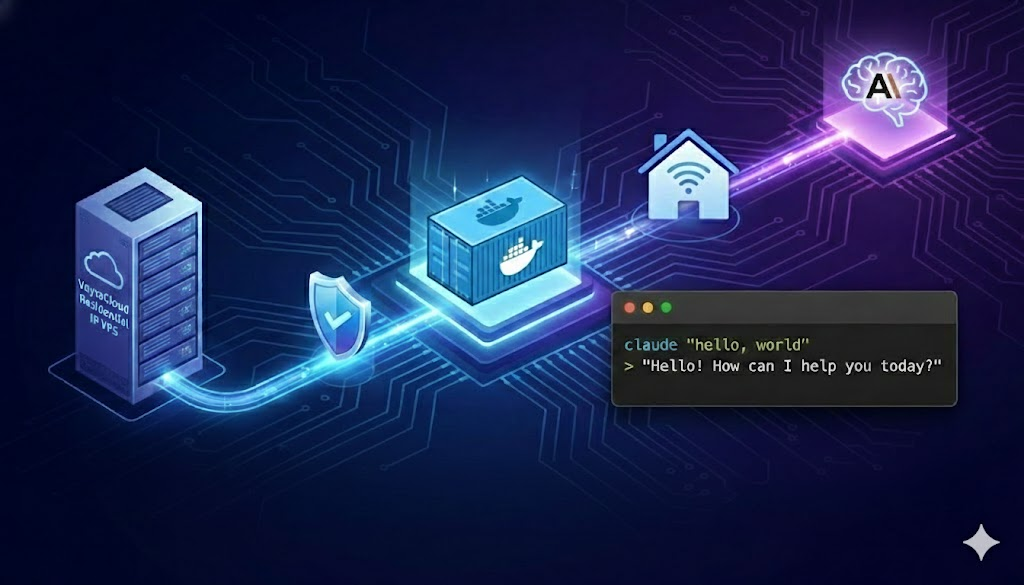
Nutzen Sie VoyraCloud Wohn-IP VPS (echtes Wohnnetzwerk, Kontoschutz, stabil und schnell), um mit Docker Compose den derzeit ausgereiftesten und stabilsten Open-Source Claude Relay Service – Claude Relay Service (kurz CRS, GitHub-Projekt Wei-Shaw/claude-relay-service) mit einem Klick bereitzustellen.
Dieses Angebot unterstützt:
- Vollständige Proxy für die Claude API
- Lastverteilung mit mehreren Konten (Schutz vor Drosselung)
- Carsharing (Erzeugung von Sub-Keys)
- Nutzungsstatistik
- Web-Management-Panel
Perfekte Anpassung an das offizielle Claude Code CLI Tool, damit Sie lokal eine schnelle und stabile Claude-Codierungserfahrung genießen können.
Warum Wohn-IP wählen? Die Kernvorteile sind offensichtlich
Die Risikokontrolle von Anthropic (Claude) richtet sich hauptsächlich gegen Rechenzentrums-IP. Die Verwendung von Wohn-IP kann das Risiko von Kontosperrungen erheblich reduzieren. CRS ist derzeit das von der Community anerkannt beliebteste und stabilste Open-Source-Projekt für Claude Relay (hohe Downloadzahlen des offiziellen Docker Hub-Images, unzählige Erfolgsgeschichten). Die Bereitstellung über Docker Compose bringt Redis mit, sodass keine manuelle Installation von Abhängigkeiten erforderlich ist, und es ist eine von der offiziellen und der Community empfohlene produktionsreife Lösung. 📖 Weiterführende Lektüre: Haben Sie noch nicht ganz verstanden, warum Anthropic und OpenAI freundlich gegenüber Wohn-IP sind und Rechenzentrums-IP absichern? Dieser Artikel „Was ist Wohn-IP VPS: 2026 Autoritative Anleitung“ erklärt die zugrunde liegenden Prinzipien aus drei Perspektiven: IP-Versorgungskette, ASN-Kategorisierung und Anti-Detection-Mechanismen – die Antwort auf alle „Warum wird mein Claude Code ständig kontrolliert?“ Fragen.
💡 Haben Sie noch Bedenken: Kann Wohn-Proxy (Residential Proxy) + günstiger Rechenzentrums-VPS Wohn-IP VPS ersetzen? Kurze Antwort: Es funktioniert, kostet aber 5-10 Mal mehr, und WebSocket/HTTP/2 Langverbindungen brechen häufig ab (Claude Code ist stark davon abhängig). Eine vollständige Vergleichsanalyse und Kostenberechnung finden Sie in „Wohn-IP VPS vs Wohn-Proxy: 2026 Vollständiger Vergleich“.
Schritt 1: Kaufen und Anmelden bei VoyraCloud Wohn-IP-Server
- Besuchen Sie die Kaufseite für VoyraCloud Wohn-IP VPS, wählen Sie am besten den Los Angeles oder Washington Knoten.
- Für Einzelpersonen/Kleine Teams: Ab 2 Kernen
- Für Carsharing: Empfohlen ab 4 Kernen
- Wählen Sie das System Ubuntu 24.04 (am kompatibelsten).
- Nach dem Kauf erhalten Sie IP, Benutzername (ubuntu) und Passwort.
- Über SSH anmelden:
- Windows: Empfohlen PuTTY oder Windows Terminal
- Mac/Linux: Führen Sie im Terminal
ssh ubuntu@IhreVPS_IPaus
Schritt 2: Docker installieren
Nach der Anmeldung bei VPS führen Sie mit einem Klick aus:
sudo mkdir -p /etc/apt/sources.list.d && curl -fsSL https://get.docker.com -o get-docker.sh && sudo sh get-docker.sh && sudo systemctl restart docker && sudo systemctl enable dockerÜberprüfen Sie, ob es erfolgreich war:
docker --versionWenn Sie die Versionsnummer sehen, ist die Installation abgeschlossen.
Schritt 3: Docker-Berechtigungen reparieren
sudo usermod -aG docker ubuntu && newgrp dockerSchritt 4: Bereitstellungsverzeichnis erstellen
mkdir ~/crs && cd ~/crsSchritt 5: docker-compose.yml Konfigurationsdatei erstellen
nano docker-compose.ymlFügen Sie den folgenden Inhalt ein (stellen Sie sicher, dass Sie die beiden Schlüssel ändern):
services:
claude-relay:
image: weishaw/claude-relay-service:latest
container_name: claude-relay-service
restart: unless-stopped
ports:
- "8080:3000" # Der Hostport kann nach Bedarf geändert werden
environment:
- PORT=3000
- REDIS_HOST=redis
- REDIS_PORT=6379
- JWT_SECRET=Ihr super langer zufälliger Schlüssel 1 # Mindestens 60 Zeichen, eine Mischung aus alphanumerischen Symbolen
- ENCRYPTION_KEY=Ihr super langer zufälliger Schlüssel 2 #
Gleich wie oben, muss unterschiedlich sein
depends_on:
redis:
condition: service_healthy
volumes:
- ./logs:/app/logs
- ./data:/app/data
redis:
image: redis:7-alpine
container_name: claude-relay-redis
restart: unless-stopped
healthcheck:
test: ["CMD", "redis-cli", "ping"]
interval: 3s
timeout: 2s
retries: 30
volumes:
- redis_data:/data
volumes:
redis_data:Ctrl+O zum Speichern, Ctrl+X zum Beenden.
Überprüfen Sie die Datei:
cat docker-compose.ymlSchritt 6: Dienst starten
docker compose up -dWarten Sie 2-15 Minuten, um das Image herunterzuladen.
Überprüfen Sie den Status:
docker compose psWenn beide Container „Up“ anzeigen, war es erfolgreich.
Überprüfen Sie die Protokolle, um sicherzustellen, dass alles normal ist:
docker compose logs -f claude-relayWenn Sie wiederholt das Protokoll „health-check completed“ sehen, bedeutet dies, dass der Dienst gesund ist (Ctrl+C zum Beenden).
Schritt 7: Auf das Web-Management-Panel zugreifen und Konto konfigurieren
Öffnen Sie im Browser: http://VPS_IP:8080/web
Beim ersten Zugriff wird automatisch ein Administratorkonto erstellt, um es anzuzeigen:
cat data/init.jsonNach dem Anmelden:
- Klicken Sie auf „Konto hinzufügen“ → Wählen Sie „Anthropic API“ oder „Claude Console“
- Geben Sie Ihr Claude Pro/Max-Konto-Passwort oder den offiziellen API-Schlüssel ein
- Unterstützt das Hinzufügen mehrerer Konten zur automatischen Rotation und Lastverteilung
- Kann Sub-API-Keys für Freunde zur gemeinsamen Nutzung generieren, um Kosten zu senken
Schritt 8: Konfigurieren Sie Claude Code lokal zur Verwendung des Relay-Servers
Installieren Sie Claude Code global:
npm install -g @anthropic-ai/claude-codeKonfigurieren Sie die Umgebungsvariablen (wir empfehlen, die vom Panel generierten Sub-Keys zu verwenden):
Mac/Linux:
export ANTHROPIC_BASE_URL="http://VPS_IP:8080/v1"
export ANTHROPIC_API_KEY="Der vom Panel generierte Subkey (oder ein beliebiger String)"
Windows PowerShell:
$env:ANTHROPIC_BASE_URL="http://VPS_IP:8080/v1"
$env:ANTHROPIC_API_KEY="Der vom Panel generierte Subkey (oder ein beliebiger String)."
Test:
claude --version
claude "hello, world"
Wenn die Antwort normal ist, haben Sie es geschafft!
Sie haben jetzt einen reinen Wohn-IP, hochgeschwindigkeitsstabilen, privaten Claude Code Relay-Server, und können die Kosten problemlos teilen.
Häufig verwendete Wartungsbefehle
- Dienst aktualisieren: cd ~/crs && docker compose pull && docker compose up -d
- Dienst neu starten: docker compose restart
- Komplett zurücksetzen (vorsichtig): docker compose down -v && rm -rf logs data
Häufige Probleme lösen
- Kann das Web-Panel nicht erreichen? Überprüfen Sie die Firewall: sudo ufw allow 8080 && sudo ufw reload
- Dienststart fehlgeschlagen? Überprüfen Sie die Protokolle: docker compose logs -f, häufige Gründe sind, dass die Schlüssel nicht geändert wurden oder Netzwerkprobleme vorliegen, einfach neu starten: docker compose restart
- Dienst aktualisierendocker compose pull
docker compose up -d
Fortgeschritten: Lassen Sie auch AI-Agenten außerhalb von Claude Code auf demselben Wohn-IP VPS laufen
Nachdem CRS erfolgreich läuft, ist der Wert dieses Wohn-IP VPS weit mehr als nur ein Relay-Server. Mit derselben IP und derselben Docker-Umgebung können gleichzeitig betrieben werden:
- AI-Browser-Agent (Claude Computer Use / Browser Use / OpenAI Operator-Style selbstgehosteter Agent) – siehe „Wie man AI-Browser-Agent 7×24 laufen lässt“
- n8n / Dify / MCP-Server Selbstgehostete Automatisierung
- Mehrere TikTok / Instagram Konten (ein VPS = ein Konto)
Wohn-IP VPS ist 2026 die am meisten unterschätzte „Infrastruktur-Einschaltkarte“ für AI-Entwickler – einmal bereitgestellt, in mehreren Szenarien nutzbar.
Jetzt starten → Empfehlen Sie VoyraCloud Wohn-IP
Klicken Sie hier, um VoyraCloud Wohn-IP VPS zu kaufen
Wohn-IP ist derzeit die stabilste und sicherste Lösung zur Nutzung von Claude, sehr zu empfehlen!