
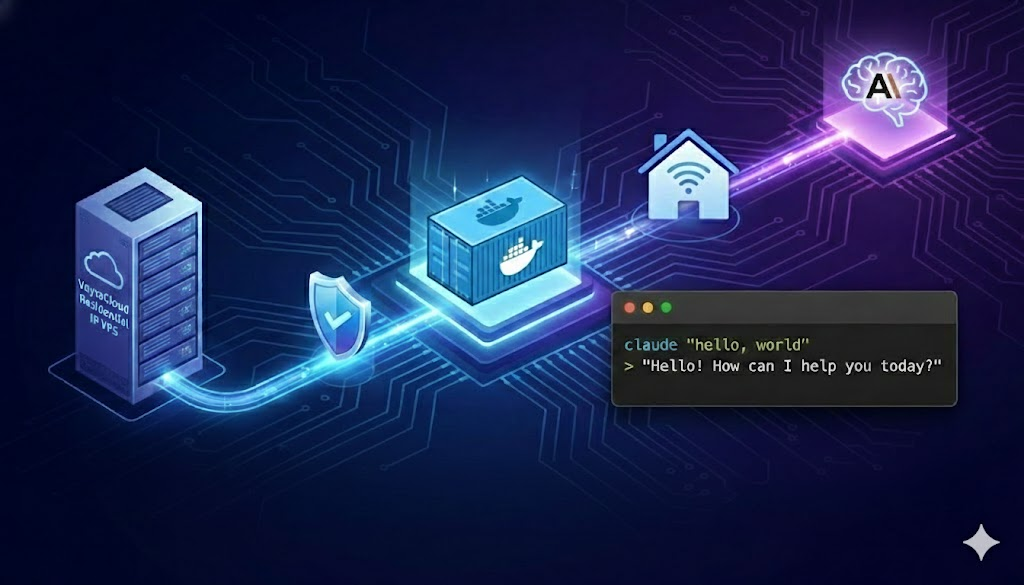
利用 VoyraCloud 住宅 IP VPS(真实住宅网络、防封号、稳定高速),通过 Docker Compose 一键部署目前最成熟稳定的开源 Claude 中转服务 —— Claude Relay Service(简称 CRS,GitHub 项目 Wei-Shaw/claude-relay-service)。
本方案支持:
- Claude API 完整代理
- 多账号负载均衡(防限流)
- 拼车共享(生成子 Key)
- 用量统计
- Web 管理面板
完美适配官方 Claude Code CLI 工具,让你在本地享受高速、稳定的 Claude 编码体验。
为什么选择住宅 IP?核心优势一目了然
Anthropic(Claude)风控主要针对数据中心 IP,使用住宅 IP 可大幅降低封号风险。 CRS 是目前社区公认最流行、最稳定的 Claude 中转开源项目(Docker Hub 官方镜像拉取量高,成功案例无数)。 Docker Compose 部署方式自带 Redis,无需手动安装依赖,官方与社区推荐的生产级方案。📖 延伸阅读:还没完全理解为什么 Anthropic、OpenAI 都对住宅 IP 友好、对机房 IP 设防?这篇 《什么是住宅 IP VPS:2026 权威指南》 从 IP 供应链、ASN 分类、反检测机制三个维度讲清了底层原理——是所有”为什么我的 Claude Code 总被风控”问题的答案。
💡 还在纠结:用住宅代理(Residential Proxy)+ 便宜机房 VPS 是否可以代替住宅 IP VPS? 短答:能跑通但会贵 5-10 倍,且 WebSocket/HTTP/2 长连接经常断(Claude Code 恰好重度依赖)。完整对比与成本测算见 《住宅 IP VPS vs 住宅代理:2026 完整对比》。
第一步:购买并登录 VoyraCloud 住宅 IP 服务器
- 访问 VoyraCloud 住宅 IP VPS 购买页,推荐选择洛杉矶或华盛顿节点。
- 个人/小团队:2 核起步即可
- 拼车共享:建议 4 核及以上
- 系统选择 Ubuntu 24.04(最兼容)。
- 购买完成后获取 IP、用户名(ubuntu)、密码。
- 通过 SSH 登录:
- Windows:推荐 PuTTY 或 Windows Terminal
- Mac/Linux:终端执行
ssh ubuntu@你的VPS_IP
步骤 1:安装 Docker
登录 VPS 后,一键执行:
sudo mkdir -p /etc/apt/sources.list.d && curl -fsSL https://get.docker.com -o get-docker.sh && sudo sh get-docker.sh && sudo systemctl restart docker && sudo systemctl enable docker检查是否成功:
docker --version看到版本号即表示安装完成。
步骤 2:安装 Docker Compose
DOCKER_CONFIG=${DOCKER_CONFIG:-$HOME/.docker} && mkdir -p $DOCKER_CONFIG/cli-plugins && curl -SL https://github.com/docker/compose/releases/download/v5.0.1/docker-compose-linux-x86_64 -o $DOCKER_CONFIG/cli-plugins/docker-compose && chmod +x $DOCKER_CONFIG/cli-plugins/docker-compose检查:
docker compose version显示 v5.0.1(或更高)即成功。
步骤 3:修复 Docker 权限
sudo usermod -aG docker ubuntu && newgrp docker步骤 4:创建部署目录
mkdir ~/crs && cd ~/crs步骤 5:创建 docker-compose.yml 配置文件
nano docker-compose.yml粘贴以下内容(务必修改两处密钥):
services:
claude-relay:
image: weishaw/claude-relay-service:latest
container_name: claude-relay-service
restart: unless-stopped
ports:
- "8080:3000" # The host port can be modified as needed
environment:
- PORT=3000
- REDIS_HOST=redis
- REDIS_PORT=6379
- JWT_SECRET=Your super long random key 1 # At least 60 characters, a mix of alphanumeric symbols
- ENCRYPTION_KEY=Your super long random key 2 #
Same as above, must be different
depends_on:
redis:
condition: service_healthy
volumes:
- ./logs:/app/logs
- ./data:/app/data
redis:
image: redis:7-alpine
container_name: claude-relay-redis
restart: unless-stopped
healthcheck:
test: ["CMD", "redis-cli", "ping"]
interval: 3s
timeout: 2s
retries: 30
volumes:
- redis_data:/data
volumes:
redis_data:Ctrl+O 保存,Ctrl+X 退出。
验证文件:
cat docker-compose.yml步骤 6:启动服务
docker compose up -d等待 2-15 分钟下载镜像。
查看状态:
docker compose ps两个容器均显示 Up 即成功。
查看日志确认正常:
docker compose logs -f claude-relay看到反复出现的 health-check completed 日志表示服务健康(Ctrl+C 退出)。
步骤 7:访问 Web 管理面板并配置账号
浏览器打开:http://VPS_IP:8080/web
首次访问会自动生成管理员账号,查看方式:
cat data/init.json登录后操作:
- 点击“添加账号” → 选择 “Anthropic API” 或 “Claude Console”
- 输入你的 Claude Pro/Max 账号密码或官方 API Key
- 支持添加多个账号实现自动轮换负载均衡
- 可生成子 API Key 给朋友拼车共享,降低成本
步骤 8:在本地配置 Claude Code 使用中转站
全局安装 Claude Code:
npm install -g @anthropic-ai/claude-code配置环境变量(推荐使用面板生成的子 Key):
Mac/Linux:
export ANTHROPIC_BASE_URL="http://VPS_IP:8080/v1"
export ANTHROPIC_API_KEY="The subkey (or any string) generated by the panel"
Windows PowerShell:
$env:ANTHROPIC_BASE_URL="http://VPS_IP:8080/v1"
$env:ANTHROPIC_API_KEY="The subkey (or any string) generated by the panel."
测试:
claude --version
claude "hello, world"
正常回复即大功告成!
你现在拥有了一个纯住宅 IP、高速稳定、私人专属的 Claude Code 中转站,还能轻松拼车分摊费用。
常用维护命令
- 更新服务:cd ~/crs && docker compose pull && docker compose up -d
- 重启服务:docker compose restart
- 完全重置(谨慎):docker compose down -v && rm -rf logs data
常见问题解决
- 无法访问 Web 面板? 检查防火墙:sudo ufw allow 8080 && sudo ufw reload
- 服务启动失败? 查看日志:docker compose logs -f,常见原因是密钥未修改或网络问题,重启即可:docker compose restart
- 更新服务docker compose pull
docker compose up -d
进阶:让 Claude Code 之外的 AI Agent 也跑在同一台住宅 IP VPS 上
CRS 跑通后,这台住宅 IP VPS 的价值远不止做中转站。同一个 IP、同一个 Docker 环境,可以同时承载:
- AI 浏览器 Agent(Claude Computer Use / Browser Use / OpenAI Operator-style 自托管 Agent)——参见 《如何让 AI 浏览器 Agent 7×24 运行》
- n8n / Dify / MCP Server 自托管自动化
- 多账号 TikTok / Instagram 操盘(一台 VPS = 一个账号)
住宅 IP VPS 是 2026 年 AI 开发者最被低估的「基础设施一键解锁卡」——一次部署,多场景共用。
立即开始 → 推荐 VoyraCloud 住宅 IP
住宅 IP 是目前使用 Claude 最稳定、最安全的方案,强烈推荐!