
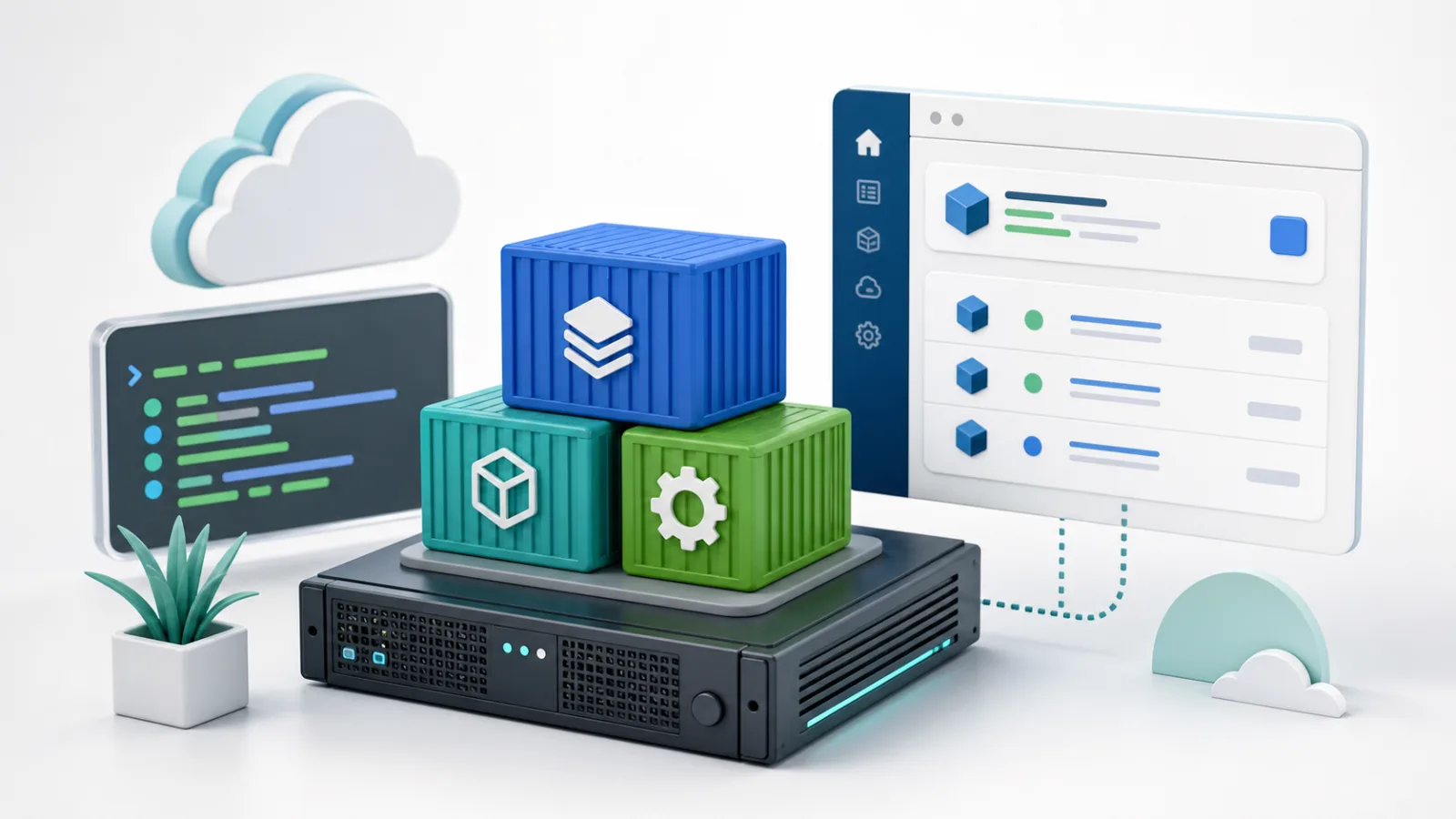
Docker em VPS com Portainer oferece um ambiente de execução de contêiner Linux pré-instalado, Docker Compose e uma interface web para gerenciar um servidor auto-hospedado. A imagem do aplicativo VoyraCloud remove o trabalho inicial de instalação de software, mas você ainda controla os contêineres, portas publicadas, dados do aplicativo, atualizações, segurança, backups e capacidade do VPS.
TL;DR
- A imagem VoyraCloud Docker + Portainer inclui Docker Engine, a CLI do Docker, containerd, Buildx, o plugin Docker Compose e a Edição Comunitária do Portainer no Ubuntu 24.04 LTS.
- O Portainer não é exposto diretamente à internet pública. Copie o comando do túnel SSH da página de recursos do VPS, mantenha o túnel aberto e visite
https://127.0.0.1:9443. - Crie o primeiro administrador do Portainer você mesmo. O VoyraCloud não fornece um nome de usuário ou senha padrão.
- Um aviso do navegador é esperado na URL local do Portainer porque seu certificado HTTPS inicial é autoassinado. HTTPS confiável pelo navegador e um domínio de gerenciamento público não estão incluídos.
- O Portainer acessa o socket do Docker e pode controlar o host. Trate o acesso de administrador do Portainer e a associação ao grupo Docker como privilégios de nível root.
- As portas publicadas pelo Docker podem ignorar o comportamento esperado do UFW. Revise cada entrada de
portsdo Compose e faça cumprir a política de tráfego do contêiner através do caminho de firewall suportado pelo Docker. - Volumes do Docker, arquivos Compose, bancos de dados de aplicativos e configuração do Portainer precisam de cobertura de backup separada. Um backup do Portainer sozinho não faz backup de seus contêineres ou dados do aplicativo.
- O plano mínimo elegível executa as ferramentas incluídas e uma carga de validação leve; não garante que uma pilha de aplicativo arbitrária se encaixará.
O que é a imagem VoyraCloud Docker + Portainer?
A imagem VoyraCloud Docker + Portainer é um VPS Ubuntu auto-gerenciado preparado com as ferramentas principais necessárias para executar e operar contêineres. É destinada a desenvolvedores e pequenas equipes que desejam um ambiente de contêiner de servidor único repetível sem instalar Docker e Portainer a partir de um sistema operacional em branco.
O Docker Engine executa contêineres no servidor. O Docker Compose descreve aplicativos de múltiplos contêineres em um arquivo YAML. A Edição Comunitária do Portainer, ou Portainer CE, fornece uma interface baseada em navegador para visualizar e gerenciar o ambiente local do Docker.
Este ainda é um VPS, não uma plataforma de contêiner gerenciada. Você recebe controle de servidor em nível root e armazenamento persistente, enquanto a arquitetura e operações do aplicativo permanecem sob sua responsabilidade.
| Camada | O que faz | Quem gerencia após a entrega |
|---|---|---|
| Host Ubuntu | Fornece o sistema operacional, armazenamento, rede e serviços do sistema | Você |
| Docker Engine | Executa imagens, contêineres, redes e volumes | Você |
| Plugin Docker Compose | Define e opera projetos de múltiplos contêineres | Você |
| Portainer CE | Gerencia o ambiente local do Docker através de uma interface web | Você |
| Imagem do aplicativo VoyraCloud | Fornece o ambiente inicial testado | VoyraCloud na criação do recurso |
| Sua pilha de aplicativos | Contém seus sites, APIs, bancos de dados, trabalhadores e outros serviços | Você |
A imagem funciona bem para uma pilha de aplicativo de host único, um serviço de desenvolvimento interno, uma pequena API, um sistema de automação ou um grupo de serviços leves. Por exemplo, você pode usar o Compose para definir um aplicativo, banco de dados e rede interna, e depois usar o Portainer para inspecionar contêineres e logs. Nosso guia de n8n auto-hospedado mostra o tipo de carga de trabalho de aplicativo persistente que comumente roda em contêineres.
O que a imagem inclui e exclui?
A imagem inclui os componentes de servidor de código aberto necessários para gerenciamento local do Docker, mas não inclui um aplicativo comercial, operações gerenciadas ou recursos de gerenciamento de contêiner pagos. Conhecer esse limite previne surpresas após a implantação.
| Incluído | Não incluído |
|---|---|
| Ubuntu 24.04 LTS | Docker Desktop |
| Docker Engine e CLI do Docker | Portainer Business Edition |
| containerd e plugin Buildx | Licenciamento ou recursos da Edição Business |
| Plugin Docker Compose | Uma pilha comercial de exemplo ou aplicativo pré-implantado |
| Portainer Edição Comunitária | Credenciais de registro, Git, nuvem ou de terceiros |
| Ambiente local do Docker no Portainer | Um endpoint TCP do daemon Docker público |
| Armazenamento persistente do Docker e Portainer | Backups automáticos de aplicativos |
| Configuração de reinício para Docker e Portainer | HTTPS confiável automático ou um domínio |
| Acesso seguro ao Portainer através de um túnel SSH | Atualizações automáticas de software ou de imagem de contêiner |
| Versões registradas quando o VPS é criado | Suporte comercial do Docker ou Portainer |
As versões entregues são a combinação estável testada quando seu recurso é criado. Se você atualizar o Docker, Compose ou Portainer mais tarde, a versão exibida nas informações do recurso VoyraCloud não se torna um inventário de software ativo.
A imagem também não fornece alta disponibilidade, Kubernetes, clustering do Docker Swarm ou orquestração de múltiplos nós. O Portainer CE pode expor controles para tecnologias além de um motor local autônomo, mas sua presença na interface upstream não significa que o VoyraCloud tenha configurado ou suporte esses ambientes.
Como você começa a partir da imagem do aplicativo VoyraCloud?
O caminho correto de início é criar um VPS elegível com a imagem Docker + Portainer, abrir os detalhes do seu Aplicativo e inicializar o Portainer através de um túnel SSH. Você não precisa instalar o Docker ou executar um comando de instalação do Portainer antes de chegar à primeira tela de administrador.
1. Escolha a imagem Docker + Portainer
Escolha a imagem a partir de um fluxo de compra de VPS Linux VoyraCloud elegível e dimensione o servidor para os aplicativos que você pretende executar. VoyraCloud Cloud VPS é a escolha de propósito geral para sites, APIs, ferramentas de desenvolvedor e serviços auto-hospedados.
Um VPS de IP Residencial é uma alternativa apenas quando uma carga de trabalho contêinerizada legítima se beneficia especificamente de uma identidade de rede residencial estável. A rede residencial não torna o Docker mais rápido, mais seguro ou mais fácil de operar.
2. Aguarde a Criação do Recurso
Aguarde até que o recurso esteja disponível antes de tentar acessar o Portainer. Uma implantação bem-sucedida da imagem significa que o daemon do Docker, o plugin do Docker Compose e o Portainer CE passaram nos testes de saúde da imagem. Isso não significa que uma pilha de aplicativo foi implantada.
Nenhum contêiner comercial de exemplo, conta de registro, credencial Git ou administrador do Portainer é criado para você. O ambiente começa limpo para que você possa definir seu propósito.
3. Copie o Comando do Túnel SSH
Abra a página de recursos do VPS e copie o comando do túnel SSH mostrado na seção do Aplicativo. Ele usa o nome de usuário SSH real, a porta SSH e o endereço do servidor associados ao seu recurso.
O comando segue esta estrutura:
ssh -p {ssh_port} -L 9443:127.0.0.1:9443 {ssh_user}@{server_ip}Execute-o a partir do seu próprio computador e mantenha a sessão do terminal aberta. O túnel mapeia sua porta local 9443 para o serviço HTTPS do Portainer vinculado à interface de loopback do servidor. Fechar a sessão SSH fecha o túnel.
Não substitua a vinculação de loopback por uma exposição pública de 9443 como um atalho. O Portainer pode controlar contêineres, redes, volumes, imagens e Pilhas no host, então sua superfície de gerenciamento deve ser tratada como uma interface de servidor de alto privilégio.
4. Abra a URL Local do Portainer
Visite https://127.0.0.1:9443 em seu navegador local após o túnel estar conectado. Você pode ver um aviso de certificado porque o Portainer inicialmente usa um certificado HTTPS autoassinado. A conexão é realizada dentro do seu túnel SSH autenticado, mas o certificado não é assinado por uma autoridade de certificação pública confiável pelo navegador.
Revise o aviso do certificado e confirme que você abriu a URL local exata através do túnel. A imagem do aplicativo não inclui um nome de domínio ou HTTPS público automático.
5. Crie o Primeiro Administrador
Crie seu próprio administrador do Portainer na tela oficial de primeiro uso e use uma senha forte única. O VoyraCloud não pré-cria, armazena ou entrega uma conta padrão do Portainer.
Complete a configuração inicial rapidamente após iniciar o Portainer. O Portainer usa um tempo limite de segurança para uma instância não inicializada. Se a tela de configuração parou de ouvir, conecte-se ao VPS através do SSH e execute o comando de recuperação mostrado nos detalhes do recurso:
sudo docker restart portainerReconecte o túnel SSH, reabra https://127.0.0.1:9443 e complete a criação do administrador imediatamente. O nome fixo do contêiner e o comando de recuperação são parte do teste de aceitação da imagem VoyraCloud; não substitua por um nome de contêiner adivinhado.
Após a inicialização, confirme que o ambiente local do Docker autônomo está disponível. Neste ponto, você pode inspecionar o host vazio, mas ainda precisa fornecer seu próprio projeto Compose ou configuração de contêiner.
6. Implante uma Carga de Trabalho Controlada
Comece com um pequeno projeto Compose cujas portas, volumes, uso de memória e comportamento de recuperação você entende. Mantenha o arquivo Compose em um diretório de servidor documentado ou em um repositório controlado por versão sem segredos em texto simples.
Antes da implantação:
- Fixe as versões da imagem do aplicativo em vez de confiar em tags flutuantes
latest. - Identifique cada caminho persistente e atribua um volume nomeado ou uma montagem de ligação deliberada.
- Coloque bancos de dados em redes internas do Docker, a menos que o acesso remoto seja realmente necessário.
- Publique apenas as portas que os usuários devem acessar.
- Defina políticas de reinício com base no comportamento do aplicativo.
- Adicione limites de CPU, memória e retenção de logs onde apropriado.
- Decida como os dados serão copiados e restaurados.
Para a base de operações do host mais ampla, use o guia de gerenciamento de VPS juntamente com esta documentação específica do aplicativo.
Por que o acesso ao Portainer é restrito a um túnel SSH?
O acesso ao Portainer é restrito porque sua conexão com o socket do Docker lhe dá controle extenso sobre o servidor. Um administrador do Portainer pode criar contêineres privilegiados, montar caminhos do host, ler configurações de aplicativos, alterar redes e parar cargas de trabalho.
O contêiner local do Portainer conecta-se ao socket Unix do Docker para que possa gerenciar o motor autônomo. O Docker não expõe uma API TCP não autenticada nesta imagem, e você não deve habilitar uma em portas como 2375 ou 2376 apenas para facilitar o gerenciamento remoto.
A própria documentação de segurança do Docker descreve a interface padrão do daemon como um socket Unix não conectado à rede. Se você precisar de acesso à linha de comando de outra máquina, use acesso baseado em SSH ou uma configuração TLS devidamente projetada em vez de um socket público não criptografado.
O mesmo aviso de privilégio se aplica ao grupo docker do Linux. O Docker documenta que a associação concede privilégios de nível root. A imagem não adiciona automaticamente um usuário de login comum a esse grupo; use sudo docker ... a menos que você tenha avaliado e aceitado as implicações de segurança de mudar a associação ao grupo.
Você pode colocar o Portainer em um domínio público depois?
Você pode construir uma rota de gerenciamento público mais tarde, mas é uma mudança de produção gerenciada pelo usuário, em vez de um recurso padrão da imagem. Um design adequado requer um domínio que você controla, TLS confiável pelo navegador, uma política de acesso e um proxy reverso configurado para o serviço do Portainer.
Mantenha a rota de gerenciamento privada ou rigidamente restrita. Um nome de host público com HTTPS protege o transporte, mas HTTPS sozinho não torna uma interface administrativa de baixo risco. Se o acesso baseado em túnel atender ao seu fluxo de trabalho, mantê-lo é mais simples.
Como as portas do Docker interagem com o firewall do VPS?
As portas de contêiner publicadas pelo Docker podem ser acessíveis mesmo quando você espera que o UFW as bloqueie. O Docker cria regras de tradução de endereço de rede e encaminhamento para redes de bridge, e a documentação oficial do Ubuntu do Docker alerta que as portas de contêiner publicadas podem ignorar regras do UFW ou firewalld.
Isso é importante sempre que um arquivo Compose contenha entradas como:
ports:
  - "8080:80"
Sem uma restrição de endereço do host, o Docker comumente publica essa porta em todas as interfaces do host. O serviço pode, portanto, se tornar acessível no endereço público do VPS.
Use essas regras antes de implantar:
- Trate cada entrada de
portsdo Compose como uma decisão de exposição pública. - Vincule serviços administrativos ou locais apenas a
127.0.0.1, por exemplo127.0.0.1:8080:80. - Evite publicar portas de banco de dados, cache, broker de mensagens ou API internas.
- Inspecione ouvintes reais e teste a acessibilidade de uma rede externa separada.
- Aplica filtragem compatível com Docker na cadeia
DOCKER-USERquando restrições de origem forem necessárias. - Não desative a gestão de firewall do Docker sem um design de substituição completo; o Docker alerta que isso pode quebrar a rede de contêineres.
O próprio serviço 9443 do Portainer já está vinculado ao loopback pela imagem VoyraCloud. As portas publicadas posteriormente pelos seus contêineres de aplicativo são de sua responsabilidade. Um status verde do UFW sozinho não é prova suficiente de que uma porta de contêiner é privada.
Quais dados persistem após um reinício?
Objetos do Docker e configuração do Portainer persistem através de um reinício normal do VPS, mas apenas dados de aplicativos colocados em armazenamento persistente sobrevivem à substituição de contêineres de forma confiável. A camada gravável de um contêiner em execução não deve ser tratada como a fonte durável de dados comerciais.
A imagem preserva os dados do Docker do host, volumes nomeados, redes, imagens, contêineres e dados do Portainer no disco do VPS. Configurações do Portainer, usuários, metadados de ambiente e definições de Pilha armazenadas no Portainer permanecem disponíveis após uma reinicialização comum. Contêineres reiniciam apenas quando sua política de reinício configurada exige.
Use este modelo de persistência:
| Dados | Localização Recomendada | Por que |
|---|---|---|
| Registros de banco de dados | Volume nomeado mais backups nativos do banco de dados | A substituição do contêiner não deve apagar registros |
| Arquivos enviados | Volume nomeado ou montagem de ligação documentada | Uploads precisam de cobertura de backup independente |
| Arquivos Compose | Diretório de host documentado ou repositório privado | A implantação deve ser reproduzível |
| Valores de ambiente | Arquivo restrito ou sistema de segredos | Mantenha credenciais fora da imagem e do Git público |
| Configuração do Portainer | Volume de dados do Portainer | Preserva usuários, configurações e metadados da Pilha |
| Logs | Registro do Docker limitado ou armazenamento de logs dedicado | Prevenir crescimento descontrolado do disco |
A persistência não é backup. Uma falha no disco do VPS, exclusão acidental, conta de administrador comprometida ou atualização destrutiva pode afetar tanto contêineres quanto volumes locais.
Como você deve fazer backup do Docker e do Portainer?
Um plano de backup utilizável cobre dados consistentes de aplicativos, volumes do Docker ou montagens de ligação, definições do Compose, referências de segredos e configuração do Portainer em etapas de recuperação separadas. Armazene cópias de recuperação fora do VPS e teste-as em um ambiente novo.
O Docker documenta procedimentos para fazer backup e restaurar volumes, mas um arquivo de backup genérico nem sempre é consistente com o aplicativo. Bancos de dados devem normalmente usar sua ferramenta de despejo ou backup nativa antes da cópia em nível de volume. Aplicativos que escrevem continuamente podem precisar de uma janela de manutenção ou procedimento de snapshot.
O backup oficial do Portainer cobre o próprio banco de dados do Portainer, configuração, controle de acesso, metadados de ambiente e arquivos de Pilha armazenados pelo Portainer. Ele não faz backup dos contêineres gerenciados, imagens do Docker, volumes, montagens de ligação ou os dados do aplicativo dentro deles.
Um conjunto prático de backup inclui:
- Despejos nativos do banco de dados para cada serviço com estado.
- Cópias de dados de volume nomeado ou montagem de ligação onde necessário.
- Arquivos Compose e documentação de implantação.
- Arquivos de ambiente ou segredos recuperáveis armazenados com segurança.
- Configuração de proxy reverso e certificado se você os adicionar.
- Um backup de configuração do Portainer.
- Uma ordem de restauração escrita e um teste de restauração em outro VPS.
A imagem do aplicativo não agenda esses backups automaticamente. O backup de configuração do Portainer CE não deve ser confundido com recursos da Edição Business do Portainer ou um serviço de backup gerenciado externo.
Quem é responsável pelas atualizações?
Você é responsável pelas atualizações após a entrega do VPS. O VoyraCloud não atualiza automaticamente o sistema operacional do host, Docker Engine, Docker Compose, Portainer CE ou as imagens de aplicativo usadas pelos seus contêineres.
Atualize cada camada deliberadamente:
| Camada | Abordagem de Atualização Segura |
|---|---|
| Ubuntu | Aplique atualizações de segurança, revise os requisitos de reinicialização e verifique o Docker depois |
| Docker Engine e Compose | Revise notas de lançamento, confirme compatibilidade e teste a atualização do pacote |
| Portainer CE | Faça backup do Portainer primeiro e siga seu caminho de atualização suportado |
| Imagens de aplicativo | Fixe versões, leia notas upstream, faça backup dos dados, puxe, recrie e valide |
| Bancos de dados | Use o processo de migração e reversão suportado pelo fornecedor |
Não execute atualizações automatizadas cegas contra contêineres de produção com estado. Uma imagem mais nova pode incluir alterações no esquema do banco de dados ou alterações de configuração que dificultam a reversão. O Portainer também alerta que esquemas de banco de dados mais novos podem não ser compatíveis com versões mais antigas do Portainer, razão pela qual um backup pré-atualização é importante.
Quanta capacidade de VPS você precisa?
A capacidade depende dos seus contêineres de aplicativo, não apenas do Docker e do Portainer. A configuração mínima elegível do VoyraCloud é destinada a executar as ferramentas incluídas e uma carga de validação leve; não é uma promessa de que qualquer projeto Compose se encaixará.
Use medições de carga de trabalho para escolher CPU, memória e disco:
| Padrão de Carga de Trabalho | Pressão Principal de Capacidade | Nota de Planejamento |
|---|---|---|
| Uma pequena API sem estado | CPU e memória durante picos de tráfego | Deixe espaço para atualizações e reinicializações |
| Aplicativo web mais banco de dados | Memória, latência de disco e espaço de backup | Caches e despejos de banco de dados precisam de espaço extra |
| Múltiplos serviços | Crescimento agregado de memória e logs | Some picos realistas, não uso ocioso |
| Automação de navegador | Memória, memória compartilhada e picos de CPU | Isolar trabalhos pesados de navegador de serviços críticos |
| Cargas de trabalho de build | CPU, disco e crescimento de camadas de imagem | Limpe caches cuidadosamente e monitore espaço livre |
| Processamento de mídia ou dados | CPU, RAM, disco temporário e rede | Dimensione para trabalhos de pico em vez de uso médio ocioso |
Monitore memória do host, carga, uso de disco, uso de inode, crescimento de logs do Docker, crescimento de volumes e loops de reinicialização de contêineres. Um painel do Portainer é conveniente para inspeção, mas não substitui alertas ou planejamento de capacidade.
Se um servidor se tornar um único ponto de falha para cargas de trabalho críticas para a receita, mudar para um VPS maior não cria alta disponibilidade. Uma arquitetura resiliente de múltiplos nós, backups externos, failover e monitoramento operacional são projetos separados.
Erros Comuns a Evitar
Os erros mais comuns são expor serviços de gerenciamento, perder dados persistentes e subestimar o trabalho operacional por trás de uma interface de contêiner.
- Não exponha o Portainer
9443ou a API do Docker diretamente à internet pública. - Não assuma que um certificado autoassinado fornece HTTPS público confiável pelo navegador.
- Não dê acesso a usuários casuais ao Portainer ou ao grupo Docker.
- Não monte o socket do Docker em contêineres de aplicativo comuns.
- Não publique bancos de dados ou serviços internos a menos que o acesso remoto seja necessário e seguro.
- Não confie apenas no UFW para restringir portas publicadas pelo Docker.
- Não mantenha dados importantes apenas em uma camada gravável de contêiner.
- Não trate um backup do Portainer como um backup de volumes de aplicativo.
- Não use tags de imagem flutuantes para serviços de produção com estado.
- Não atualize bancos de dados ou Portainer sem um plano de backup e reversão.
- Não assuma que o menor plano elegível pode executar toda carga de trabalho de contêiner.
- Não espere Docker Desktop, Portainer BE, suporte comercial, backups automáticos, HTTPS automático, Kubernetes ou alta disponibilidade desta imagem.
Para cargas de trabalho envolvendo navegadores, capacidade e identidade de rede adicionam restrições separadas. Veja por que o Playwright é bloqueado no VPS antes de combinar automação de navegador com um host de contêiner de propósito geral.
FAQ
O que é Docker em VPS com Portainer?
Docker em VPS com Portainer significa executar Docker Engine e Portainer CE em um servidor Linux virtual que você controla. O Docker executa contêineres, o Compose define aplicativos de múltiplos serviços e o Portainer fornece uma interface web para o motor local. Você continua responsável pela configuração do aplicativo, segurança, dados, atualizações, backups e capacidade.
Preciso instalar Docker ou Portainer manualmente?
Não, a imagem do aplicativo VoyraCloud entrega Docker Engine, Docker Compose e Portainer CE pré-instalados. Após a criação do recurso, use o comando do túnel SSH da página de recursos e complete a configuração do primeiro administrador do Portainer. Você ainda instala ou implanta seus próprios aplicativos comerciais.
Por que não posso abrir o Portainer no IP público do VPS?
O Portainer está intencionalmente vinculado à interface de loopback do servidor porque tem controle de alto privilégio sobre o Docker. Conecte-se através do túnel SSH e abra https://127.0.0.1:9443 localmente. Isso mantém a porta de gerenciamento fora da internet pública.
Por que o navegador avisa sobre o certificado do Portainer?
O endpoint inicial do Portainer usa um certificado autoassinado, portanto um navegador não pode verificá-lo através de uma autoridade de certificação pública. Confirme que você está usando a URL local exata através do seu túnel SSH. Um domínio público e um certificado confiável pelo navegador são adições opcionais gerenciadas pelo usuário, não padrões incluídos.
A imagem inclui Docker Desktop ou Portainer Business Edition?
Não, a imagem inclui apenas Docker Engine do lado do servidor e Portainer Edição Comunitária. Não inclui Docker Desktop, Portainer Business Edition, licenças pagas, recursos da Edição Business ou suporte comercial do fornecedor.
É seguro expor o Portainer publicamente?
A exposição pública direta não é o padrão e não é recomendada como um atalho. O Portainer pode controlar o host do Docker através do socket do Docker. Continue usando o túnel SSH ou construa um domínio cuidadosamente restrito, TLS confiável, proxy reverso e política de acesso você mesmo.
O UFW protege todas as portas de contêiner do Docker?
Não, portas publicadas pelo Docker podem ignorar o caminho do UFW que os usuários normalmente esperam. Revise mapeamentos de portas do Compose, vincule serviços privados ao loopback, teste a partir de uma rede externa e use a cadeia DOCKER-USER suportada pelo Docker para filtragem onde apropriado.
O que sobrevive a um reboot do VPS?
Serviços do Docker e do Portainer se recuperam após um reboot, e objetos persistentes do Docker, volumes e configuração do Portainer permanecem no disco do VPS. Contêineres de aplicativos reiniciam de acordo com suas próprias políticas de reinício. Dados armazenados apenas em uma camada efêmera de contêiner não são um design de persistência confiável.
O Portainer faz backup dos meus dados de aplicativo?
Não, um backup de configuração do Portainer não inclui contêineres gerenciados, volumes, montagens de ligação ou dados de aplicativo. Faça backup de bancos de dados, volumes, arquivos Compose, segredos e configuração do Portainer como partes distintas de um plano de recuperação.
Atualizações automáticas, backups, HTTPS ou alta disponibilidade estão incluídos?
Não, essas operações não estão incluídas na imagem do aplicativo. Você gerencia atualizações do sistema operacional, atualizações do Docker e Portainer, atualizações de imagem de contêiner, backups de aplicativos, configuração de domínio e HTTPS confiável, monitoramento e qualquer arquitetura de alta disponibilidade.
O VPS mínimo elegível é suficiente para minha Pilha?
O VPS mínimo elegível é suficiente apenas para as ferramentas incluídas e a carga leve usada durante a aceitação da imagem. Seu plano necessário depende da CPU, memória, disco, tráfego, bancos de dados, logs, builds e comportamento de pico dos aplicativos que você implanta.
Conclusão
Docker em VPS com Portainer é um ponto de partida prático quando você deseja um ambiente de contêiner auto-gerenciado e de servidor único com Compose e uma interface web. A imagem do aplicativo VoyraCloud remove o trabalho inicial de instalação e fornece um caminho de gerenciamento local testado, enquanto mantém as decisões mais importantes em suas mãos.
Comece com a inicialização segura do Portainer através de um túnel SSH. Em seguida, implante um projeto Compose controlado, publique apenas portas necessárias, coloque estados em armazenamento persistente, crie backups fora do servidor e teste a recuperação antes que a carga de trabalho se torne crítica.
Explore a imagem do aplicativo VoyraCloud Docker + Portainer para começar a partir do ambiente pré-instalado.