
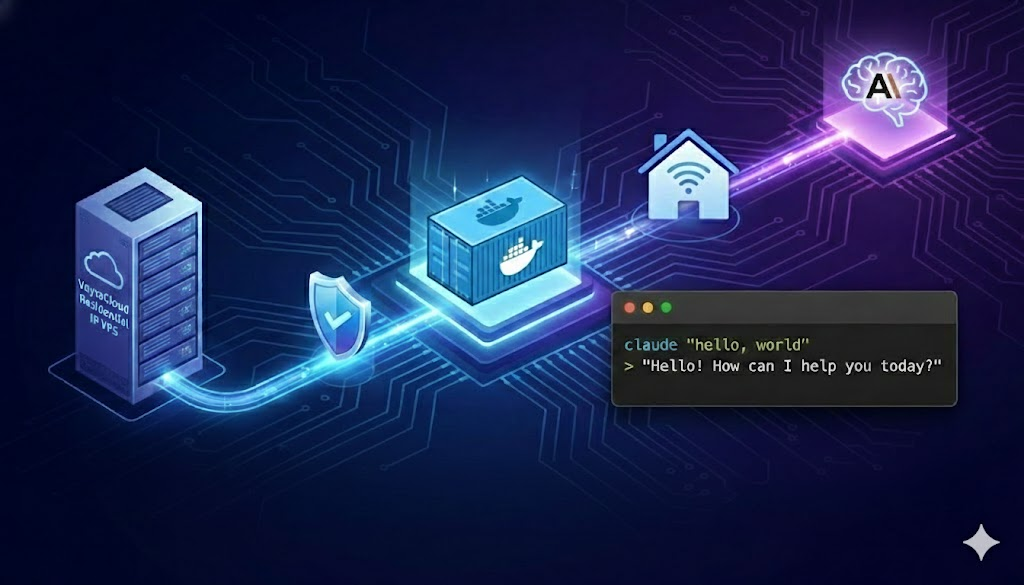
Utilizando VoyraCloud Residential IP VPS (rede residencial real, proteção contra bloqueios, estável e de alta velocidade), implante com um clique através do Docker Compose o serviço de retransmissão de código aberto Claude mais maduro e estável — Claude Relay Service (abreviado como CRS, projeto no GitHub Wei-Shaw/claude-relay-service).
Este plano suporta:
- Proxy completo da API Claude
- Balanceamento de carga para múltiplas contas (proteção contra limitações)
- Compartilhamento de carona (geração de subchaves)
- Estatísticas de uso
- Painel de gerenciamento web
Perfeitamente compatível com a ferramenta oficial Claude Code CLI, permitindo que você desfrute de uma experiência de codificação Claude rápida e estável localmente.
Por que escolher IP residencial? As vantagens principais são claras
A gestão de risco da Anthropic (Claude) é principalmente direcionada a IPs de data centers; usar IP residencial pode reduzir significativamente o risco de bloqueio. O CRS é atualmente o projeto de retransmissão Claude de código aberto mais popular e estável reconhecido pela comunidade (alta taxa de download da imagem oficial no Docker Hub, inúmeros casos de sucesso). O método de implantação do Docker Compose já inclui o Redis, sem necessidade de instalação manual de dependências, sendo uma solução recomendada tanto pela oficial quanto pela comunidade. 📖 Leitura adicional: ainda não entendeu completamente por que a Anthropic e a OpenAI são amigáveis a IPs residenciais e protegem IPs de data centers? Este artigo “O que é IP residencial VPS: Guia autoritativo de 2026” explica os princípios subjacentes a partir de três dimensões: cadeia de fornecimento de IP, classificação ASN e mecanismos de anti-detecção — é a resposta para todas as perguntas sobre “por que meu Claude Code sempre é bloqueado”.
💡 Ainda em dúvida: usar proxy residencial + VPS barato de data center pode substituir o IP residencial VPS? Resposta curta: funciona, mas será 5-10 vezes mais caro, e as conexões WebSocket/HTTP/2 frequentemente caem (o Claude Code depende fortemente disso). Para uma comparação completa e cálculo de custos, veja “Residential IP VPS vs Residential Proxy: Comparação completa de 2026”.
Passo 1: Comprar e fazer login no servidor IP residencial VoyraCloud
- Acesse a página de compra do VoyraCloud Residential IP VPS, recomenda-se escolher o nó Los Angeles ou Washington.
- Pessoal/equipes pequenas: a partir de 2 núcleos
- Compartilhamento de carona: recomenda-se 4 núcleos ou mais
- Escolha o sistema Ubuntu 24.04 (mais compatível).
- Após a compra, obtenha o IP, nome de usuário (ubuntu) e senha.
- Faça login via SSH:
- Windows: recomenda-se PuTTY ou Windows Terminal
- Mac/Linux: execute no terminal
ssh ubuntu@seuVPS_IP
Passo 2: Instalar Docker
Após fazer login no VPS, execute com um clique:
sudo mkdir -p /etc/apt/sources.list.d && curl -fsSL https://get.docker.com -o get-docker.sh && sudo sh get-docker.sh && sudo systemctl restart docker && sudo systemctl enable dockerVerifique se foi bem-sucedido:
docker --versionSe você ver o número da versão, a instalação foi concluída.
Passo 3: Corrigir permissões do Docker
sudo usermod -aG docker ubuntu && newgrp dockerPasso 4: Criar diretório de implantação
mkdir ~/crs && cd ~/crsPasso 5: Criar arquivo de configuração docker-compose.yml
nano docker-compose.ymlCole o seguinte conteúdo (certifique-se de modificar as duas chaves):
services:
claude-relay:
image: weishaw/claude-relay-service:latest
container_name: claude-relay-service
restart: unless-stopped
ports:
- "8080:3000" # A porta do host pode ser modificada conforme necessário
environment:
- PORT=3000
- REDIS_HOST=redis
- REDIS_PORT=6379
- JWT_SECRET=Sua chave aleatória super longa 1 # Pelo menos 60 caracteres, uma mistura de símbolos alfanuméricos
- ENCRYPTION_KEY=Sua chave aleatória super longa 2 #
Mesma que acima, deve ser diferente
depends_on:
redis:
condition: service_healthy
volumes:
- ./logs:/app/logs
- ./data:/app/data
redis:
image: redis:7-alpine
container_name: claude-relay-redis
restart: unless-stopped
healthcheck:
test: ["CMD", "redis-cli", "ping"]
interval: 3s
timeout: 2s
retries: 30
volumes:
- redis_data:/data
volumes:
redis_data:Ctrl+O para salvar, Ctrl+X para sair.
Verifique o arquivo:
cat docker-compose.ymlPasso 6: Iniciar o serviço
docker compose up -dAguarde de 2 a 15 minutos para baixar a imagem.
Verifique o status:
docker compose psSe ambos os contêineres estiverem exibindo "Up", você teve sucesso.
Verifique os logs para confirmar que está tudo normal:
docker compose logs -f claude-relaySe você ver o log "health-check completed" aparecendo repetidamente, isso indica que o serviço está saudável (Ctrl+C para sair).
Passo 7: Acessar o painel de gerenciamento web e configurar a conta
Abra o navegador: http://VPS_IP:8080/web
Na primeira visita, uma conta de administrador será gerada automaticamente; veja como:
cat data/init.jsonApós fazer login, as operações são:
- Clique em "Adicionar conta" → Selecione "Anthropic API" ou "Claude Console"
- Insira sua senha de conta Claude Pro/Max ou a chave API oficial
- Suporta a adição de várias contas para implementar balanceamento de carga automático
- Pode gerar subchaves API para compartilhar com amigos e reduzir custos
Passo 8: Configurar localmente o Claude Code para usar o ponto de retransmissão
Instale globalmente o Claude Code:
npm install -g @anthropic-ai/claude-codeConfigure as variáveis de ambiente (recomenda-se usar a subchave gerada pelo painel):
Mac/Linux:
export ANTHROPIC_BASE_URL="http://VPS_IP:8080/v1"
export ANTHROPIC_API_KEY="A subchave (ou qualquer string) gerada pelo painel"
Windows PowerShell:
$env:ANTHROPIC_BASE_URL="http://VPS_IP:8080/v1"
$env:ANTHROPIC_API_KEY="A subchave (ou qualquer string) gerada pelo painel."
Teste:
claude --version
claude "hello, world"
Se a resposta for normal, você conseguiu!
Agora você tem um IP residencial puro, rápido e estável, exclusivo ponto de retransmissão Claude, e pode facilmente compartilhar custos.
Comandos de manutenção comuns
- Atualizar serviço: cd ~/crs && docker compose pull && docker compose up -d
- Reiniciar serviço: docker compose restart
- Reset completo (cuidado): docker compose down -v && rm -rf logs data
Solução de problemas comuns
- Não consegue acessar o painel web? Verifique o firewall: sudo ufw allow 8080 && sudo ufw reload
- Falha ao iniciar o serviço? Verifique os logs: docker compose logs -f, as causas comuns são chaves não modificadas ou problemas de rede, reinicie: docker compose restart
- Atualizar serviçodocker compose pull
docker compose up -d
Avançado: fazer com que agentes de IA fora do Claude Code também rodem na mesma VPS de IP residencial
Após o CRS estar funcionando, o valor desta VPS de IP residencial vai muito além de ser um ponto de retransmissão. Com o mesmo IP e o mesmo ambiente Docker, você pode hospedar simultaneamente:
- Agente de navegador AI (Claude Computer Use / Browser Use / Agente autônomo estilo OpenAI) — veja “Como fazer o Agente de Navegador AI rodar 7×24”
- n8n / Dify / Servidor MCP automação autônoma
- Múltiplas contas TikTok / Instagram (uma VPS = uma conta)
O IP residencial VPS é a “chave de desbloqueio de infraestrutura” mais subestimada para desenvolvedores de IA em 2026 — uma implantação, múltiplos cenários compartilhados.
Comece agora → Recomende o VoyraCloud Residential IP
Clique para comprar o VoyraCloud Residential IP VPS
O IP residencial é atualmente a solução mais estável e segura para usar o Claude, altamente recomendada!