
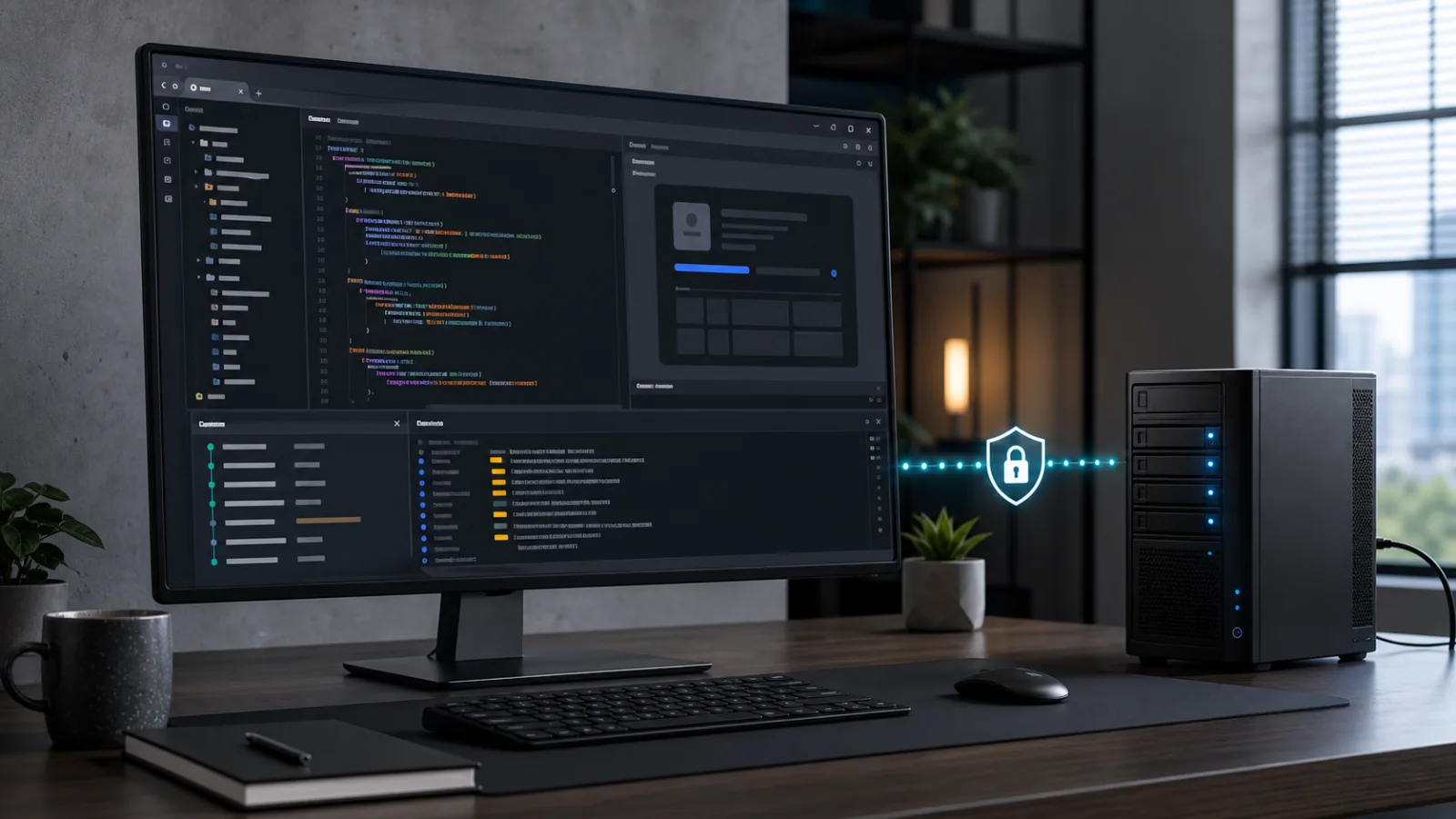
Esegui code-server su un'infrastruttura VPS quando desideri un ambiente di sviluppo persistente disponibile da un browser, mentre i tuoi progetti, repository Git, impostazioni ed estensioni rimangono su un server Linux che controlli. L'immagine dell'applicazione code-server di VoyraCloud inizia con l'autenticazione tramite password abilitata e ascolta solo sull'interfaccia di loopback VPS. Prima ti connetti tramite un tunnel SSH invece di esporre direttamente un IDE Web capace di terminale a Internet pubblico.
TL;DR
- L'immagine VoyraCloud fornisce code-server e Git su Ubuntu, mentre i runtime linguistici, le dipendenze del progetto, le estensioni, i domini e i backup rimangono gestiti dall'utente.
- code-server ascolta su
127.0.0.1:8080, quindi{server-ip}:8080non è un indirizzo di applicazione pubblico. - Utilizza il tunnel SSH mostrato nei dettagli delle risorse, apri
http://127.0.0.1:8080localmente e accedi con la password unica generata per il tuo VPS. - Non disabilitare l'autenticazione. code-server include un terminale, quindi un utente non autorizzato potrebbe eseguire comandi con i permessi dell'utente del servizio.
- Utilizza un dominio, un reverse proxy capace di WebSocket, HTTPS affidabile e un ulteriore strato di controllo accessi prima di pubblicare l'IDE su Internet.
- Il VPS Cloud parte dal piano idoneo con 2 vCPU, 2 GB di RAM e 40 GB di storage. Il VPS con IP residenziale parte da 2 vCPU, 4 GB di RAM e 60 GB di storage.
- Un riavvio preserva i file sullo storage VPS e riavvia il servizio, ma la persistenza non è un backup. Tieni copie testate al di fuori del VPS.
Cos'è code-server?
code-server è un progetto open-source che esegue un ambiente di sviluppo in stile VS Code in un browser web. Fornisce un editor di codice, un terminale integrato, un flusso di lavoro Git, supporto per le estensioni, impostazioni e accesso ai file memorizzati sulla macchina remota.
Non è Microsoft Visual Studio Code, GitHub Codespaces o la piattaforma multi-utente Coder. È un IDE browser auto-ospitato destinato a un utente che controlla il server sottostante. Il browser è solo l'interfaccia: l'esecuzione del codice, i terminali, i repository, gli strumenti di build e i servizi di sviluppo vengono eseguiti sul VPS.
Questa architettura è utile quando lavori da diversi computer, hai bisogno di un ambiente Linux sempre disponibile o non vuoi che i file di progetto e gli strumenti siano legati a una sola workstation. Cambia anche il confine di sicurezza. Chiunque entri nell'IDE può potenzialmente aprire un terminale, ispezionare i file di progetto ed eseguire comandi come utente del servizio code-server. La protezione dell'accesso è quindi parte del deployment, non un'impostazione cosmetica opzionale.
Le requisiti ufficiali di code-server raccomandano almeno due core CPU e 1 GB di RAM e richiedono supporto per WebSocket. Le esigenze reali del progetto possono essere superiori quando installi compilatori, server linguistici, contenitori, database o strumenti di build che richiedono molta memoria.
Cosa include l'immagine VoyraCloud?
L'immagine dell'applicazione prepara un servizio code-server privato e Git, ma non trasforma il VPS in una piattaforma di sviluppo gestita. Mantieni l'accesso root al VPS e decidi quali linguaggi, pacchetti, repository ed estensioni aggiungere.
| Fornito dall'immagine | Gestito dall'utente o non incluso |
|---|---|
| Ubuntu 24.04 LTS | Manutenzione del sistema operativo dopo la consegna |
| Una versione stabile di code-server fissa | Aggiornamenti automatici di code-server |
| Strumenti da riga di comando Git | Account di hosting Git e credenziali |
| Servizio code-server non root | Account di team condivisi o gestione dei ruoli |
| Autenticazione tramite password abilitata | Provider di identità esterno o accesso single sign-on |
| Password casuale unica per ogni VPS | Politica di rotazione della password dopo il primo accesso |
Listener solo locale su 127.0.0.1:8080 | Dominio pubblico, reverse proxy o HTTPS affidabile |
| Avvio automatico del servizio dopo un riavvio normale | Alta disponibilità o failover automatico |
| Storage VPS persistente | Backup automatico off-server |
| Supporto per l'installazione delle estensioni | Estensioni di terze parti preinstallate o garanzie di compatibilità |
| Terminale integrato e proxy della porta di sviluppo | Runtime linguistici, database, Docker o progetti utente |
La sezione Applicazione nei dettagli delle risorse di VoyraCloud mostra la versione di code-server consegnata quando è stato creato il VPS. Non si aggiorna automaticamente quando successivamente cambi il software da solo.
Avvio rapido: come accedi a code-server in modo sicuro?
Il percorso iniziale sicuro è stabilire un tunnel SSH, recuperare la password della tua istanza tramite SSH e aprire l'URL di loopback sul tuo computer. Questo mantiene la porta 8080 privata e cripta il traffico tra il tuo computer e il VPS.
- Apri la pagina code-server di VoyraCloud e continua con il processo di acquisto.
- Seleziona un piano Cloud VPS o Residential IP VPS idoneo e qualsiasi regione attualmente offerta da quel prodotto.
- Conferma che code-server è selezionato in Immagini, crea il VPS e attendi fino al completamento della provisioning.
- Apri i dettagli della risorsa e copia il comando del tunnel SSH visualizzato. Segue questo schema:
ssh -p <ssh-port> -N -L 8080:127.0.0.1:8080 <ssh-user>@<server-ip>- Tieni aperta quella sessione SSH. Se esce, il tunnel si chiude, ma code-server continua a funzionare sul VPS.
- Apri una seconda sessione SSH utilizzando i valori di connessione mostrati per la tua risorsa:
ssh -p <ssh-port> <ssh-user>@<server-ip>7. Leggi la password generata dalla configurazione di code-server:
sed -n 's/^password: //p' ~/.config/code-server/config.yaml8. Nel tuo browser locale, apri:
http://127.0.0.1:80809. Inserisci la password del passo 7, apri il terminale integrato e verifica Git:
git --versionUsa l'utente SSH e la porta effettivi dai dettagli della tua risorsa piuttosto che assumere root e porta 22. Il processo code-server viene eseguito sotto l'utente non root dell'immagine, quindi il comando di configurazione dovrebbe essere eseguito come quello stesso utente SSH.
L'indirizzo utilizza HTTP perché viene raggiunto solo attraverso il tunnel SSH crittografato sul tuo computer. Non è un URL di produzione pubblico. Non cambiare il listener in 0.0.0.0:8080 solo per far aprire l'indirizzo IP in un browser.
Se la porta locale 8080 è già in uso, scegli una porta diversa sul lato sinistro:
ssh -p <ssh-port> -N -L 18080:127.0.0.1:8080 <ssh-user>@<server-ip>Quindi naviga su http://127.0.0.1:18080. Mantieni la destinazione remota come 127.0.0.1:8080.
Come cambi la password di code-server?
Cambia la password generata modificando la configurazione di code-server come utente del servizio e riavviando il servizio. Usa una password unica che non riutilizzi per SSH, hosting Git, email o un altro VPS.
Apri il file di configurazione:
nano ~/.config/code-server/config.yamlMantieni queste impostazioni di sicurezza:
bind-addr: 127.0.0.1:8080
auth: password
cert: false
Sostituisci solo il valore dopo password: con la tua nuova password forte, salva il file e riavvia il servizio specifico per l'utente:
sudo systemctl restart code-server@"$(whoami)"Riconnettiti tramite il tunnel e verifica la nuova password prima di chiudere la tua sessione di browser autenticata esistente. La FAQ ufficiale di code-server documenta anche un'opzione di password hashed-password Argon2. Se la adotti, segui la sintassi ufficiale attuale, mantieni un percorso di recupero tramite SSH e testa il servizio dopo la modifica.
Non impostare mai auth: none su un deployment raggiungibile pubblicamente. Un tunnel SSH limita la raggiungibilità della rete, ma mantenere abilitata l'autenticazione tramite password aggiunge un secondo controllo e previene esposizioni accidentali senza autenticazione se la configurazione di rete cambia in seguito.
Come aggiungi un progetto e un repository Git?
Crea o clona progetti all'interno di una directory di proprietà dell'utente del servizio non root, quindi apri quella directory dall'IDE del browser. Evita di sviluppare come root perché le estensioni dell'editor, gli script di progetto e i ganci del ciclo di vita dei pacchetti possono eseguire codice.
Per clonare un repository tramite HTTPS:
mkdir -p ~/projects
cd ~/projects
git clone https://github.com/<owner>/<repository>.git
Per un repository privato, utilizza un metodo di credenziali supportato dal tuo provider Git. Non incollare token di accesso a lungo termine nei file sorgente, script shell, impostazioni dell'editor o comandi terminali che rimangono nella cronologia della shell. Preferisci un helper di credenziali supportato dal provider, un token a portata ristretta o il forwarding dell'agente SSH da una workstation fidata.
Prima di inoltrare un agente SSH, comprendi il confine di fiducia: i processi in esecuzione come il tuo utente remoto possono richiedere firme dall'agente inoltrato mentre la sessione è attiva. Non inoltrare una chiave personale di alto valore in un ambiente di progetto non fidato. Una chiave di distribuzione specifica per il repository o una credenziale a portata ristretta possono ridurre le conseguenze di una compromissione.
L'immagine non installa toolchain linguistiche per ogni progetto. Aggiungi solo il runtime di cui ha bisogno il tuo codice e utilizza il lockfile del progetto per mantenere le dipendenze riproducibili. Rivedi gli script di installazione prima di eseguirli, specialmente i comandi copiati da un README del repository o eseguiti automaticamente da un gestore di pacchetti.
Come funzionano le estensioni in code-server?
code-server supporta le estensioni, ma il suo ecosistema di estensioni non è identico a quello di desktop VS Code e non tutte le estensioni funzioneranno in un ambiente ospitato nel browser. Alcune estensioni dipendono da servizi proprietari Microsoft, API desktop, binari nativi o termini di licenza che non si applicano ai fork.
Installa un'estensione dalla vista Estensioni o con la riga di comando di code-server:
code-server --install-extension <publisher.extension>Puoi anche installare un file VSIX fidato che hai ottenuto dal publisher dell'estensione:
code-server --install-extension /path/to/extension.vsixLe linee guida ufficiali per le estensioni spiegano i percorsi supportati per il marketplace e VSIX. Sconsigliano anche di puntare code-server agli URL del marketplace di Microsoft perché ciò confligge con i Termini di utilizzo di Microsoft.
Tratta le estensioni come software eseguibile. Rivedi il publisher, la fonte, i permessi, la cronologia degli aggiornamenti e l'accesso al progetto prima dell'installazione. Un'estensione può leggere i file di lavoro, avviare processi, connettersi a reti e accedere alle credenziali disponibili per l'utente del servizio. Installa solo ciò di cui ha bisogno il progetto e testa gli aggiornamenti delle estensioni prima di fare affidamento su di essi per lavori importanti.
Come esegui e visualizzi un servizio di sviluppo?
Esegui il tuo server di sviluppo sull'interfaccia di loopback VPS e accedivi tramite il proxy della porta integrato di code-server o un altro tunnel SSH. Non è necessario esporre ogni porta di sviluppo nel firewall VPS.
Ad esempio, se il tuo progetto avvia un server di sviluppo su 127.0.0.1:3000, code-server può rilevare la porta e offrire un link inoltrato nella sua interfaccia Porte. Il proxy integrato utilizza la sessione autenticata di code-server e si basa su WebSocket per la connessione dell'editor.
Per un tunnel SSH separato, esegui questo sul tuo computer:
ssh -p <ssh-port> -N -L 3000:127.0.0.1:3000 <ssh-user>@<server-ip>Quindi apri http://127.0.0.1:3000 localmente. Questo schema è appropriato per dashboard di sviluppo, documentazione API locali e applicazioni di test che non dovrebbero essere disponibili al pubblico.
Non assumere che una password di code-server protegga un servizio che colleghi direttamente a 0.0.0.0. Una porta di applicazione separata può bypassare completamente l'autenticazione dell'IDE. Decidi deliberatamente quali servizi sono privati, quali necessitano della propria autenticazione e quali sono pronti per l'esposizione su Internet.
Come dovresti pubblicare code-server con HTTPS?
L'accesso pubblico richiede un dominio, un certificato TLS affidabile, un reverse proxy che preservi i WebSocket, l'autenticazione tramite password e preferibilmente un ulteriore strato di accesso consapevole dell'identità. La guida ufficiale all'accesso sicuro avverte che esporre code-server senza autenticazione e crittografia può dare a un attaccante il controllo della macchina attraverso il suo terminale.
Utilizza questa checklist di produzione:
- Crea un hostname dedicato come
code.example.come punta il suo record DNS al VPS. - Mantieni code-server legato a
127.0.0.1:8080. - Configura Nginx, Caddy o un altro reverse proxy supportato per raggiungere il servizio di loopback.
- Preserva le intestazioni di aggiornamento WebSocket HTTP/1.1 e le informazioni originali dell'host.
- Ottieni un certificato fidato dal browser e automatizza il rinnovo.
- Reindirizza HTTP semplice a HTTPS.
- Mantieni abilitata l'autenticazione tramite password di code-server.
- Aggiungi uno strato di accesso esterno come un proxy consapevole dell'identità quando il rischio lo giustifica.
- Testa il login, il terminale, il caricamento delle estensioni, il caricamento dei file e le porte di sviluppo inoltrate.
- Conferma da un'altra rete che la porta
8080stessa rimanga non disponibile.
Una posizione minima di Nginx ha bisogno di inoltro WebSocket:
location / {
    proxy_pass http://127.0.0.1:8080;
    proxy_http_version 1.1;
    proxy_set_header Host $host;
    proxy_set_header Upgrade $http_upgrade;
    proxy_set_header Connection "upgrade";
    proxy_set_header X-Forwarded-For $proxy_add_x_forwarded_for;
    proxy_set_header X-Forwarded-Proto $scheme;
}
Questo è solo il blocco proxy dell'applicazione. Devi comunque configurare il nome del server, il certificato fidato, il rinnovo, il reindirizzamento HTTP, il firewall e la politica di accesso. Valida la configurazione completa con la documentazione attuale per il proxy scelto.
I certificati autofirmati sono un cattivo default per l'uso normale del browser perché gli utenti devono bypassare o gestire manualmente gli avvisi di fiducia. L'accesso tramite tunnel SSH è più semplice quando solo un amministratore ha bisogno dell'IDE. HTTPS pubblico è utile quando hai bisogno di accesso al browser da dispositivi senza un client SSH, ma crea una superficie di attacco più ampia e una responsabilità continua per la manutenzione di certificati e proxy.
Cloud VPS o Residential IP VPS per code-server?
Cloud VPS è la scelta normale per lo sviluppo remoto, mentre Residential IP VPS è disponibile quando un'identità di rete residenziale stabile è realmente parte del requisito di sviluppo o test regionale. Entrambe le linee di prodotto forniscono lo stesso comportamento dell'applicazione code-server e supportano tutte le regioni attualmente offerte per quel prodotto.
| Prodotto | Configurazione iniziale idonea | Uso appropriato |
|---|---|---|
| Cloud VPS | 2 vCPU, 2 GB RAM, 40 GB storage | Codifica generale, progetti Git, build leggere e sviluppo remoto |
| Residential IP VPS | 2 vCPU, 4 GB RAM, 60 GB storage | Lo stesso flusso di lavoro di sviluppo quando è richiesta un'origine di rete residenziale stabile |
Il minimo di acquisto è un gate di idoneità, non una garanzia di prestazioni. Progetti più grandi potrebbero aver bisogno di più risorse per server linguistici, installazione di pacchetti, indicizzazione TypeScript, compilazione, database locali, build di contenitori o diversi processi concorrenti. Monitora l'uso di memoria, CPU, disco e storage libero dopo aver installato la tua vera toolchain.
L'identità della rete residenziale non migliora le prestazioni dell'editor e non dovrebbe essere presentata come una caratteristica di sicurezza per l'IDE. Sceglila solo quando l'origine della rete stessa ha un ruolo legittimo nel tuo lavoro. Rivedi le configurazioni attuali sulla pagina dei prezzi di VoyraCloud prima dell'acquisto.
Cosa persiste dopo un riavvio?
I file memorizzati sul VPS persistono attraverso un riavvio normale e il servizio code-server si avvia nuovamente automaticamente, ma i processi terminali attivi e lo stato dell'editor non salvato potrebbero non sopravvivere. Salva il lavoro del progetto su disco e utilizza una supervisione dei processi appropriata per qualsiasi cosa che deve riavviarsi.
Gli elementi persistenti includono:
- File di progetto e repository Git locali.
- Impostazioni dell'editor, binding dei tasti ed estensioni installate.
- Configurazione di code-server e modifiche alla password.
- File scritti da strumenti in directory persistenti.
Non aspettarti che un riavvio preservi:
- Un buffer dell'editor non salvato.
- Un comando in esecuzione in un terminale normale senza supervisione.
- Un server di sviluppo in memoria.
- File temporanei che i tuoi strumenti eliminano all'uscita.
- Lo stato della sessione del browser su un computer diverso.
Per applicazioni a lungo termine, utilizza un gestore di servizi o una configurazione di contenitore progettata per quell'applicazione. Il riavvio di code-server non riavvia automaticamente ogni comando che era aperto nel suo terminale.
Come esegui il backup di un VPS code-server?
Esegui il backup del codice sorgente e dello stato dell'ambiente al di fuori del VPS perché la persistenza locale non può proteggere contro eliminazione, corruzione, compromissione o guasto dello storage. I remoti Git sono utili per il sorgente versionato, ma potrebbero non contenere lavori non impegnati, segreti, database locali, asset generati, impostazioni dell'editor o stato di distribuzione.
Utilizza un piano di backup a strati:
- Invia il sorgente impegnato a un remoto Git privato che controlli.
- Identifica i dati del progetto che Git esclude intenzionalmente.
- Esegui il backup delle impostazioni di code-server e dello stato delle estensioni se ricrearli sarebbe costoso.
- Esporta i database locali con un metodo coerente con l'applicazione piuttosto che copiare ciecamente i file del database live.
- Conserva backup crittografati al di fuori del VPS.
- Mantieni più di un punto di recupero.
- Ripristina in un ambiente di test separato e verifica il progetto, le credenziali, l'editor e il processo di build.
Non mettere segreti in un repository Git solo per semplificare il backup. Esegui il backup delle credenziali tramite un processo di gestione dei segreti appropriato o di recupero crittografato e ruotale se sospetti che il VPS o la destinazione di backup siano stati esposti.
Come dovresti aggiornare code-server?
Aggiorna deliberatamente scegliendo una versione stabile specifica, leggendo le note di rilascio, eseguendo il backup dei tuoi dati e testando l'editor e il flusso di lavoro del progetto dopo l'installazione. L'immagine non segue un rilascio fluttuante latest e VoyraCloud non aggiorna automaticamente un VPS cliente esistente.
Prima di aggiornare:
- Registra la versione corrente con
code-server --version. - Rivedi le rilascio ufficiali di code-server e il changelog per correzioni di sicurezza, regressioni e cambiamenti di compatibilità del browser.
- Esegui il backup dei progetti, delle impostazioni, dello stato delle estensioni e della configurazione corrente.
- Scegli una versione stabile esatta piuttosto che una build edge o un target di pacchetto fluttuante.
- Mantieni disponibile una sessione SSH nel caso in cui l'interfaccia del browser fallisca.
- Installa la nuova versione utilizzando il metodo ufficiale attuale per Ubuntu.
- Riavvia il servizio e controlla il suo stato.
- Testa il login con password, la connettività WebSocket, l'accesso al terminale, Git, le estensioni richieste e un progetto rappresentativo.
- Conferma che il listener sia ancora
127.0.0.1:8080e che l'autenticazione sia ancora abilitata.
La pagina ufficiale di aggiornamento afferma che i dati degli utenti sono preservati quando viene installata una nuova versione sopra quella vecchia. Quel comportamento atteso non sostituisce un backup o dimostra che ogni estensione e progetto rimane compatibile.
Gli aggiornamenti di sicurezza del sistema operativo, i runtime linguistici, i gestori di pacchetti, i reverse proxy, i certificati, le estensioni e le dipendenze del progetto hanno cicli di aggiornamento separati. Aggiornare solo code-server non rende l'intero ambiente di sviluppo attuale.
Errori comuni da evitare
La maggior parte dei fallimenti nel deployment di code-server deriva dall'indebolire i controlli di accesso, confondere la persistenza con il backup o assumere che la compatibilità dell'IDE del browser sia identica a quella di desktop VS Code. Evita questi errori:
- Collegare
8080a ogni interfaccia per comodità. - Impostare
auth: nonesu un server raggiungibile pubblicamente. - Pubblicare l'IDE su HTTP semplice invece di utilizzare un tunnel o HTTPS affidabile.
- Riutilizzare la password generata su più istanze VPS.
- Eseguire code-server o comandi di progetto come root.
- Trattare ogni estensione o integrazione di marketplace proprietario come compatibile.
- Installare estensioni, script o dipendenze di repository non revisionati.
- Esporre porte di sviluppo senza autenticazione separata.
- Assumere che i processi terminali aperti sopravvivano a un riavvio.
- Chiamare i file locali del VPS un backup.
- Aggiornare a un rilascio fluttuante senza leggere le modifiche o mantenere l'accesso di recupero SSH.
- Memorizzare token Git, chiavi API o chiavi private SSH nel sorgente del progetto.
FAQ
Posso aprire code-server all'indirizzo IP del VPS?
No, l'immagine VoyraCloud non espone intenzionalmente la porta 8080 sull'IP pubblico. Stabilire il tunnel SSH mostrato nei dettagli delle risorse e aprire http://127.0.0.1:8080 sul tuo computer. Configura un dominio, un reverse proxy, HTTPS affidabile e controlli di accesso prima di abilitare l'accesso pubblico tramite browser.
Perché l'URL locale utilizza HTTP?
L'URL HTTP è trasportato all'interno del tunnel SSH crittografato ed è raggiungibile solo dal tuo computer locale mentre il tunnel è aperto. Non è un URL pubblico sicuro e non dovrebbe essere esposto direttamente su Internet.
Dove ottengo la password iniziale?
Connettiti al VPS tramite SSH e leggi la password unica dalla configurazione di code-server del tuo utente di servizio. La password non è mostrata nella pagina delle risorse di VoyraCloud, nell'API frontend, nei log o nelle analisi. Cambiala dopo aver confermato l'accesso iniziale.
L'immagine include Node.js, Python, Docker o database?
No. L'immagine fornisce code-server, Git e l'ambiente Linux necessario per l'IDE del browser. Installa e mantieni i runtime linguistici, i database, i contenitori e le dipendenze del progetto richieste dal tuo lavoro.
Posso installare estensioni normali di VS Code?
Alcune estensioni funzionano, ma la compatibilità non è identica a quella di desktop VS Code. Usa la fonte di estensione supportata o un VSIX fidato, controlla la licenza dell'estensione e i requisiti di runtime e non reindirizzare code-server agli URL del marketplace di Microsoft.
Possono più persone condividere una password di code-server?
Una password condivisa non fornisce identità, ruoli o auditabilità individuali. Questa immagine è progettata come uno spazio di lavoro auto-gestito per un singolo utente. Usa istanze VPS separate o una piattaforma progettata per la gestione degli spazi di lavoro di team quando più utenti necessitano di accesso controllato.
Il mio lavoro rimarrà dopo un riavvio del VPS?
I file salvati, i repository, le impostazioni, le estensioni e la configurazione di code-server rimangono nello storage VPS persistente dopo un riavvio normale. I buffer dell'editor non salvati e i processi terminali ordinari potrebbero non sopravvivere e la persistenza locale non sostituisce un backup off-server.
VoyraCloud aggiorna automaticamente code-server?
No. L'immagine fornisce una versione stabile fissa e le istanze esistenti non seguono automaticamente i nuovi rilasci. Rivedi le note di rilascio ufficiali, esegui il backup dei dati, installa una versione stabile esatta e testa l'autenticazione e i flussi di lavoro del progetto dopo un aggiornamento.
Conclusione
Un VPS code-server ti offre un ambiente di sviluppo basato su browser persistente mantenendo il sistema operativo, i file, gli strumenti e i controlli di rete sotto la tua amministrazione. Inizia con il tunnel SSH privato, mantieni abilitata l'autenticazione tramite password, installa solo i runtime e le estensioni di cui ha bisogno il tuo progetto e aggiungi un reverse proxy HTTPS affidabile solo quando l'accesso pubblico tramite browser è necessario.
Utilizza la guida alla gestione del VPS per pianificare gli aggiornamenti del sistema operativo, i controlli di accesso, il monitoraggio e il lavoro di backup che rimane al di fuori dell'IDE del browser.
Inizia con l'immagine dell'applicazione code-server di VoyraCloud, verifica l'ambiente consegnato e costruisci il tuo flusso di lavoro di sviluppo su un VPS che controlli.