
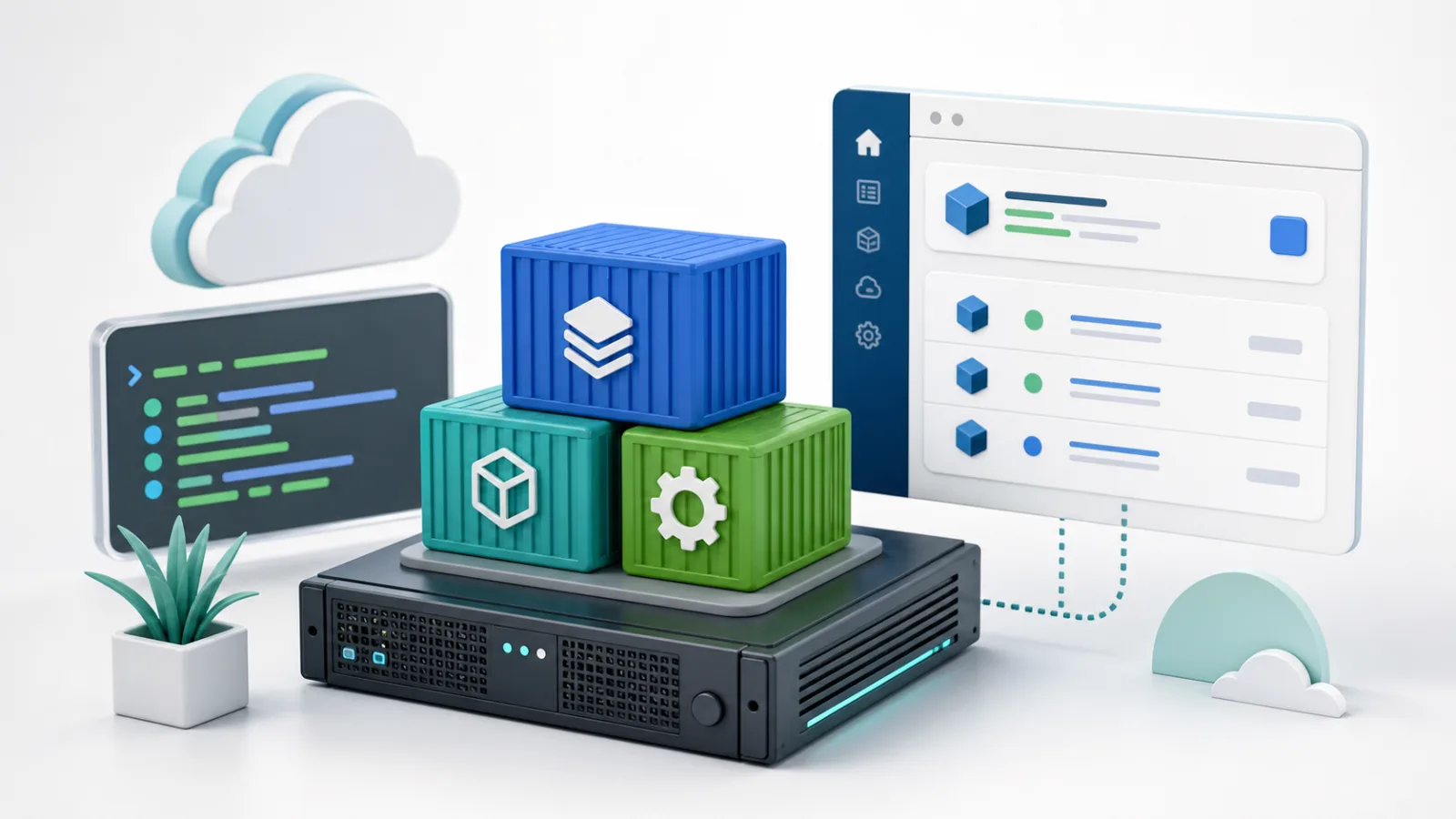
Docker su VPS con Portainer ti offre un runtime di contenitori Linux preinstallato, Docker Compose e un'interfaccia web per gestire un server auto-ospitato. L'immagine dell'applicazione VoyraCloud rimuove il lavoro iniziale di installazione del software, ma tu controlli comunque i contenitori, le porte pubblicate, i dati dell'applicazione, gli aggiornamenti, la sicurezza, i backup e la capacità del VPS.
TL;DR
- L'immagine Docker + Portainer di VoyraCloud include Docker Engine, il Docker CLI, containerd, Buildx, il plugin Docker Compose e Portainer Community Edition su Ubuntu 24.04 LTS.
- Portainer non è esposto direttamente a Internet pubblico. Copia il comando SSH Tunnel dalla pagina delle risorse VPS, mantieni il tunnel aperto e visita
https://127.0.0.1:9443. - Crea tu stesso il primo amministratore di Portainer. VoyraCloud non fornisce un nome utente o una password predefiniti.
- È previsto un avviso del browser sull'URL locale di Portainer perché il suo certificato HTTPS iniziale è autofirmato. HTTPS fidato dal browser e un dominio di gestione pubblico non sono inclusi.
- Portainer accede al socket Docker e può controllare l'host. Tratta l'accesso dell'amministratore di Portainer e l'appartenenza al gruppo Docker come privilegi a livello root.
- Le porte pubblicate da Docker possono bypassare il comportamento previsto di UFW. Rivedi ogni voce
portsdi Compose e applica la politica di traffico dei contenitori attraverso il percorso del firewall supportato da Docker. - I volumi Docker, i file Compose, i database dell'applicazione e la configurazione di Portainer necessitano di una copertura di backup separata. Un backup di Portainer da solo non esegue il backup dei tuoi contenitori o dei dati dell'applicazione.
- Il piano minimo idoneo esegue gli strumenti inclusi e un carico di lavoro di validazione leggero; non garantisce che uno stack di applicazioni arbitrario si adatti.
Cos'è l'immagine Docker + Portainer di VoyraCloud?
L'immagine Docker + Portainer di VoyraCloud è un VPS Ubuntu auto-gestito preparato con gli strumenti fondamentali necessari per eseguire e gestire contenitori. È destinata a sviluppatori e piccoli team che desiderano un ambiente di contenitori su un singolo server ripetibile senza installare Docker e Portainer da un sistema operativo vuoto.
Docker Engine esegue contenitori sul server. Docker Compose descrive applicazioni multi-contenitore in un file YAML. Portainer Community Edition, o Portainer CE, fornisce un'interfaccia basata su browser per visualizzare e gestire l'ambiente Docker locale.
Questo è ancora un VPS, non una piattaforma di contenitori gestita. Ricevi il controllo del server a livello root e uno storage persistente, mentre l'architettura e le operazioni dell'applicazione rimangono sotto la tua responsabilità.
| Layer | Cosa Fa | Chi Lo Gestisce Dopo La Consegna |
|---|---|---|
| Host Ubuntu | Fornisce il sistema operativo, lo storage, il networking e i servizi di sistema | Tu |
| Docker Engine | Esegue immagini, contenitori, reti e volumi | Tu |
| Plugin Docker Compose | Definisce e gestisce progetti multi-contenitore | Tu |
| Portainer CE | Gestisce l'ambiente Docker locale tramite un'interfaccia web | Tu |
| Immagine dell'applicazione VoyraCloud | Fornisce l'ambiente iniziale testato | VoyraCloud alla creazione della risorsa |
| Il tuo stack applicativo | Contiene i tuoi siti web, API, database, worker e altri servizi | Tu |
L'immagine funziona bene per uno stack applicativo su un singolo host, un servizio di sviluppo interno, una piccola API, un sistema di automazione o un gruppo di servizi leggeri. Ad esempio, puoi utilizzare Compose per definire un'applicazione, un database e una rete interna, quindi utilizzare Portainer per ispezionare contenitori e log. La nostra guida n8n auto-ospitata mostra il tipo di carico di lavoro applicativo persistente che comunemente viene eseguito nei contenitori.
Cosa Include e Esclude L'Immagine?
L'immagine include i componenti server open-source necessari per la gestione locale di Docker, ma non include un'applicazione commerciale, operazioni gestite o funzionalità di gestione dei contenitori a pagamento. Conoscere questo confine previene sorprese dopo il deployment.
| Incluso | Non Incluso |
|---|---|
| Ubuntu 24.04 LTS | Docker Desktop |
| Docker Engine e Docker CLI | Portainer Business Edition |
| containerd e plugin Buildx | Licenze o funzionalità della Business Edition |
| Plugin Docker Compose | Un esempio di Stack commerciale o applicazione pre-deployata |
| Portainer Community Edition | Credenziali di Registry, Git, cloud o di terze parti |
| Ambiente Docker locale in Portainer | Un endpoint TCP del demone Docker pubblico |
| Storage persistente di Docker e Portainer | Backup automatici delle applicazioni |
| Configurazione di riavvio per Docker e Portainer | HTTPS automatico fidato o un dominio |
| Accesso sicuro a Portainer tramite un SSH Tunnel | Aggiornamenti automatici del software o delle immagini dei contenitori |
| Versioni registrate quando viene creato il VPS | Supporto commerciale per Docker o Portainer |
Le versioni consegnate sono la combinazione stabile testata quando la tua risorsa viene creata. Se successivamente aggiorni Docker, Compose o Portainer da solo, la versione visualizzata nelle informazioni sulla risorsa VoyraCloud non diventa un inventario software attivo.
L'immagine non fornisce nemmeno alta disponibilità, Kubernetes, clustering Docker Swarm o orchestrazione multi-nodo. Portainer CE può esporre controlli per tecnologie oltre un motore standalone locale, ma la loro presenza nell'interfaccia upstream non significa che VoyraCloud abbia configurato o supportato quegli ambienti.
Come Iniziare Dall'Immagine Dell'Applicazione VoyraCloud?
Il percorso di avvio corretto è creare un VPS idoneo con l'immagine Docker + Portainer, aprire i dettagli dell'Applicazione e inizializzare Portainer tramite un SSH Tunnel. Non è necessario installare Docker o eseguire un comando di installazione di Portainer prima di raggiungere la prima schermata dell'amministratore.
1. Scegli L'Immagine Docker + Portainer
Scegli l'immagine da un flusso di acquisto VPS Linux VoyraCloud idoneo e dimensiona il server per le applicazioni che intendi eseguire. VoyraCloud Cloud VPS è la scelta generale per siti web, API, strumenti per sviluppatori e servizi auto-ospitati.
Un VPS con IP residenziale è un'alternativa solo quando un carico di lavoro containerizzato legittimo beneficia specificamente di un'identità di rete residenziale stabile. La rete residenziale non rende Docker più veloce, più sicuro o più facile da gestire.
2. Aspetta La Creazione Della Risorsa
Attendi finché la risorsa non è disponibile prima di tentare l'accesso a Portainer. Un deployment dell'immagine riuscito significa che il demone Docker, il plugin Docker Compose e Portainer CE hanno superato i controlli di salute dell'immagine. Non significa che uno Stack applicativo sia stato distribuito.
Nessun contenitore commerciale di esempio, account di registry, credenziali Git o amministratore di Portainer viene creato per te. L'ambiente inizia pulito in modo che tu possa definirne lo scopo.
3. Copia Il Comando SSH Tunnel
Apri la pagina delle risorse VPS e copia il comando SSH Tunnel mostrato nella sezione Applicazione. Utilizza il nome utente SSH effettivo, la porta SSH e l'indirizzo del server associati alla tua risorsa.
Il comando segue questa struttura:
ssh -p {ssh_port} -L 9443:127.0.0.1:9443 {ssh_user}@{server_ip}Eseguilo dal tuo computer e mantieni aperta la sessione del terminale. Il tunnel mappa la tua porta locale 9443 al servizio HTTPS di Portainer legato all'interfaccia di loopback del server. Chiudere la sessione SSH chiude il tunnel.
Non sostituire il binding di loopback con un'esposizione pubblica 9443 come scorciatoia. Portainer può controllare contenitori, reti, volumi, immagini e Stack sull'host, quindi la sua superficie di gestione dovrebbe essere trattata come un'interfaccia di server ad alto privilegio.
4. Apri L'URL Locale Di Portainer
Visita https://127.0.0.1:9443 nel tuo browser locale dopo che il tunnel è connesso. Potresti vedere un avviso di certificato perché Portainer utilizza inizialmente un certificato HTTPS autofirmato. La connessione avviene all'interno del tuo tunnel SSH autenticato, ma il certificato non è firmato da un'autorità di certificazione pubblica fidata dal browser.
Rivedi l'avviso del certificato e conferma di aver aperto l'URL locale esatto tramite il tunnel. L'immagine dell'applicazione non include un nome di dominio o HTTPS pubblico automatico.
5. Crea Il Primo Amministratore
Crea il tuo amministratore di Portainer ufficiale nella schermata di primo utilizzo e utilizza una password forte unica. VoyraCloud non precrea, memorizza o consegna un account Portainer predefinito.
Completa la configurazione iniziale rapidamente dopo aver avviato Portainer. Portainer utilizza un timeout di sicurezza per un'istanza non inizializzata. Se la schermata di configurazione ha smesso di ascoltare, connettiti al VPS tramite SSH ed esegui il comando di recupero mostrato nei dettagli della risorsa:
sudo docker restart portainerRiconnetti il Tunnel SSH, riapri https://127.0.0.1:9443 e completa immediatamente la creazione dell'amministratore. Il nome del contenitore fisso e il comando di recupero fanno parte del test di accettazione dell'immagine VoyraCloud; non sostituire con un nome di contenitore ipotetico.
Dopo l'inizializzazione, conferma che l'ambiente Docker standalone locale sia disponibile. A questo punto puoi ispezionare l'host vuoto, ma devi comunque fornire il tuo progetto Compose o la configurazione del contenitore.
6. Distribuisci Un Primo Carico Di Lavoro Controllato
Inizia con un piccolo progetto Compose i cui porti, volumi, utilizzo della memoria e comportamento di recupero comprendi. Mantieni il file Compose in una directory del server documentata o in un repository controllato da versione senza segreti in chiaro.
Prima del deployment:
- Fissa le versioni delle immagini applicative invece di fare affidamento su tag
latestfluttuanti. - Identifica ogni percorso persistente e assegna un volume nominato o un mount bind deliberato.
- Posiziona i database su reti Docker interne a meno che l'accesso remoto non sia realmente necessario.
- Pubblica solo le porte a cui gli utenti devono accedere.
- Imposta politiche di riavvio in base al comportamento dell'applicazione.
- Aggiungi limiti di CPU, memoria e retention dei log dove appropriato.
- Decidi come verranno eseguiti i backup e il ripristino dei dati.
Per la base delle operazioni dell'host più ampia, utilizza la guida alla gestione VPS insieme a questa documentazione specifica per l'applicazione.
Perché L'Accesso A Portainer È Riservato A Un SSH Tunnel?
L'accesso a Portainer è riservato perché la sua connessione al socket Docker gli conferisce un ampio controllo sul server. Un amministratore di Portainer può creare contenitori privilegiati, montare percorsi host, leggere impostazioni dell'applicazione, alterare reti e fermare carichi di lavoro.
Il contenitore locale di Portainer si connette al socket Unix di Docker in modo da poter gestire il motore standalone. Docker non espone un'API TCP non autenticata in questa immagine, e non dovresti abilitarne una su porte come 2375 o 2376 solo per semplificare la gestione remota.
La documentazione sulla sicurezza di Docker descrive l'interfaccia del demone predefinita come un socket Unix non connesso alla rete. Se hai bisogno di accesso da riga di comando da un'altra macchina, utilizza l'accesso basato su SSH o una configurazione TLS progettata correttamente invece di un socket pubblico non crittografato.
Lo stesso avviso di privilegio si applica al gruppo Linux docker. Docker documenta che l'appartenenza concede privilegi a livello root. L'immagine non aggiunge automaticamente un utente di accesso ordinario a quel gruppo; utilizza sudo docker ... a meno che tu non abbia valutato e accettato le implicazioni di sicurezza della modifica dell'appartenenza al gruppo.
Puoi Mettere Portainer Su Un Dominio Pubblico In Un Secondo Momento?
Puoi costruire un percorso di gestione pubblico in un secondo momento, ma è un cambiamento di produzione gestito dall'utente piuttosto che una funzionalità predefinita dell'immagine. Un design adeguato richiede un dominio che controlli, TLS fidato dal browser, una politica di accesso e un reverse proxy configurato per il servizio Portainer.
Tieni il percorso di gestione privato o strettamente riservato. Un hostname pubblico con HTTPS protegge il trasporto, ma HTTPS da solo non rende un'interfaccia amministrativa a basso rischio. Se l'accesso basato su tunnel soddisfa il tuo flusso di lavoro, mantenerlo è più semplice.
Come Interagiscono Le Porte Docker Con Il Firewall VPS?
Le porte dei contenitori pubblicate da Docker possono essere raggiungibili anche quando ti aspetti che UFW le blocchi. Docker crea regole di traduzione degli indirizzi di rete e di inoltro per le reti bridge, e la documentazione ufficiale di Ubuntu di Docker avverte che le porte dei contenitori pubblicate possono bypassare le regole di UFW o firewalld.
Questo è importante ogni volta che un file Compose contiene voci come:
ports:
  - "8080:80"
Senze una restrizione all'indirizzo host, Docker pubblica comunemente quella porta su tutte le interfacce host. Il servizio potrebbe quindi diventare raggiungibile all'indirizzo pubblico del VPS.
Utilizza queste regole prima del deployment:
- Tratta ogni voce
portsdi Compose come una decisione di esposizione pubblica. - Collega servizi amministrativi o solo locali a
127.0.0.1, ad esempio127.0.0.1:8080:80. - Evita di pubblicare porte di database, cache, broker di messaggi o API interne.
- Ispeziona i listener effettivi e testa la raggiungibilità da una rete esterna separata.
- Applica filtri compatibili con Docker nella catena
DOCKER-USERquando sono necessarie restrizioni di origine. - Non disabilitare la gestione del firewall di Docker senza un design di sostituzione completo; Docker avverte che questo può interrompere il networking dei contenitori.
Il servizio 9443 di Portainer è già legato al loopback dall'immagine VoyraCloud. Le porte pubblicate successivamente dai tuoi contenitori applicativi sono sotto la tua responsabilità. Uno stato UFW verde da solo non è una prova sufficiente che una porta di contenitore sia privata.
Quali Dati Persistono Dopo Un Riavvio?
Gli oggetti Docker e la configurazione di Portainer persistono attraverso un normale riavvio del VPS, ma solo i dati dell'applicazione posizionati nello storage persistente sopravvivono in modo affidabile alla sostituzione del contenitore. Lo strato scrivibile di un contenitore in esecuzione non dovrebbe essere trattato come la fonte durevole di dati aziendali.
L'immagine preserva i dati Docker dell'host, i volumi nominati, le reti, le immagini, i contenitori e i dati di Portainer sul disco VPS. Le impostazioni di Portainer, gli utenti, i metadati dell'ambiente e le definizioni di Stack memorizzate in Portainer rimangono disponibili dopo un riavvio ordinario. I contenitori si riavviano solo quando la loro politica di riavvio configurata lo richiede.
Utilizza questo modello di persistenza:
| Dati | Posizione Raccomandata | Perché |
|---|---|---|
| Record di database | Volume nominato più backup nativi del database | La sostituzione del contenitore non deve cancellare i record |
| File caricati | Volume nominato o mount bind documentato | I caricamenti necessitano di copertura di backup indipendente |
| File Compose | Directory dell'host documentata o repository privato | Il deployment deve essere riproducibile |
| Valori dell'ambiente | File riservato o sistema di segreti | Mantieni le credenziali fuori dall'immagine e da Git pubblico |
| Configurazione di Portainer | Volume dati di Portainer | Preserva utenti, impostazioni e metadati di Stack |
| Log | Logging Docker limitato o storage dedicato per i log | Prevenire la crescita incontrollata del disco |
La persistenza non è un backup. Un guasto del disco VPS, una cancellazione accidentale, un account amministratore compromesso o un aggiornamento distruttivo possono influenzare sia i contenitori che i volumi locali.
Come Dovresti Eseguire Il Backup Di Docker E Portainer?
Un piano di backup utilizzabile copre dati coerenti con l'applicazione, volumi Docker o mount bind, definizioni di Compose, riferimenti a segreti e configurazione di Portainer in passaggi di recupero separati. Memorizza le copie di recupero al di fuori del VPS e testale su un ambiente fresco.
Docker documenta le procedure per eseguire il backup e il ripristino dei volumi, ma un archivio generico non è sempre coerente con l'applicazione. I database dovrebbero normalmente utilizzare il loro strumento di dump o backup nativo prima della copia a livello di volume. Le applicazioni che scrivono continuamente potrebbero necessitare di una finestra di manutenzione o di una procedura di snapshot.
Il backup ufficiale di Portainer copre il database di Portainer stesso, la configurazione, il controllo degli accessi, i metadati dell'ambiente e i file di Stack memorizzati da Portainer. Non esegue il backup dei contenitori gestiti, delle immagini Docker, dei volumi, dei mount bind o dei dati dell'applicazione al loro interno.
Un set di backup pratico include:
- Dump nativi del database per ogni servizio stateful.
- Copie di dati di volume nominato o mount bind dove necessario.
- File Compose e documentazione del deployment.
- File di ambiente o segreti recuperabili memorizzati in modo sicuro.
- Configurazione del reverse proxy e del certificato se li aggiungi.
- Un backup della configurazione di Portainer.
- Un ordine di ripristino scritto e un test di ripristino su un altro VPS.
L'immagine dell'applicazione non pianifica automaticamente questi backup. Il backup della configurazione di Portainer CE non deve essere confuso con le funzionalità della Portainer Business Edition o con un servizio di backup gestito esterno.
Chi È Responsabile Degli Aggiornamenti?
Sei responsabile degli aggiornamenti dopo la consegna del VPS. VoyraCloud non aggiorna automaticamente il sistema operativo host, Docker Engine, Docker Compose, Portainer CE o le immagini applicative utilizzate dai tuoi contenitori.
Aggiorna ogni layer deliberatamente:
| Layer | Approccio Sicuro Per L'Aggiornamento |
|---|---|
| Ubuntu | Applica aggiornamenti di sicurezza, rivedi i requisiti di riavvio e verifica Docker dopo |
| Docker Engine e Compose | Rivedi le note di rilascio, conferma la compatibilità e testa l'aggiornamento del pacchetto |
| Portainer CE | Esegui prima il backup di Portainer e segui il suo percorso di aggiornamento supportato |
| Immagini applicative | Fissa le versioni, leggi le note upstream, esegui il backup dei dati, estrai, ricrea e convalida |
| Database | Utilizza il processo di migrazione e rollback supportato dal fornitore |
Non eseguire aggiornamenti automatici ciechi su contenitori di produzione stateful. Un'immagine più recente può includere modifiche allo schema del database o modifiche di configurazione che rendono difficile il rollback. Portainer avverte anche che schemi di database più recenti potrebbero non essere compatibili con versioni più vecchie di Portainer, motivo per cui un backup pre-aggiornamento è importante.
Quanta Capacità VPS Hai Bisogno?
La capacità dipende dai tuoi contenitori applicativi, non solo da Docker e Portainer. La configurazione minima idonea di VoyraCloud è destinata a eseguire gli strumenti inclusi e un carico di lavoro di validazione leggero; non è una promessa che qualsiasi progetto Compose si adatti.
Utilizza misurazioni del carico di lavoro per scegliere CPU, memoria e disco:
| Pattern Di Carico Di Lavoro | Principale Pressione Di Capacità | Nota Di Pianificazione |
|---|---|---|
| Una piccola API stateless | CPU e memoria durante i picchi di traffico | Lascia spazio per aggiornamenti e riavvii |
| App web più database | Memoria, latenza del disco e spazio di backup | Le cache e i dump del database necessitano di spazio extra |
| Servizi multipli | Crescita aggregata di memoria e log | Somma i picchi realistici, non l'uso inattivo |
| Automazione del browser | Memoria, memoria condivisa e picchi di CPU | Isola lavori pesanti del browser dai servizi critici |
| Carichi di lavoro di build | CPU, disco e crescita dei layer delle immagini | Pulisci le cache con attenzione e monitora lo spazio libero |
| Elaborazione di media o dati | CPU, RAM, disco temporaneo e rete | Dimensiona per lavori di picco piuttosto che per uso medio inattivo |
Monitora la memoria dell'host, il carico, l'uso del disco, l'uso degli inode, la crescita dei log Docker, la crescita dei volumi e i loop di riavvio dei contenitori. Un dashboard di Portainer è comodo per l'ispezione, ma non sostituisce avvisi o pianificazione della capacità.
Se un server diventa un singolo punto di guasto per carichi di lavoro critici per il reddito, passare a un VPS più grande non crea alta disponibilità. Un'architettura multi-nodo resiliente, backup esterni, failover e monitoraggio operativo sono progetti separati.
Errori Comuni Da Evitare
Gli errori più comuni sono esporre servizi di gestione, perdere dati persistenti e sottovalutare il lavoro operativo dietro un'interfaccia utente di contenitore.
- Non esporre Portainer
9443o l'API Docker direttamente a Internet pubblico. - Non assumere che un certificato autofirmato fornisca HTTPS pubblico fidato dal browser.
- Non dare accesso a Portainer o al gruppo Docker a utenti occasionali.
- Non montare il socket Docker in contenitori applicativi ordinari.
- Non pubblicare database o servizi interni a meno che l'accesso remoto non sia richiesto e sicuro.
- Non fidarti di UFW da solo per limitare le porte pubblicate da Docker.
- Non mantenere dati importanti solo in uno strato scrivibile del contenitore.
- Non trattare un backup di Portainer come un backup dei volumi dell'applicazione.
- Non utilizzare tag di immagine fluttuanti per servizi di produzione stateful.
- Non aggiornare database o Portainer senza un piano di backup e rollback.
- Non assumere che il piano minimo idoneo possa eseguire ogni carico di lavoro del contenitore.
- Non aspettarti Docker Desktop, Portainer BE, supporto commerciale, backup automatici, HTTPS automatico, Kubernetes o alta disponibilità da questa immagine.
Per carichi di lavoro che coinvolgono browser, capacità e identità di rete aggiungono vincoli separati. Vedi perché Playwright viene bloccato su VPS prima di combinare l'automazione del browser con un host di contenitori di uso generale.
FAQ
Cos'è Docker su VPS con Portainer?
Docker su VPS con Portainer significa eseguire Docker Engine e Portainer CE su un server Linux virtuale che controlli. Docker esegue contenitori, Compose definisce applicazioni multi-servizio e Portainer fornisce un'interfaccia web per il motore locale. Rimani responsabile per la configurazione dell'applicazione, la sicurezza, i dati, gli aggiornamenti, i backup e la capacità.
Devo installare Docker o Portainer manualmente?
No, l'immagine dell'applicazione VoyraCloud fornisce Docker Engine, Docker Compose e Portainer CE preinstallati. Dopo la creazione della risorsa, utilizza il comando SSH Tunnel dalla pagina delle risorse e completa la configurazione del primo amministratore di Portainer. Devi comunque installare o distribuire le tue applicazioni commerciali.
Perché non posso aprire Portainer all'IP pubblico del VPS?
Portainer è intenzionalmente legato all'interfaccia di loopback del server perché ha un controllo ad alto privilegio su Docker. Connettiti tramite l'SSH Tunnel e apri https://127.0.0.1:9443 localmente. Questo mantiene la porta di gestione lontana da Internet pubblico.
Perché il browser avvisa riguardo al certificato di Portainer?
L'endpoint iniziale di Portainer utilizza un certificato autofirmato, quindi un browser non può verificarlo tramite un'autorità di certificazione pubblica. Conferma di utilizzare l'URL locale esatto attraverso il tuo SSH Tunnel. Un dominio pubblico e un certificato fidato dal browser sono aggiunte gestite dall'utente opzionali, non predefiniti inclusi.
L'immagine include Docker Desktop o Portainer Business Edition?
No, l'immagine include solo Docker Engine e Portainer Community Edition lato server. Non include Docker Desktop, Portainer Business Edition, licenze a pagamento, funzionalità della Business Edition o supporto commerciale del fornitore.
È sicuro esporre Portainer pubblicamente?
L'esposizione pubblica diretta non è il predefinito e non è raccomandata come scorciatoia. Portainer può controllare l'host Docker attraverso il socket Docker. Continua a utilizzare l'SSH Tunnel, oppure costruisci un dominio attentamente ristretto, TLS fidato, reverse proxy e politica di accesso tu stesso.
UFW protegge ogni porta di contenitore Docker?
No, le porte pubblicate da Docker possono bypassare il percorso UFW che gli utenti normalmente si aspettano. Rivedi le mappature delle porte di Compose, collega servizi privati al loopback, testa da una rete esterna e utilizza la catena DOCKER-USER supportata da Docker per il filtraggio dove appropriato.
Cosa sopravvive a un riavvio del VPS?
Servizi Docker e Portainer si riprendono dopo un riavvio, e gli oggetti Docker persistenti, i volumi e la configurazione di Portainer rimangono sul disco VPS. I contenitori applicativi si riavviano secondo le proprie politiche di riavvio. I dati memorizzati solo in uno strato temporaneo del contenitore non sono un design di persistenza affidabile.
Portainer esegue il backup dei miei dati applicativi?
No, un backup della configurazione di Portainer non include contenitori gestiti, volumi, mount bind o dati applicativi. Esegui il backup di database, volumi, file Compose, segreti e configurazione di Portainer come parti distinte di un piano di recupero.
Sono inclusi aggiornamenti automatici, backup, HTTPS o alta disponibilità?
No, queste operazioni non sono incluse nell'immagine dell'applicazione. Gestisci aggiornamenti del sistema operativo, aggiornamenti di Docker e Portainer, aggiornamenti delle immagini dei contenitori, backup delle applicazioni, configurazione del dominio e HTTPS fidato, monitoraggio e qualsiasi architettura ad alta disponibilità.
Il VPS minimo idoneo è sufficiente per il mio Stack?
Il VPS minimo idoneo è sufficiente solo per gli strumenti inclusi e il carico di lavoro leggero utilizzato durante l'accettazione dell'immagine. Il piano richiesto dipende da CPU, memoria, disco, traffico, database, log, build e comportamento di picco delle applicazioni che distribuisci.
Conclusione
Docker su VPS con Portainer è un punto di partenza pratico quando desideri un ambiente di contenitori auto-gestito su un singolo server con sia Compose che un'interfaccia web. L'immagine dell'applicazione VoyraCloud rimuove il lavoro iniziale di installazione e fornisce un percorso di gestione locale testato, mantenendo le decisioni più importanti nelle tue mani.
Inizia con l'inizializzazione sicura di Portainer tramite un SSH Tunnel. Quindi distribuisci un progetto Compose controllato, pubblica solo le porte necessarie, posiziona lo stato nello storage persistente, crea backup off-server e testa il recupero prima che il carico di lavoro diventi critico.
Esplora l'immagine dell'applicazione VoyraCloud Docker + Portainer per partire dall'ambiente preinstallato.