
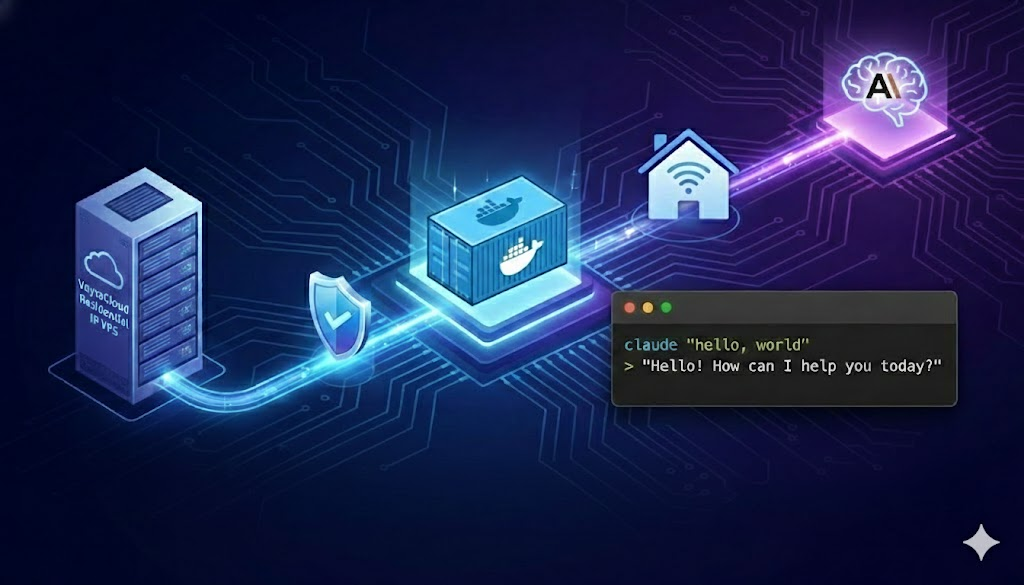
Utilizza VoyraCloud Residenza IP VPS (rete residenziale reale, senza rischio di blocco, stabile e veloce), per implementare con un clic tramite Docker Compose il servizio di transito open source più maturo e stabile attualmente disponibile — Claude Relay Service (abbreviato CRS, progetto GitHub Wei-Shaw/claude-relay-service).
Questo piano supporta:
- Proxy completo per Claude API
- Bilanciamento del carico multi-account (per evitare limitazioni)
- Condivisione in carpool (generazione di sottochiavi)
- Statistiche di utilizzo
- Pannello di gestione Web
Perfettamente compatibile con lo strumento ufficiale Claude Code CLI, per offrirti un'esperienza di codifica Claude veloce e stabile in locale.
Perché scegliere un IP residenziale? I vantaggi principali sono evidenti
Il controllo del rischio di Anthropic (Claude) è principalmente mirato agli IP dei data center; utilizzare IP residenziali può ridurre notevolmente il rischio di blocco. CRS è attualmente il progetto open source di transito Claude più popolare e stabile riconosciuto dalla comunità (il numero di download dell'immagine ufficiale su Docker Hub è elevato, con innumerevoli casi di successo). Il metodo di implementazione tramite Docker Compose include Redis, senza necessità di installare manualmente le dipendenze, ed è una soluzione di livello produttivo raccomandata ufficialmente e dalla comunità. 📖 Approfondimenti: Non hai ancora capito perché Anthropic e OpenAI siano favorevoli agli IP residenziali e proteggano gli IP dei data center? Questo articolo 《Cos'è un IP residenziale VPS: Guida autorevole 2026》 chiarisce i principi di base da tre dimensioni: catena di fornitura IP, classificazione ASN e meccanismi di rilevamento — è la risposta a tutte le domande "perché il mio Claude Code è sempre soggetto a controlli".
💡 Sei ancora indeciso: può un proxy residenziale + VPS economico sostituire un IP residenziale VPS? Risposta breve: può funzionare, ma costerà 5-10 volte di più, e le connessioni WebSocket/HTTP/2 a lungo termine si interrompono frequentemente (Claude Code dipende fortemente da esse). Per un confronto completo e una stima dei costi, vedi 《IP residenziale VPS vs Proxy residenziale: Confronto completo 2026》.
Primo passo: acquisto e accesso al server IP residenziale VoyraCloud
- Visita la pagina di acquisto di VoyraCloud Residenza IP VPS, si consiglia di scegliere i nodi Los Angeles o Washington.
- Individuale/piccolo team: puoi iniziare con 2 core
- Condivisione in carpool: si consiglia di avere 4 core o più
- Scegli il sistema Ubuntu 24.04 (il più compatibile).
- Dopo l'acquisto, ottieni l'IP, il nome utente (ubuntu) e la password.
- Accedi tramite SSH:
- Windows: si consiglia PuTTY o Windows Terminal
- Mac/Linux: esegui nel terminale
ssh ubuntu@tuoVPS_IP
Passo 1: installa Docker
Dopo aver effettuato l'accesso al VPS, esegui con un clic:
sudo mkdir -p /etc/apt/sources.list.d && curl -fsSL https://get.docker.com -o get-docker.sh && sudo sh get-docker.sh && sudo systemctl restart docker && sudo systemctl enable dockerControlla se è andato a buon fine:
docker --versionSe vedi il numero di versione, significa che l'installazione è completata.
Passo 2: installa Docker Compose
DOCKER_CONFIG=${DOCKER_CONFIG:-$HOME/.docker} && mkdir -p $DOCKER_CONFIG/cli-plugins && curl -SL https://github.com/docker/compose/releases/download/v5.0.1/docker-compose-linux-x86_64 -o $DOCKER_CONFIG/cli-plugins/docker-compose && chmod +x $DOCKER_CONFIG/cli-plugins/docker-composeControlla:
docker compose versionSe visualizzi v5.0.1 (o superiore), è andato a buon fine.
Passo 3: correggi i permessi di Docker
sudo usermod -aG docker ubuntu && newgrp dockerPasso 4: crea la directory di distribuzione
mkdir ~/crs && cd ~/crsPasso 5: crea il file di configurazione docker-compose.yml
nano docker-compose.ymlIncolla il seguente contenuto (assicurati di modificare le due chiavi):
services:
claude-relay:
image: weishaw/claude-relay-service:latest
container_name: claude-relay-service
restart: unless-stopped
ports:
- "8080:3000" # La porta host può essere modificata se necessario
environment:
- PORT=3000
- REDIS_HOST=redis
- REDIS_PORT=6379
- JWT_SECRET=La tua chiave casuale lunga 1 # Almeno 60 caratteri, una combinazione di simboli alfanumerici
- ENCRYPTION_KEY=La tua chiave casuale lunga 2 #
Stessa cosa di sopra, deve essere diversa
depends_on:
redis:
condition: service_healthy
volumes:
- ./logs:/app/logs
- ./data:/app/data
redis:
image: redis:7-alpine
container_name: claude-relay-redis
restart: unless-stopped
healthcheck:
test: ["CMD", "redis-cli", "ping"]
interval: 3s
timeout: 2s
retries: 30
volumes:
- redis_data:/data
volumes:
redis_data:Ctrl+O per salvare, Ctrl+X per uscire.
Verifica il file:
cat docker-compose.ymlPasso 6: avvia il servizio
docker compose up -dAttendi 2-15 minuti per scaricare l'immagine.
Controlla lo stato:
docker compose psSe entrambi i contenitori mostrano Up, è andato a buon fine.
Controlla i log per confermare che sia tutto normale:
docker compose logs -f claude-relaySe vedi ripetutamente il log "health-check completed", significa che il servizio è sano (Ctrl+C per uscire).
Passo 7: accedi al pannello di gestione Web e configura l'account
Apri il browser: http://VPS_IP:8080/web
La prima volta che accedi, verrà generato automaticamente un account amministratore; per visualizzarlo:
cat data/init.jsonDopo aver effettuato l'accesso, esegui le seguenti operazioni:
- Clicca su "Aggiungi account" → seleziona "Anthropic API" o "Claude Console"
- Inserisci la password del tuo account Claude Pro/Max o la chiave API ufficiale
- Supporta l'aggiunta di più account per implementare un bilanciamento automatico del carico
- Puoi generare sottochiavi API per condividere con amici e ridurre i costi
Passo 8: configura Claude Code per utilizzare il servizio di transito
Installa globalmente Claude Code:
npm install -g @anthropic-ai/claude-codeConfigura le variabili d'ambiente (si consiglia di utilizzare le sottochiavi generate dal pannello):
Mac/Linux:
export ANTHROPIC_BASE_URL="http://VPS_IP:8080/v1"
export ANTHROPIC_API_KEY="La sottochiave (o qualsiasi stringa) generata dal pannello"
Windows PowerShell:
$env:ANTHROPIC_BASE_URL="http://VPS_IP:8080/v1"
$env:ANTHROPIC_API_KEY="La sottochiave (o qualsiasi stringa) generata dal pannello."
Test:
claude --version
claude "hello, world"
Se ricevi una risposta normale, hai completato il lavoro!
Ora hai unIP residenziale puro, veloce e stabile, esclusivo per il tuo servizio di transito Claude Code, e puoi facilmente condividere i costi.
Comandi di manutenzione comuni
- Aggiorna il servizio: cd ~/crs && docker compose pull && docker compose up -d
- Riavvia il servizio: docker compose restart
- Ripristino completo (con cautela): docker compose down -v && rm -rf logs data
Risoluzione dei problemi comuni
- Impossibile accedere al pannello Web? Controlla il firewall: sudo ufw allow 8080 && sudo ufw reload
- Il servizio non si avvia? Controlla i log: docker compose logs -f, le cause comuni sono chiavi non modificate o problemi di rete, basta riavviare: docker compose restart
- Aggiorna il serviziodocker compose pull
docker compose up -d
Avanzato: far funzionare anche agenti AI al di fuori di Claude Code sulla stessa VPS residenziale
Dopo aver fatto funzionare CRS, il valore di questa VPS residenziale va ben oltre il semplice servizio di transito. Con lo stesso IP e lo stesso ambiente Docker, puoi ospitare contemporaneamente:
- Agente AI Browser (Claude Computer Use / Browser Use / OpenAI Operator-style agente self-hosted) — vedi 《Come far funzionare l'agente AI Browser 7×24》
- n8n / Dify / MCP Server automazione self-hosted
- Gestione multi-account TikTok / Instagram (una VPS = un account)
Il VPS residenziale è la "chiave di sblocco per l'infrastruttura" più sottovalutata dagli sviluppatori AI nel 2026 — una sola implementazione, utilizzo in più scenari.
Inizia subito → Consiglia VoyraCloud Residenza IP
Clicca per acquistare VoyraCloud Residenza IP VPS
Gli IP residenziali sono attualmente la soluzione più stabile e sicura per utilizzare Claude, altamente raccomandata!