
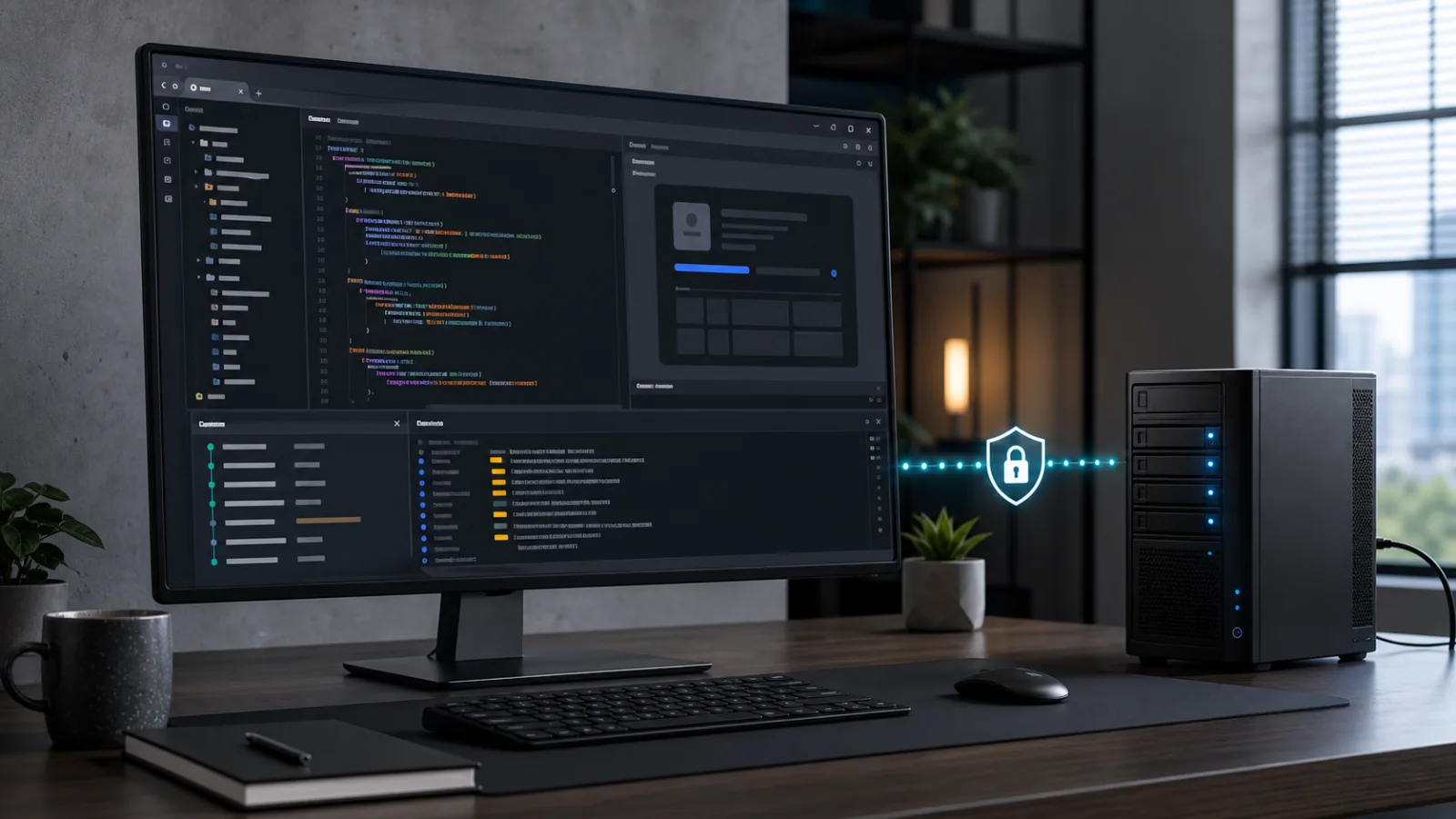
Exécutez code-server sur une infrastructure VPS lorsque vous souhaitez un environnement de développement persistant accessible depuis un navigateur, tandis que vos projets, dépôts Git, paramètres et extensions restent sur un serveur Linux que vous contrôlez. L'image de l'application code-server de VoyraCloud commence avec l'authentification par mot de passe activée et écoute uniquement sur l'interface de boucle locale du VPS. Vous vous connectez d'abord via un tunnel SSH au lieu d'exposer directement un IDE Web capable de terminal à Internet public.
TL;DR
- L'image VoyraCloud fournit code-server et Git sur Ubuntu, tandis que les environnements d'exécution de langage, les dépendances de projet, les extensions, les domaines et les sauvegardes restent gérés par l'utilisateur.
- code-server écoute sur
127.0.0.1:8080, donc{server-ip}:8080n'est pas une adresse d'application publique. - Utilisez le tunnel SSH montré dans les détails de la ressource, ouvrez
http://127.0.0.1:8080localement et connectez-vous avec le mot de passe unique généré pour votre VPS. - Ne désactivez pas l'authentification. code-server inclut un terminal, donc un utilisateur non autorisé pourrait exécuter des commandes avec les permissions de l'utilisateur du service.
- Utilisez un domaine, un proxy inverse capable de WebSocket, un HTTPS de confiance et une couche de contrôle d'accès supplémentaire avant de publier l'IDE sur Internet.
- Le VPS Cloud commence avec le plan éligible de 2 vCPU, 2 Go de RAM et 40 Go de stockage. Le VPS IP résidentiel commence avec 2 vCPU, 4 Go de RAM et 60 Go de stockage.
- Un redémarrage préserve les fichiers sur le stockage VPS et redémarre le service, mais la persistance n'est pas une sauvegarde. Gardez des copies testées en dehors du VPS.
Qu'est-ce que code-server ?
code-server est un projet open-source qui exécute un environnement de développement de style VS Code dans un navigateur web. Il fournit un éditeur de code, un terminal intégré, un flux de travail Git, un support d'extensions, des paramètres et un accès aux fichiers stockés sur la machine distante.
Ce n'est pas Microsoft Visual Studio Code, GitHub Codespaces, ou la plateforme multi-utilisateurs Coder. C'est un IDE de navigateur auto-hébergé destiné à un utilisateur qui contrôle le serveur sous-jacent. Le navigateur n'est que l'interface : l'exécution de code, les terminaux, les dépôts, les outils de construction et les services de développement s'exécutent sur le VPS.
Cette architecture est utile lorsque vous travaillez depuis plusieurs ordinateurs, avez besoin d'un environnement Linux toujours disponible, ou ne voulez pas que les fichiers et outils de projet soient liés à une seule station de travail. Elle change également la frontière de sécurité. Quiconque entre dans l'IDE peut potentiellement ouvrir un terminal, inspecter les fichiers du projet et exécuter des commandes en tant qu'utilisateur du service code-server. La protection d'accès fait donc partie du déploiement, pas d'un paramètre cosmétique optionnel.
Les exigences officielles de code-server recommandent au moins deux cœurs de CPU et 1 Go de RAM et nécessitent un support WebSocket. Les besoins réels du projet peuvent être plus élevés lorsque vous installez des compilateurs, des serveurs de langage, des conteneurs, des bases de données, ou des outils de construction gourmands en mémoire.
Que comprend l'image VoyraCloud ?
L'image de l'application prépare un service code-server privé et Git, mais elle ne transforme pas le VPS en une plateforme de développement gérée. Vous conservez l'accès root au VPS et décidez quels langages, paquets, dépôts et extensions ajouter.
| Livré par l'image | Géré par l'utilisateur ou non inclus |
|---|---|
| Ubuntu 24.04 LTS | Maintenance du système d'exploitation après livraison |
| Une version stable de code-server fixe | Mises à jour automatiques de code-server |
| Outils de ligne de commande Git | Compte d'hébergement Git et identifiants |
| Service code-server non-root | Comptes d'équipe partagés ou gestion des rôles |
| Authentification par mot de passe activée | Fournisseur d'identité externe ou authentification unique |
| Mot de passe aléatoire unique pour chaque VPS | Politique de rotation des mots de passe après la première connexion |
Écouteur local uniquement sur 127.0.0.1:8080 | Domaine public, proxy inverse ou HTTPS de confiance |
| Démarrage automatique du service après un redémarrage normal | Haute disponibilité ou basculement automatique |
| Stockage VPS persistant | Sauvegarde automatique hors serveur |
| Support d'installation d'extensions | Extensions tierces préinstallées ou garanties de compatibilité |
| Terminal intégré et proxy de port de développement | Environnements d'exécution de langage, bases de données, Docker ou projets utilisateurs |
La section Application dans les détails de votre ressource VoyraCloud montre la version de code-server livrée lors de la création du VPS. Elle ne se met pas à jour automatiquement lorsque vous changez ultérieurement le logiciel vous-même.
Démarrage rapide : Comment accéder à code-server en toute sécurité ?
Le chemin initial sûr consiste à établir un tunnel SSH, à récupérer votre mot de passe d'instance via SSH, et à ouvrir l'URL de boucle locale sur votre propre ordinateur. Cela garde le port 8080 privé et crypte le trafic entre votre ordinateur et le VPS.
- Ouvrez la page code-server de VoyraCloud et continuez vers le processus d'achat.
- Sélectionnez un plan VPS Cloud ou VPS IP résidentiel éligible et toute région actuellement offerte par ce produit.
- Confirmez que code-server est sélectionné dans Images, créez le VPS et attendez que la provision complète.
- Ouvrez les détails de la ressource et copiez la commande de tunnel SSH affichée. Elle suit ce modèle :
ssh -p <ssh-port> -N -L 8080:127.0.0.1:8080 <ssh-user>@<server-ip>- Gardez cette session SSH ouverte. Si elle se ferme, le tunnel se ferme, mais code-server continue de fonctionner sur le VPS.
- Ouvrez une deuxième session SSH en utilisant les valeurs de connexion affichées pour votre ressource :
ssh -p <ssh-port> <ssh-user>@<server-ip>7. Lisez le mot de passe généré à partir de votre configuration code-server :
sed -n 's/^password: //p' ~/.config/code-server/config.yaml8. Dans votre navigateur local, ouvrez :
http://127.0.0.1:80809. Entrez le mot de passe de l'étape 7, ouvrez le terminal intégré et vérifiez Git :
git --versionUtilisez l'utilisateur SSH réel et le port de vos détails de ressource plutôt que de supposer root et le port 22. Le processus code-server s'exécute sous l'utilisateur non-root de l'image, donc la commande de configuration doit être exécutée en tant que cet utilisateur SSH.
L'adresse utilise HTTP car elle n'est atteinte que par le tunnel SSH crypté sur votre propre ordinateur. Ce n'est pas une URL de production publique. Ne changez pas l'écouteur en 0.0.0.0:8080 simplement pour rendre l'adresse IP accessible dans un navigateur.
Si le port local 8080 est déjà utilisé, choisissez un port différent sur le côté gauche :
ssh -p <ssh-port> -N -L 18080:127.0.0.1:8080 <ssh-user>@<server-ip>Ensuite, naviguez vers http://127.0.0.1:18080. Gardez la destination distante comme 127.0.0.1:8080.
Comment changer le mot de passe de code-server ?
Changez le mot de passe généré en modifiant la configuration de code-server en tant qu'utilisateur de service et redémarrez le service. Utilisez un mot de passe unique que vous ne réutilisez pas pour SSH, l'hébergement Git, l'email ou un autre VPS.
Ouvrez le fichier de configuration :
nano ~/.config/code-server/config.yamlConservez ces paramètres de sécurité :
bind-addr: 127.0.0.1:8080
auth: password
cert: false
Remplacez uniquement la valeur après password: par votre nouveau mot de passe fort, enregistrez le fichier et redémarrez le service spécifique à l'utilisateur :
sudo systemctl restart code-server@"$(whoami)"Reconnectez-vous via le tunnel et vérifiez le nouveau mot de passe avant de fermer votre session de navigateur authentifiée existante. La FAQ officielle de code-server documente également une option de mot de passe hashed-password Argon2. Si vous l'adoptez, suivez la syntaxe officielle actuelle, conservez un chemin de récupération via SSH et testez le service après le changement.
Ne définissez jamais auth: none sur un déploiement accessible publiquement. Un tunnel SSH limite la portée du réseau, mais garder l'authentification par mot de passe activée ajoute un second contrôle et empêche une exposition accidentelle sans authentification si la configuration réseau change plus tard.
Comment ajouter un projet et un dépôt Git ?
Créez ou clonez des projets dans un répertoire appartenant à l'utilisateur de service non-root, puis ouvrez ce répertoire depuis l'IDE du navigateur. Évitez de développer en tant que root car les extensions d'éditeur, les scripts de projet et les hooks de cycle de vie de paquet peuvent exécuter du code.
Pour cloner un dépôt via HTTPS :
mkdir -p ~/projects
cd ~/projects
git clone https://github.com/<owner>/<repository>.git
Pour un dépôt privé, utilisez une méthode d'identification prise en charge par votre fournisseur Git. Ne collez pas de jetons d'accès à long terme dans des fichiers source, des scripts shell, des paramètres d'éditeur ou des commandes terminal qui restent dans l'historique shell. Préférez un helper d'identifiants pris en charge par le fournisseur, un jeton à portée étroite ou un transfert d'agent SSH depuis une station de travail de confiance.
Avant de transférer un agent SSH, comprenez la frontière de confiance : les processus s'exécutant en tant qu'utilisateur distant peuvent demander des signatures de l'agent transféré pendant que la session est active. Ne transférez pas une clé personnelle de grande valeur dans un environnement de projet non fiable. Une clé de déploiement spécifique au dépôt ou un identifiant à portée étroite peut réduire la conséquence d'un compromis.
L'image n'installe pas de chaînes d'outils de langage pour chaque projet. Ajoutez uniquement l'environnement d'exécution dont votre code a besoin et utilisez le fichier de verrouillage du projet pour garder les dépendances reproductibles. Passez en revue les scripts d'installation avant de les exécuter, en particulier les commandes copiées depuis un README de dépôt ou exécutées automatiquement par un gestionnaire de paquets.
Comment fonctionnent les extensions dans code-server ?
code-server prend en charge les extensions, mais son écosystème d'extensions n'est pas identique à celui de VS Code de bureau et toutes les extensions ne fonctionneront pas dans un environnement hébergé par un navigateur. Certaines extensions dépendent de services propriétaires de Microsoft, d'APIs de bureau, de binaires natifs ou de conditions de licence qui ne s'appliquent pas aux forks.
Installez une extension depuis la vue Extensions ou avec la ligne de commande code-server :
code-server --install-extension <publisher.extension>Vous pouvez également installer un fichier VSIX de confiance que vous avez obtenu auprès de l'éditeur d'extension :
code-server --install-extension /path/to/extension.vsixLa documentation officielle des extensions explique les chemins pris en charge pour le marché et les VSIX. Elle décourage également de pointer code-server vers les URL du marché de Microsoft car cela entre en conflit avec les Conditions d'utilisation de Microsoft.
Traitez les extensions comme des logiciels exécutables. Passez en revue l'éditeur, la source, les permissions, l'historique des mises à jour et l'accès au projet avant l'installation. Une extension peut lire les fichiers de l'espace de travail, démarrer des processus, se connecter à des réseaux et accéder aux identifiants disponibles pour l'utilisateur de service. Installez uniquement ce que le projet nécessite et testez les mises à jour des extensions avant de vous y fier pour un travail important.
Comment exécuter et prévisualiser un service de développement ?
Exécutez votre serveur de développement sur l'interface de boucle locale du VPS et accédez-y via le proxy de port intégré de code-server ou un autre tunnel SSH. Vous n'avez pas besoin d'exposer chaque port de développement dans le pare-feu du VPS.
Par exemple, si votre projet démarre un serveur de développement sur 127.0.0.1:3000, code-server peut détecter le port et offrir un lien transféré dans son interface Ports. Le proxy intégré utilise la session authentifiée de code-server et s'appuie sur les WebSockets pour la connexion de l'éditeur.
Pour un tunnel SSH séparé, exécutez ceci sur votre ordinateur :
ssh -p <ssh-port> -N -L 3000:127.0.0.1:3000 <ssh-user>@<server-ip>Ensuite, ouvrez http://127.0.0.1:3000 localement. Ce modèle est approprié pour les tableaux de bord de développement, la documentation API locale et les applications de test qui ne devraient pas être disponibles au public.
Ne supposez pas qu'un mot de passe code-server protège un service que vous liez directement à 0.0.0.0. Un port d'application séparé peut contourner complètement l'authentification de l'IDE. Décidez délibérément quels services sont privés, lesquels ont besoin de leur propre authentification et lesquels sont prêts pour une exposition à Internet.
Comment publier code-server avec HTTPS ?
L'accès public nécessite un domaine, un certificat TLS de confiance, un proxy inverse qui préserve les WebSockets, une authentification par mot de passe et de préférence une couche d'accès supplémentaire consciente de l'identité. Le guide d'accès sécurisé officiel avertit que l'exposition de code-server sans authentification et cryptage peut donner à un attaquant le contrôle de la machine via son terminal.
Utilisez cette liste de contrôle de production :
- Créez un nom d'hôte dédié tel que
code.example.comet pointez son enregistrement DNS vers le VPS. - Gardez code-server lié à
127.0.0.1:8080. - Configurez Nginx, Caddy ou un autre proxy inverse pris en charge pour atteindre le service de boucle locale.
- Préservez les en-têtes de mise à niveau WebSocket HTTP/1.1 et les informations d'hôte d'origine.
- Obtenez un certificat de confiance pour le navigateur et automatisez le renouvellement.
- Redirigez le HTTP simple vers le HTTPS.
- Gardez l'authentification par mot de passe de code-server activée.
- Ajoutez une couche d'accès externe telle qu'un proxy conscient de l'identité lorsque le risque le justifie.
- Testez la connexion, le terminal, le chargement des extensions, le téléchargement de fichiers et les ports de développement transférés.
- Confirmez depuis un autre réseau que le port
8080lui-même reste indisponible.
Un emplacement Nginx minimal nécessite un transfert WebSocket :
location / {
    proxy_pass http://127.0.0.1:8080;
    proxy_http_version 1.1;
    proxy_set_header Host $host;
    proxy_set_header Upgrade $http_upgrade;
    proxy_set_header Connection "upgrade";
    proxy_set_header X-Forwarded-For $proxy_add_x_forwarded_for;
    proxy_set_header X-Forwarded-Proto $scheme;
}
Ceci n'est que le bloc proxy de l'application. Vous devez encore configurer le nom du serveur, le certificat de confiance, le renouvellement, la redirection HTTP, le pare-feu et la politique d'accès. Validez la configuration complète avec la documentation actuelle pour votre proxy choisi.
Les certificats auto-signés sont un mauvais choix par défaut pour une utilisation normale dans un navigateur car les utilisateurs doivent contourner ou gérer manuellement les avertissements de confiance. L'accès par tunnel SSH est plus simple lorsque seul un administrateur a besoin de l'IDE. Le HTTPS public est utile lorsque vous avez besoin d'un accès par navigateur depuis des appareils sans client SSH, mais cela crée une surface d'attaque plus grande et une responsabilité continue de maintenance des certificats et du proxy.
VPS Cloud ou VPS IP résidentiel pour code-server ?
Le VPS Cloud est le choix normal pour le développement à distance, tandis que le VPS IP résidentiel est disponible lorsque l'identité réseau résidentielle stable fait réellement partie de l'exigence de développement ou de test régional. Les deux gammes de produits fournissent le même comportement d'application code-server et prennent en charge toutes les régions actuellement offertes pour ce produit.
| Produit | Configuration de départ éligible | Utilisation appropriée |
|---|---|---|
| VPS Cloud | 2 vCPU, 2 Go de RAM, 40 Go de stockage | Codage général, projets Git, constructions légères et développement à distance |
| VPS IP résidentiel | 2 vCPU, 4 Go de RAM, 60 Go de stockage | Le même flux de travail de développement lorsque l'origine réseau résidentielle stable est requise |
Le minimum d'achat est une porte d'entrée d'éligibilité, pas une garantie de performance. Des projets plus importants peuvent nécessiter plus de ressources pour les serveurs de langage, l'installation de paquets, l'indexation TypeScript, la compilation, les bases de données locales, les constructions de conteneurs ou plusieurs processus concurrents. Surveillez l'utilisation de la mémoire, du CPU, du disque et le stockage libre après avoir installé votre véritable chaîne d'outils.
L'identité réseau résidentielle n'améliore pas les performances de l'éditeur et ne doit pas être présentée comme une fonctionnalité de sécurité pour l'IDE. Choisissez-la uniquement lorsque l'origine réseau elle-même a un rôle légitime dans votre travail. Passez en revue les configurations actuelles sur la page de tarification de VoyraCloud avant l'achat.
Qu'est-ce qui persiste après un redémarrage ?
Les fichiers stockés sur le VPS persistent à travers un redémarrage normal, et le service code-server redémarre automatiquement, mais les processus de terminal en direct et l'état de l'éditeur non sauvegardé peuvent ne pas survivre. Sauvegardez le travail du projet sur disque et utilisez une supervision de processus appropriée pour tout ce qui doit redémarrer.
Les éléments persistants incluent :
- Fichiers de projet et dépôts Git locaux.
- Paramètres de l'éditeur, raccourcis clavier et extensions installées.
- Configuration de code-server et changements de mot de passe.
- Fichiers écrits par des outils dans des répertoires persistants.
Ne vous attendez pas à ce qu'un redémarrage préserve :
- Un tampon d'éditeur non sauvegardé.
- Une commande s'exécutant dans un terminal normal sans supervision.
- Un serveur de développement en mémoire.
- Des fichiers temporaires que vos outils suppriment à la sortie.
- L'état de session du navigateur sur un autre ordinateur.
Pour les applications de longue durée, utilisez un gestionnaire de services ou une configuration de conteneur conçue pour cette application. Le redémarrage de code-server ne redémarre pas automatiquement chaque commande qui était ouverte dans son terminal.
Comment sauvegarder un VPS code-server ?
Sauvegardez le code source et l'état de l'environnement en dehors du VPS car la persistance locale ne peut pas protéger contre la suppression, la corruption, le compromis ou la défaillance de stockage. Les dépôts Git sont utiles pour le code source versionné, mais ils peuvent ne pas contenir de travail non validé, de secrets, de bases de données locales, d'actifs générés, de paramètres d'éditeur ou d'état de déploiement.
Utilisez un plan de sauvegarde en couches :
- Poussez le code source validé vers un dépôt Git privé que vous contrôlez.
- Identifiez les données de projet que Git exclut intentionnellement.
- Sauvegardez les paramètres de code-server et l'état des extensions si les recréer serait coûteux.
- Exportez les bases de données locales avec une méthode cohérente avec l'application plutôt que de copier aveuglément des fichiers de base de données en direct.
- Stockez des sauvegardes chiffrées en dehors du VPS.
- Conservez plus d'un point de récupération.
- Restaurez dans un environnement de test séparé et vérifiez le projet, les identifiants, l'éditeur et le processus de construction.
Ne mettez pas de secrets dans un dépôt Git juste pour faciliter la sauvegarde. Sauvegardez les identifiants via un processus de gestion des secrets approprié ou de récupération chiffrée, et faites-les tourner si vous soupçonnez que le VPS ou la destination de sauvegarde a été exposé.
Comment mettre à jour code-server ?
Mettez à jour délibérément en choisissant une version stable spécifique, en lisant ses notes de version, en sauvegardant vos données et en testant l'éditeur et le flux de travail du projet après l'installation. L'image ne suit pas une version flottante latest et VoyraCloud ne met pas automatiquement à niveau un VPS client existant.
Avant de mettre à jour :
- Enregistrez la version actuelle avec
code-server --version. - Examinez les versions officielles de code-server et le changelog pour les corrections de sécurité, les régressions et les changements de compatibilité avec les navigateurs.
- Sauvegardez les projets, les paramètres, l'état des extensions et la configuration actuelle.
- Choisissez une version stable exacte plutôt qu'une version de pointe ou une cible de paquet flottante.
- Gardez une session SSH disponible au cas où l'interface du navigateur échouerait.
- Installez la nouvelle version en utilisant la méthode officielle actuelle pour Ubuntu.
- Redémarrez le service et vérifiez son statut.
- Testez la connexion par mot de passe, la connectivité WebSocket, l'accès au terminal, Git, les extensions requises et un projet représentatif.
- Confirmez que l'écouteur est toujours
127.0.0.1:8080et que l'authentification est toujours activée.
La page de mise à niveau officielle indique que les données utilisateur sont préservées lorsqu'une nouvelle version est installée par-dessus l'ancienne. Ce comportement attendu ne remplace pas une sauvegarde ni ne prouve que chaque extension et projet reste compatible.
Les mises à jour de sécurité du système d'exploitation, des environnements d'exécution de langage, des gestionnaires de paquets, des proxies inverses, des certificats, des extensions et des dépendances de projet ont des cycles de mise à jour séparés. Mettre à jour uniquement code-server ne rend pas l'ensemble de l'environnement de développement actuel.
Erreurs courantes à éviter
La plupart des échecs de déploiement de code-server proviennent de l'affaiblissement des contrôles d'accès, de la confusion entre persistance et sauvegarde, ou de l'hypothèse que la compatibilité de l'IDE du navigateur est identique à celle de VS Code de bureau. Évitez ces erreurs :
- Lier
8080à chaque interface pour plus de commodité. - Définir
auth: nonesur un serveur accessible publiquement. - Publier l'IDE sur du HTTP simple au lieu d'utiliser un tunnel ou un HTTPS de confiance.
- Réutiliser le mot de passe généré sur plusieurs instances de VPS.
- Exécuter code-server ou des commandes de projet en tant que root.
- Traiter chaque extension ou intégration de marché propriétaire comme compatible.
- Installer des extensions, des scripts ou des dépendances de dépôt non examinés.
- Exposer des ports de développement sans authentification séparée.
- Supposer que les processus de terminal ouverts survivront à un redémarrage.
- Appeler des fichiers locaux au VPS une sauvegarde.
- Mettre à jour vers une version flottante sans lire les changements ou conserver un accès de récupération SSH.
- Stocker des jetons Git, des clés API ou des clés privées SSH dans le code source du projet.
FAQ
Puis-je ouvrir code-server à l'adresse IP du VPS ?
Non, l'image VoyraCloud n'expose intentionnellement pas le port 8080 sur l'IP publique. Établissez le tunnel SSH montré dans les détails de la ressource et ouvrez http://127.0.0.1:8080 sur votre propre ordinateur. Configurez un domaine, un proxy inverse, un HTTPS de confiance et des contrôles d'accès avant d'activer l'accès public au navigateur.
Pourquoi l'URL locale utilise-t-elle HTTP ?
L'URL HTTP est transportée à l'intérieur du tunnel SSH crypté et n'est accessible que depuis votre ordinateur local tant que le tunnel est ouvert. Ce n'est pas une URL publique sécurisée et ne doit pas être exposée directement sur Internet.
Où puis-je obtenir le mot de passe initial ?
Connectez-vous au VPS via SSH et lisez le mot de passe unique à partir de la configuration de code-server de votre utilisateur de service. Le mot de passe n'est pas affiché sur la page de ressource VoyraCloud, l'API frontend, les journaux ou les analyses. Changez-le après avoir confirmé l'accès initial.
L'image comprend-elle Node.js, Python, Docker ou des bases de données ?
Non. L'image fournit code-server, Git et l'environnement Linux nécessaire pour l'IDE du navigateur. Installez et maintenez les environnements d'exécution de langage, les bases de données, les conteneurs et les dépendances de projet nécessaires à votre propre travail.
Puis-je installer des extensions normales de VS Code ?
Certaines extensions fonctionnent, mais la compatibilité n'est pas identique à celle de VS Code de bureau. Utilisez la source d'extension prise en charge ou un VSIX de confiance, vérifiez la licence de l'extension et les exigences d'exécution, et ne redirigez pas code-server vers les URL du marché de Microsoft.
Plusieurs personnes peuvent-elles partager un mot de passe code-server ?
Un mot de passe partagé ne fournit pas d'identités, de rôles ou d'audit individuels. Cette image est conçue comme un espace de travail auto-géré pour un seul utilisateur. Utilisez des instances de VPS séparées ou une plateforme conçue pour la gestion des espaces de travail d'équipe lorsque plusieurs utilisateurs ont besoin d'un accès contrôlé.
Mon travail restera-t-il après un redémarrage du VPS ?
Les fichiers sauvegardés, les dépôts, les paramètres, les extensions et la configuration de code-server restent sur le stockage VPS persistant après un redémarrage normal. Les tampons d'éditeur non sauvegardés et les processus de terminal ordinaires peuvent ne pas survivre, et la persistance locale ne remplace pas une sauvegarde hors serveur.
VoyraCloud met-elle automatiquement à jour code-server ?
Non. L'image fournit une version stable fixe et les instances existantes ne suivent pas automatiquement les nouvelles versions. Consultez les notes de version officielles, sauvegardez vos données, installez une version stable exacte et testez l'authentification et les flux de travail de projet après une mise à jour.
Conclusion
Un VPS code-server vous offre un environnement de développement basé sur un navigateur persistant tout en gardant le système d'exploitation, les fichiers, les outils et les contrôles réseau sous votre administration. Commencez par le tunnel SSH privé, conservez l'authentification par mot de passe, installez uniquement les environnements d'exécution et les extensions dont votre projet a besoin, et ajoutez un proxy inverse HTTPS de confiance uniquement lorsque l'accès public au navigateur est nécessaire.
Utilisez le guide de gestion VPS pour planifier les mises à jour du système d'exploitation, les contrôles d'accès, la surveillance et le travail de sauvegarde qui reste en dehors de l'IDE du navigateur.
Commencez avec l'image de l'application code-server de VoyraCloud, vérifiez l'environnement livré et construisez votre flux de travail de développement sur un VPS que vous contrôlez.