
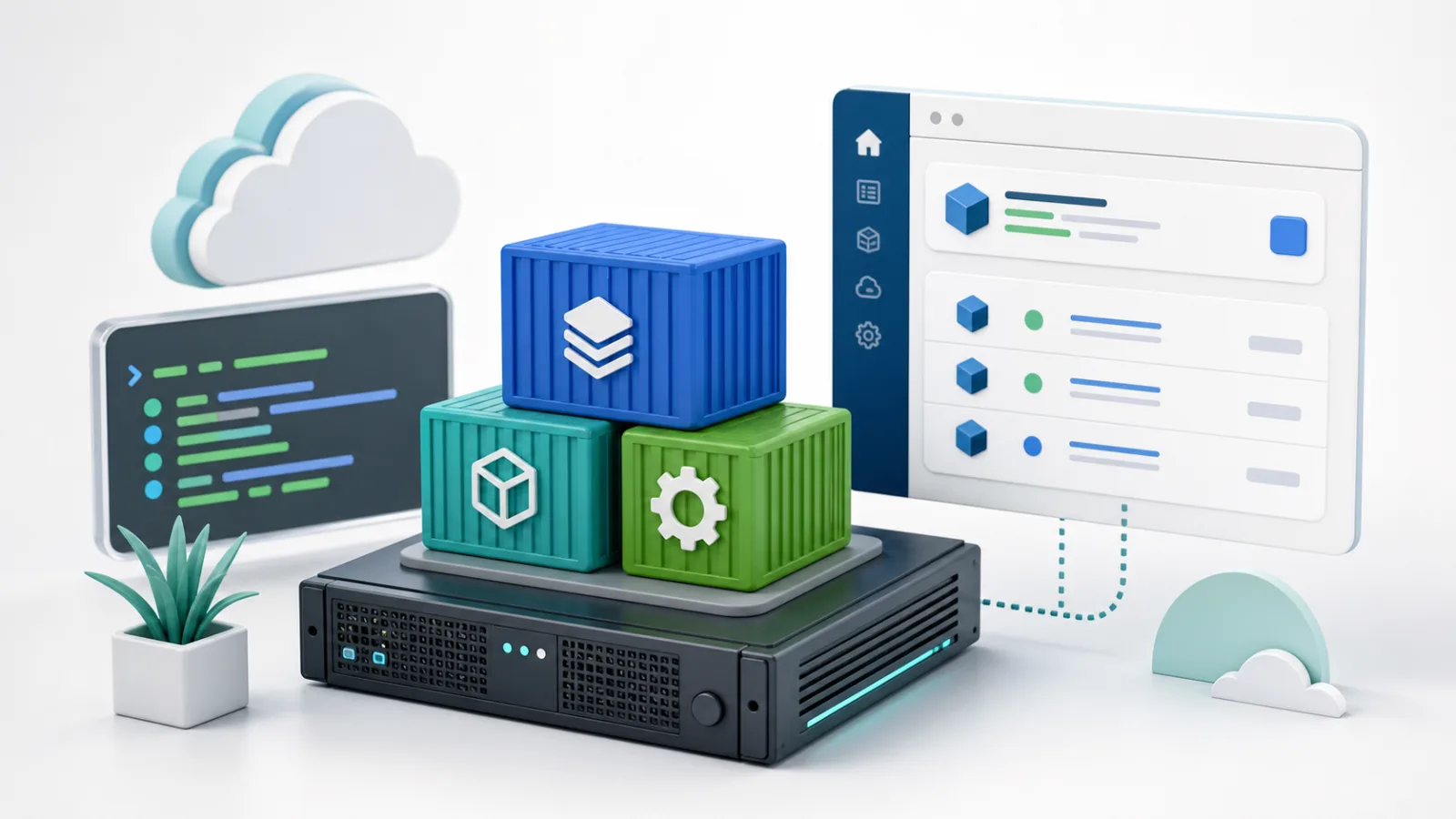
Docker sur VPS avec Portainer vous offre un environnement d'exécution de conteneurs Linux préinstallé, Docker Compose et une interface web pour gérer un serveur auto-hébergé. L'image de l'application VoyraCloud supprime le travail d'installation initial du logiciel, mais vous contrôlez toujours les conteneurs, les ports publiés, les données de l'application, les mises à jour, la sécurité, les sauvegardes et la capacité du VPS.
TL;DR
- L'image VoyraCloud Docker + Portainer inclut Docker Engine, le CLI Docker, containerd, Buildx, le plugin Docker Compose et Portainer Community Edition sur Ubuntu 24.04 LTS.
- Portainer n'est pas exposé directement à Internet public. Copiez la commande SSH Tunnel depuis la page des ressources VPS, gardez le tunnel ouvert et visitez
https://127.0.0.1:9443. - Créez vous-même le premier administrateur Portainer. VoyraCloud ne fournit pas de nom d'utilisateur ou de mot de passe par défaut.
- Un avertissement du navigateur est attendu sur l'URL locale de Portainer car son certificat HTTPS initial est auto-signé. HTTPS de confiance par le navigateur et un domaine de gestion public ne sont pas inclus.
- Portainer accède au socket Docker et peut contrôler l'hôte. Traitez l'accès administrateur de Portainer et l'appartenance au groupe Docker comme des privilèges de niveau root.
- Les ports publiés par Docker peuvent contourner le comportement attendu de UFW. Examinez chaque entrée
portsde Compose et appliquez la politique de trafic des conteneurs via le chemin du pare-feu pris en charge par Docker. - Les volumes Docker, les fichiers Compose, les bases de données d'application et la configuration de Portainer nécessitent une couverture de sauvegarde distincte. Une sauvegarde de Portainer seule ne sauvegarde pas vos conteneurs ou les données de l'application.
- Le plan minimum éligible exécute les outils inclus et une charge de validation légère ; il ne garantit pas qu'une pile d'application arbitraire conviendra.
Qu'est-ce que l'image VoyraCloud Docker + Portainer ?
L'image VoyraCloud Docker + Portainer est un VPS Ubuntu auto-géré préparé avec les outils essentiels nécessaires pour exécuter et gérer des conteneurs. Elle est destinée aux développeurs et aux petites équipes qui souhaitent un environnement de conteneurs sur un seul serveur répétable sans installer Docker et Portainer à partir d'un système d'exploitation vierge.
Docker Engine exécute des conteneurs sur le serveur. Docker Compose décrit des applications multi-conteneurs dans un fichier YAML. Portainer Community Edition, ou Portainer CE, fournit une interface basée sur un navigateur pour visualiser et gérer l'environnement Docker local.
C'est toujours un VPS, pas une plateforme de conteneurs gérée. Vous recevez un contrôle de serveur de niveau root et un stockage persistant, tandis que l'architecture et les opérations de l'application restent de votre responsabilité.
| Couche | Ce qu'elle fait | Qui la gère après la livraison |
|---|---|---|
| Hôte Ubuntu | Fournit le système d'exploitation, le stockage, le réseau et les services système | Vous |
| Docker Engine | Exécute des images, des conteneurs, des réseaux et des volumes | Vous |
| Plugin Docker Compose | Définit et gère des projets multi-conteneurs | Vous |
| Portainer CE | Gère l'environnement Docker local via une interface web | Vous |
| Image de l'application VoyraCloud | Fournit l'environnement de démarrage testé | VoyraCloud lors de la création de la ressource |
| Votre pile d'application | Contient vos sites web, APIs, bases de données, workers et autres services | Vous |
L'image fonctionne bien pour une pile d'application sur un seul hôte, un service de développement interne, une petite API, un système d'automatisation ou un groupe de services légers. Par exemple, vous pouvez utiliser Compose pour définir une application, une base de données et un réseau interne, puis utiliser Portainer pour inspecter les conteneurs et les journaux. Notre guide n8n auto-hébergé montre le type de charge de travail d'application persistante qui fonctionne couramment dans des conteneurs.
Que comprend et exclut l'image ?
L'image comprend les composants serveur open-source nécessaires pour la gestion locale de Docker, mais elle n'inclut pas d'application commerciale, d'opérations gérées ou de fonctionnalités de gestion de conteneurs payantes. Connaître cette limite évite les surprises après le déploiement.
| Inclus | Non inclus |
|---|---|
| Ubuntu 24.04 LTS | Docker Desktop |
| Docker Engine et CLI Docker | Portainer Business Edition |
| containerd et plugin Buildx | Licences ou fonctionnalités de Business Edition |
| Plugin Docker Compose | Une pile commerciale d'exemple ou une application prédéployée |
| Portainer Community Edition | Identifiants de registre, Git, cloud ou tiers |
| Environnement Docker local dans Portainer | Un point de terminaison TCP de démon Docker public |
| Stockage Docker et Portainer persistant | Sauvegardes automatiques d'application |
| Configuration de redémarrage pour Docker et Portainer | HTTPS de confiance automatique ou un domaine |
| Accès sécurisé à Portainer via un tunnel SSH | Mises à jour automatiques de logiciels ou d'images de conteneurs |
| Versions enregistrées lors de la création du VPS | Support commercial Docker ou Portainer |
Les versions livrées sont la combinaison stable testée lors de la création de votre ressource. Si vous mettez ensuite à niveau Docker, Compose ou Portainer vous-même, la version affichée dans les informations de ressource VoyraCloud ne devient pas un inventaire logiciel en direct.
L'image ne fournit également pas de haute disponibilité, de Kubernetes, de clustering Docker Swarm ou d'orchestration multi-nœuds. Portainer CE peut exposer des contrôles pour des technologies au-delà d'un moteur autonome local, mais leur présence dans l'interface en amont ne signifie pas que VoyraCloud a configuré ou prend en charge ces environnements.
Comment commencer à partir de l'image d'application VoyraCloud ?
Le bon chemin de départ est de créer un VPS éligible avec l'image Docker + Portainer, d'ouvrir ses détails d'application et d'initialiser Portainer via un tunnel SSH. Vous n'avez pas besoin d'installer Docker ou d'exécuter une commande d'installation de Portainer avant d'atteindre l'écran du premier administrateur.
1. Choisissez l'image Docker + Portainer
Choisissez l'image dans un flux d'achat de VPS Linux VoyraCloud éligible et dimensionnez le serveur pour les applications que vous prévoyez d'exécuter. VoyraCloud Cloud VPS est le choix polyvalent pour les sites web, APIs, outils de développement et services auto-hébergés.
Un VPS IP résidentiel est une alternative uniquement lorsqu'une charge de travail conteneurisée légitime bénéficie spécifiquement d'une identité de réseau résidentiel stable. Le réseau résidentiel ne rend pas Docker plus rapide, plus sécurisé ou plus facile à utiliser.
2. Attendez la création de la ressource
Attendez que la ressource soit disponible avant d'essayer d'accéder à Portainer. Un déploiement d'image réussi signifie que le démon Docker, le plugin Docker Compose et Portainer CE ont passé les vérifications de santé de l'image. Cela ne signifie pas qu'une pile d'application a été déployée.
Aucun conteneur commercial d'exemple, compte de registre, identifiant Git ou administrateur Portainer n'est créé pour vous. L'environnement commence propre afin que vous puissiez définir son objectif.
3. Copiez la commande SSH Tunnel
Ouvrez la page de ressources VPS et copiez la commande SSH Tunnel affichée dans la section Application. Elle utilise le nom d'utilisateur SSH réel, le port SSH et l'adresse du serveur associés à votre ressource.
La commande suit cette structure :
ssh -p {ssh_port} -L 9443:127.0.0.1:9443 {ssh_user}@{server_ip}Exécutez-la depuis votre propre ordinateur et gardez la session terminal ouverte. Le tunnel mappe votre port local 9443 au service HTTPS de Portainer lié à l'interface de boucle de serveur. Fermer la session SSH ferme le tunnel.
Ne remplacez pas la liaison de boucle par une exposition publique de 9443 comme raccourci. Portainer peut contrôler des conteneurs, des réseaux, des volumes, des images et des Stacks sur l'hôte, donc sa surface de gestion doit être traitée comme une interface de serveur à privilèges élevés.
4. Ouvrez l'URL locale de Portainer
Visitez https://127.0.0.1:9443 dans votre navigateur local après que le tunnel soit connecté. Vous pouvez voir un avertissement de certificat car Portainer utilise initialement un certificat HTTPS auto-signé. La connexion est effectuée à l'intérieur de votre tunnel SSH authentifié, mais le certificat n'est pas signé par une autorité de certification publique de confiance par le navigateur.
Examinez l'avertissement de certificat et confirmez que vous avez ouvert l'URL locale exacte via le tunnel. L'image d'application n'inclut pas de nom de domaine ou de HTTPS public automatique.
5. Créez le premier administrateur
Créez votre propre administrateur Portainer sur l'écran officiel de première utilisation et utilisez un mot de passe fort unique. VoyraCloud ne précrée, ne stocke ni ne livre de compte Portainer par défaut.
Complétez la configuration initiale rapidement après avoir démarré Portainer. Portainer utilise un délai de sécurité pour une instance non initialisée. Si l'écran de configuration a cessé d'écouter, connectez-vous au VPS via SSH et exécutez la commande de récupération affichée dans les détails de la ressource :
sudo docker restart portainerReconnectez le tunnel SSH, rouvrez https://127.0.0.1:9443, et complétez immédiatement la création de l'administrateur. Le nom de conteneur fixe et la commande de récupération font partie du test d'acceptation de l'image VoyraCloud ; ne substituez pas un nom de conteneur deviné.
Après l'initialisation, confirmez que l'environnement Docker autonome local est disponible. À ce stade, vous pouvez inspecter l'hôte vide, mais vous devez encore fournir votre propre projet Compose ou configuration de conteneur.
6. Déployez une première charge de travail contrôlée
Commencez par un petit projet Compose dont vous comprenez les ports, les volumes, l'utilisation de la mémoire et le comportement de récupération. Gardez le fichier Compose dans un répertoire de serveur documenté ou un dépôt contrôlé par version sans secrets en texte clair.
Avant le déploiement :
- Fixez les versions d'image d'application au lieu de compter sur des balises flottantes
latest. - Identifiez chaque chemin persistant et assignez un volume nommé ou un montage de liaison délibéré.
- Placez les bases de données sur des réseaux Docker internes à moins qu'un accès distant ne soit réellement nécessaire.
- Publiez uniquement les ports que les utilisateurs doivent atteindre.
- Définissez des politiques de redémarrage basées sur le comportement de l'application.
- Ajoutez des limites de CPU, de mémoire et de rétention des journaux lorsque cela est approprié.
- Décidez comment les données seront sauvegardées et restaurées.
Pour la base des opérations d'hôte plus large, utilisez le guide de gestion VPS en complément de cette documentation spécifique à l'application.
Pourquoi l'accès à Portainer est-il restreint à un tunnel SSH ?
L'accès à Portainer est restreint car sa connexion au socket Docker lui donne un contrôle étendu sur le serveur. Un administrateur Portainer peut créer des conteneurs privilégiés, monter des chemins hôtes, lire les paramètres d'application, modifier des réseaux et arrêter des charges de travail.
Le conteneur local Portainer se connecte au socket Unix Docker afin de pouvoir gérer le moteur autonome. Docker n'expose pas une API TCP non authentifiée dans cette image, et vous ne devez pas en activer une sur des ports tels que 2375 ou 2376 simplement pour faciliter la gestion à distance.
La propre documentation de sécurité de Docker décrit l'interface par défaut du démon comme un socket Unix non réseau. Si vous avez besoin d'un accès en ligne de commande depuis une autre machine, utilisez un accès basé sur SSH ou une configuration TLS correctement conçue au lieu d'un socket public non chiffré.
Le même avertissement de privilège s'applique au groupe Linux docker. Docker documente que l'appartenance accorde des privilèges de niveau root. L'image n'ajoute pas automatiquement un utilisateur de connexion ordinaire à ce groupe ; utilisez sudo docker ... à moins que vous n'ayez évalué et accepté les implications de sécurité du changement d'appartenance au groupe.
Pouvez-vous mettre Portainer sur un domaine public plus tard ?
Vous pouvez construire un chemin de gestion public plus tard, mais c'est un changement de production géré par l'utilisateur plutôt qu'une fonctionnalité par défaut de l'image. Un design approprié nécessite un domaine que vous contrôlez, un TLS de confiance par le navigateur, une politique d'accès et un proxy inverse configuré pour le service Portainer.
Gardez le chemin de gestion privé ou étroitement restreint. Un nom d'hôte public avec HTTPS protège le transport, mais HTTPS seul ne rend pas une interface administrative à faible risque. Si l'accès basé sur un tunnel répond à votre flux de travail, le conserver est plus simple.
Comment les ports Docker interagissent-ils avec le pare-feu VPS ?
Les ports de conteneur publiés par Docker peuvent être accessibles même lorsque vous vous attendez à ce que UFW les bloque. Docker crée des règles de traduction d'adresse réseau et de transfert pour les réseaux de pont, et la documentation officielle d'Ubuntu de Docker avertit que les ports de conteneur publiés peuvent contourner les règles UFW ou firewalld.
Cela est important chaque fois qu'un fichier Compose contient des entrées telles que :
ports:
  - "8080:80"
Sans restriction d'adresse hôte, Docker publie généralement ce port sur toutes les interfaces hôtes. Le service peut donc devenir accessible à l'adresse publique du VPS.
Utilisez ces règles avant de déployer :
- Traitez chaque entrée
portsde Compose comme une décision d'exposition publique. - Lie les services administratifs ou locaux uniquement à
127.0.0.1, par exemple127.0.0.1:8080:80. - Évitez de publier des ports de bases de données, de cache, de courtier de messages ou d'API internes.
- Inspectez les écouteurs réels et testez l'accessibilité depuis un réseau externe séparé.
- Appliquez un filtrage compatible avec Docker dans la chaîne
DOCKER-USERlorsque des restrictions de source sont nécessaires. - Ne désactivez pas la gestion du pare-feu de Docker sans un design de remplacement complet ; Docker avertit que cela peut casser le réseau des conteneurs.
Le propre service 9443 de Portainer est déjà lié à la boucle par l'image VoyraCloud. Les ports publiés plus tard par vos conteneurs d'application sont de votre responsabilité. Un statut UFW vert seul n'est pas une preuve suffisante qu'un port de conteneur est privé.
Quelles données persistent après un redémarrage ?
Les objets Docker et la configuration de Portainer persistent après un redémarrage normal du VPS, mais seules les données d'application placées dans un stockage persistant survivent de manière fiable au remplacement des conteneurs. La couche écrivable d'un conteneur en cours d'exécution ne doit pas être considérée comme la source durable des données commerciales.
L'image préserve les données Docker de l'hôte, les volumes nommés, les réseaux, les images, les conteneurs et les données de Portainer sur le disque VPS. Les paramètres de Portainer, les utilisateurs, les métadonnées d'environnement et les définitions de Stack stockées dans Portainer restent disponibles après un redémarrage ordinaire. Les conteneurs redémarrent uniquement lorsque leur politique de redémarrage configurée l'exige.
Utilisez ce modèle de persistance :
| Données | Emplacement recommandé | Pourquoi |
|---|---|---|
| Enregistrements de base de données | Volume nommé plus sauvegardes natives de base de données | Le remplacement de conteneurs ne doit pas effacer les enregistrements |
| Fichiers téléchargés | Volume nommé ou montage de liaison documenté | Les téléchargements nécessitent une couverture de sauvegarde indépendante |
| Fichiers Compose | Répertoire hôte documenté ou dépôt privé | Le déploiement doit être reproductible |
| Valeurs d'environnement | Fichier restreint ou système de secrets | Gardez les identifiants hors de l'image et de Git public |
| Configuration de Portainer | Volume de données Portainer | Préserve les utilisateurs, les paramètres et les métadonnées de Stack |
| Journaux | Journalisation Docker limitée ou stockage de journaux dédié | Prévenir la croissance incontrôlée du disque |
La persistance n'est pas une sauvegarde. Une défaillance du disque VPS, une suppression accidentelle, un compte administrateur compromis ou une mise à jour destructive peuvent affecter à la fois les conteneurs et les volumes locaux.
Comment devriez-vous sauvegarder Docker et Portainer ?
Un plan de sauvegarde utilisable couvre les données cohérentes de l'application, les volumes Docker ou les montages de liaison, les définitions Compose, les références de secrets et la configuration de Portainer dans des étapes de récupération distinctes. Stockez les copies de récupération en dehors du VPS et testez-les dans un nouvel environnement.
Docker documente les procédures de sauvegarde et de restauration des volumes, mais une archive générique n'est pas toujours cohérente avec l'application. Les bases de données doivent normalement utiliser leur outil de dump ou de sauvegarde natif avant la copie au niveau du volume. Les applications qui écrivent en continu peuvent nécessiter une fenêtre de maintenance ou une procédure de snapshot.
La sauvegarde officielle de Portainer couvre la propre base de données de Portainer, la configuration, le contrôle d'accès, les métadonnées d'environnement et les fichiers de Stack stockés par Portainer. Elle ne sauvegarde pas les conteneurs gérés, les images Docker, les volumes, les montages de liaison ou les données d'application à l'intérieur.
Un ensemble de sauvegarde pratique comprend :
- Dumps natifs de base de données pour chaque service à état.
- Copies de données de volume nommé ou de montage de liaison où nécessaire.
- Fichiers Compose et documentation de déploiement.
- Fichiers d'environnement ou secrets récupérables stockés en toute sécurité.
- Configuration de proxy inverse et de certificat si vous les ajoutez.
- Une sauvegarde de configuration de Portainer.
- Un ordre de restauration écrit et un test de restauration sur un autre VPS.
L'image d'application ne planifie pas automatiquement ces sauvegardes. La sauvegarde de configuration de Portainer CE ne doit pas être confondue avec les fonctionnalités de Portainer Business Edition ou un service de sauvegarde géré externe.
Qui est responsable des mises à jour ?
Vous êtes responsable des mises à jour après la livraison du VPS. VoyraCloud ne met pas automatiquement à niveau le système d'exploitation hôte, Docker Engine, Docker Compose, Portainer CE ou les images d'application utilisées par vos conteneurs.
Mettez à jour chaque couche délibérément :
| Couche | Approche de mise à jour sécurisée |
|---|---|
| Ubuntu | Appliquez les mises à jour de sécurité, examinez les exigences de redémarrage et vérifiez Docker par la suite |
| Docker Engine et Compose | Examinez les notes de version, confirmez la compatibilité et testez la mise à niveau du package |
| Portainer CE | Sauvegardez d'abord Portainer et suivez son chemin de mise à niveau pris en charge |
| Images d'application | Fixez les versions, lisez les notes en amont, sauvegardez les données, tirez, recréez et validez |
| Bases de données | Utilisez le processus de migration et de retour en arrière pris en charge par le fournisseur |
Ne lancez pas de mises à jour automatisées aveugles contre des conteneurs de production à état. Une image plus récente peut inclure des modifications de schéma de base de données ou des modifications de configuration qui rendent le retour en arrière difficile. Portainer avertit également que les nouveaux schémas de base de données peuvent ne pas être compatibles avec les anciennes versions de Portainer, c'est pourquoi une sauvegarde avant mise à jour est importante.
Quelle capacité VPS avez-vous besoin ?
La capacité dépend de vos conteneurs d'application, pas seulement de Docker et Portainer. La configuration minimale éligible de VoyraCloud est destinée à exécuter les outils inclus et une charge de validation légère ; ce n'est pas une promesse qu'un projet Compose quelconque conviendra.
Utilisez des mesures de charge de travail pour choisir le CPU, la mémoire et le disque :
| Modèle de charge de travail | Pression principale sur la capacité | Note de planification |
|---|---|---|
| Une petite API sans état | CPU et mémoire pendant les pics de trafic | Laissez de la marge pour les mises à jour et les redémarrages |
| Application web plus base de données | Mémoire, latence de disque et espace de sauvegarde | Les caches de base de données et les dumps ont besoin d'espace supplémentaire |
| Plusieurs services | Mémoire agrégée et croissance des journaux | Sommez les pics réalistes, pas l'utilisation inoccupée |
| Automatisation de navigateur | Mémoire, mémoire partagée et pics de CPU | Isoler les tâches lourdes de navigateur des services critiques |
| Charges de travail de construction | CPU, disque et croissance des couches d'image | Nettoyez soigneusement les caches et surveillez l'espace libre |
| Traitement de médias ou de données | CPU, RAM, disque temporaire et réseau | Dimensionnez pour les travaux de pointe plutôt que pour l'utilisation moyenne inoccupée |
Surveillez la mémoire de l'hôte, la charge, l'utilisation du disque, l'utilisation des inodes, la croissance des journaux Docker, la croissance des volumes et les boucles de redémarrage des conteneurs. Un tableau de bord Portainer est pratique pour l'inspection, mais il ne remplace pas les alertes ou la planification de capacité.
Si un serveur devient un point de défaillance unique pour des charges de travail critiques pour les revenus, passer à un VPS plus grand ne crée pas de haute disponibilité. Une architecture multi-nœuds résiliente, des sauvegardes externes, un basculement et une surveillance opérationnelle sont des projets distincts.
Erreurs courantes à éviter
Les erreurs les plus courantes sont l'exposition des services de gestion, la perte de données persistantes et la sous-estimation du travail d'exploitation derrière une interface utilisateur de conteneur.
- Ne pas exposer Portainer
9443ou l'API Docker directement à Internet public. - Ne pas supposer qu'un certificat auto-signé fournit un HTTPS public de confiance par le navigateur.
- Ne pas donner aux utilisateurs occasionnels l'accès à Portainer ou au groupe Docker.
- Ne pas monter le socket Docker dans des conteneurs d'application ordinaires.
- Ne pas publier des bases de données ou des services internes à moins qu'un accès distant ne soit requis et sécurisé.
- Ne pas faire confiance à UFW seul pour restreindre les ports publiés par Docker.
- Ne pas conserver des données importantes uniquement dans une couche écrivable de conteneur.
- Ne pas considérer une sauvegarde de Portainer comme une sauvegarde des volumes d'application.
- Ne pas utiliser des balises d'image flottantes pour des services de production à état.
- Ne pas mettre à jour des bases de données ou Portainer sans un plan de sauvegarde et de retour en arrière.
- Ne pas supposer que le plus petit plan éligible peut exécuter chaque charge de travail de conteneur.
- Ne pas s'attendre à obtenir Docker Desktop, Portainer BE, un support commercial, des sauvegardes automatiques, un HTTPS automatique, Kubernetes ou une haute disponibilité de cette image.
Pour les charges de travail impliquant des navigateurs, la capacité et l'identité réseau ajoutent des contraintes distinctes. Consultez pourquoi Playwright est bloqué sur VPS avant de combiner l'automatisation des navigateurs avec un hôte de conteneur polyvalent.
FAQ
Qu'est-ce que Docker sur VPS avec Portainer ?
Docker sur VPS avec Portainer signifie exécuter Docker Engine et Portainer CE sur un serveur Linux virtuel que vous contrôlez. Docker exécute des conteneurs, Compose définit des applications multi-services, et Portainer fournit une interface web pour le moteur local. Vous restez responsable de la configuration de l'application, de la sécurité, des données, des mises à jour, des sauvegardes et de la capacité.
Dois-je installer Docker ou Portainer manuellement ?
Non, l'image de l'application VoyraCloud livre Docker Engine, Docker Compose et Portainer CE préinstallés. Après la création de la ressource, utilisez la commande SSH Tunnel depuis la page de ressource et complétez la configuration du premier administrateur de Portainer. Vous installez toujours ou déployez vos propres applications commerciales.
Pourquoi ne puis-je pas ouvrir Portainer à l'IP publique du VPS ?
Portainer est intentionnellement lié à l'interface de boucle du serveur car il a un contrôle à privilèges élevés sur Docker. Connectez-vous via le tunnel SSH et ouvrez https://127.0.0.1:9443 localement. Cela maintient le port de gestion hors d'Internet public.
Pourquoi le navigateur avertit-il au sujet du certificat Portainer ?
Le point de terminaison initial de Portainer utilise un certificat auto-signé, donc un navigateur ne peut pas le vérifier via une autorité de certification publique. Confirmez que vous utilisez l'URL locale exacte via votre tunnel SSH. Un domaine public et un certificat de confiance par le navigateur sont des ajouts gérés par l'utilisateur optionnels, pas des défauts inclus.
L'image inclut-elle Docker Desktop ou Portainer Business Edition ?
Non, l'image inclut uniquement Docker Engine côté serveur et Portainer Community Edition. Elle n'inclut pas Docker Desktop, Portainer Business Edition, des licences payantes, des fonctionnalités de Business Edition ou un support commercial du fournisseur.
Est-ce que Portainer est sûr à exposer publiquement ?
L'exposition publique directe n'est pas le défaut et n'est pas recommandée comme raccourci. Portainer peut contrôler l'hôte Docker via le socket Docker. Continuez à utiliser le tunnel SSH, ou construisez un domaine soigneusement restreint, un TLS de confiance, un proxy inverse et une politique d'accès vous-même.
UFW protège-t-il chaque port de conteneur Docker ?
Non, les ports publiés par Docker peuvent contourner le chemin UFW que les utilisateurs s'attendent normalement. Examinez les mappages de ports Compose, liez des services privés à la boucle, testez depuis un réseau externe et utilisez la chaîne DOCKER-USER prise en charge par Docker pour le filtrage lorsque cela est approprié.
Qu'est-ce qui survit à un redémarrage du VPS ?
Les services Docker et Portainer se rétablissent après un redémarrage, et les objets Docker persistants, les volumes et la configuration de Portainer restent sur le disque VPS. Les conteneurs d'application redémarrent selon leurs propres politiques de redémarrage. Les données stockées uniquement dans une couche de conteneur éphémère ne constituent pas un design de persistance fiable.
Portainer sauvegarde-t-il mes données d'application ?
Non, une sauvegarde de configuration de Portainer n'inclut pas les conteneurs gérés, les volumes, les montages de liaison ou les données d'application. Sauvegardez les bases de données, les volumes, les fichiers Compose, les secrets et la configuration de Portainer comme des parties distinctes d'un plan de récupération.
Des mises à jour automatiques, des sauvegardes, HTTPS ou une haute disponibilité sont-elles incluses ?
Non, ces opérations ne sont pas incluses dans l'image d'application. Vous gérez les mises à jour du système d'exploitation, les mises à niveau de Docker et Portainer, les mises à jour d'images de conteneurs, les sauvegardes d'application, la configuration de domaine et de HTTPS de confiance, la surveillance et toute architecture de haute disponibilité.
Le VPS minimum éligible est-il suffisant pour ma Stack ?
Le VPS minimum éligible est suffisant uniquement pour les outils inclus et la charge de travail légère utilisée lors de l'acceptation de l'image. Votre plan requis dépend du CPU, de la mémoire, du disque, du trafic, des bases de données, des journaux, des constructions et du comportement de pointe des applications que vous déployez.
Conclusion
Docker sur VPS avec Portainer est un point de départ pratique lorsque vous souhaitez un environnement de conteneurs auto-géré sur un seul serveur avec à la fois Compose et une interface web. L'image de l'application VoyraCloud supprime le travail d'installation initial et fournit un chemin de gestion local testé, tout en gardant les décisions les plus importantes entre vos mains.
Commencez par une initialisation sécurisée de Portainer via un tunnel SSH. Ensuite, déployez un projet Compose contrôlé, publiez uniquement les ports nécessaires, placez l'état dans un stockage persistant, créez des sauvegardes hors serveur et testez la récupération avant que la charge de travail ne devienne critique.
Explorez l'image d'application VoyraCloud Docker + Portainer pour commencer à partir de l'environnement préinstallé.