
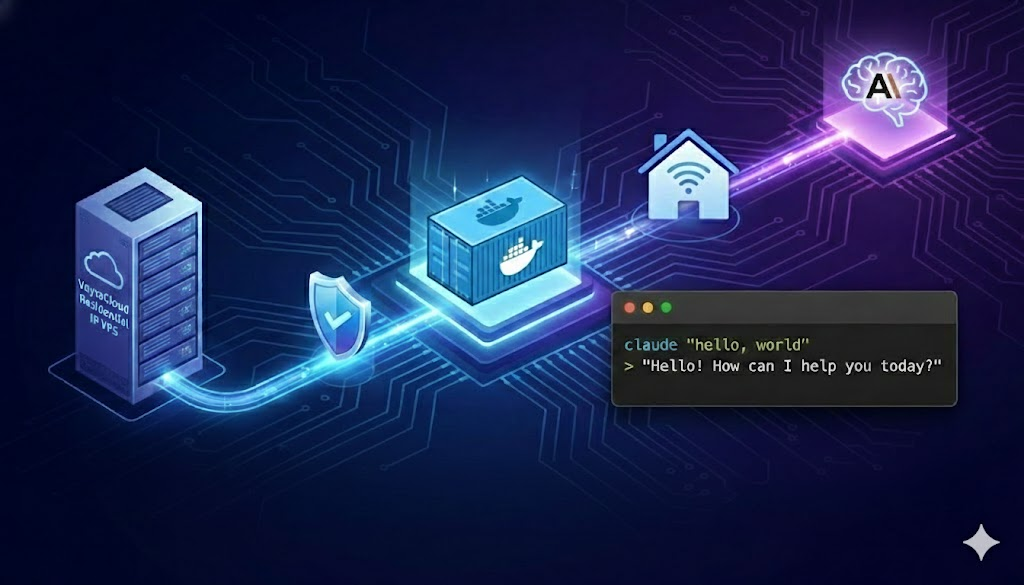
Utilisez VoyraCloud Résidentiel IP VPS (réseau résidentiel réel, protection contre le blocage de compte, stable et rapide), déployez en un clic via Docker Compose le service de relais Claude open source le plus mature et stable — Claude Relay Service (abrégé CRS, projet GitHub Wei-Shaw/claude-relay-service).
Cette solution prend en charge :
- Proxy complet de l'API Claude
- Équilibrage de charge multi-comptes (protection contre la limitation)
- Partage de voiture (génération de sous-clé)
- Statistiques d'utilisation
- Panneau de gestion Web
Parfaitement adapté à l'outil officiel Claude Code CLI, vous permettant de profiter d'une expérience de codage Claude rapide et stable en local.
Pourquoi choisir une IP résidentielle ? Les avantages clés sont évidents
La gestion des risques d'Anthropic (Claude) cible principalement les IP de centre de données, l'utilisation d'IP résidentielle peut considérablement réduire le risque de blocage de compte. CRS est actuellement reconnu par la communauté comme le projet open source de relais Claude le plus populaire et le plus stable (le nombre de téléchargements d'images officielles sur Docker Hub est élevé, de nombreux cas de succès). La méthode de déploiement Docker Compose inclut Redis, sans nécessiter d'installation manuelle des dépendances, solution de niveau production recommandée par les officiels et la communauté. 📖 Lecture complémentaire : Vous n'avez pas encore compris pourquoi Anthropic et OpenAI sont favorables aux IP résidentielles et mettent en garde contre les IP de centre de données ? Cet article 《Qu'est-ce qu'un VPS IP résidentiel : Guide autorisé 2026》 explique les principes sous-jacents à partir de trois dimensions : chaîne d'approvisionnement IP, classification ASN, mécanismes de détection — c'est la réponse à toutes les questions « pourquoi mon Claude Code est-il toujours soumis à une gestion des risques ? ».
💡 Vous hésitez encore : utiliser un proxy résidentiel + un VPS bon marché peut-il remplacer un VPS IP résidentiel ? Réponse courte : cela fonctionne mais coûtera 5 à 10 fois plus cher, et les connexions WebSocket/HTTP/2 sont souvent interrompues (Claude Code dépend fortement de cela). Pour une comparaison complète et une estimation des coûts, voir 《VPS IP résidentiel vs Proxy résidentiel : Comparaison complète 2026》.
Étape 1 : Acheter et se connecter au serveur VoyraCloud IP résidentiel
- Visitez la page d'achat de VoyraCloud IP VPS résidentiel, il est recommandé de choisir le nœud Los Angeles ou Washington.
- Individuel/petit groupe : 2 cœurs suffisent
- Partage de voiture : recommandé 4 cœurs ou plus
- Choisissez le système Ubuntu 24.04 (le plus compatible).
- Après l'achat, obtenez l'IP, le nom d'utilisateur (ubuntu), le mot de passe.
- Connectez-vous via SSH :
- Windows : recommandé PuTTY ou Windows Terminal
- Mac/Linux : exécutez dans le terminal
ssh ubuntu@votre_VPS_IP
Étape 2 : Installer Docker
Après vous être connecté au VPS, exécutez en un clic :
sudo mkdir -p /etc/apt/sources.list.d && curl -fsSL https://get.docker.com -o get-docker.sh && sudo sh get-docker.sh && sudo systemctl restart docker && sudo systemctl enable dockerVérifiez si cela a réussi :
docker --versionSi vous voyez le numéro de version, cela signifie que l'installation est terminée.
Étape 3 : Corriger les permissions Docker
sudo usermod -aG docker ubuntu && newgrp dockerÉtape 4 : Créer un répertoire de déploiement
mkdir ~/crs && cd ~/crsÉtape 5 : Créer le fichier de configuration docker-compose.yml
nano docker-compose.ymlCollez le contenu suivant (assurez-vous de modifier les deux clés) :
services:
claude-relay:
image: weishaw/claude-relay-service:latest
container_name: claude-relay-service
restart: unless-stopped
ports:
- "8080:3000" # Le port hôte peut être modifié selon les besoins
environment:
- PORT=3000
- REDIS_HOST=redis
- REDIS_PORT=6379
- JWT_SECRET=Votre clé aléatoire super longue 1 # Au moins 60 caractères, un mélange de symboles alphanumériques
- ENCRYPTION_KEY=Votre clé aléatoire super longue 2 #
Identique à la précédente, doit être différente
depends_on:
redis:
condition: service_healthy
volumes:
- ./logs:/app/logs
- ./data:/app/data
redis:
image: redis:7-alpine
container_name: claude-relay-redis
restart: unless-stopped
healthcheck:
test: ["CMD", "redis-cli", "ping"]
interval: 3s
timeout: 2s
retries: 30
volumes:
- redis_data:/data
volumes:
redis_data:Ctrl+O pour enregistrer, Ctrl+X pour quitter.
Vérifiez le fichier :
cat docker-compose.ymlÉtape 6 : Démarrer le service
docker compose up -dAttendez 2 à 15 minutes pour télécharger l'image.
Vérifiez l'état :
docker compose psLes deux conteneurs affichent "Up" pour indiquer le succès.
Vérifiez les journaux pour confirmer le bon fonctionnement :
docker compose logs -f claude-relaySi vous voyez le journal "health-check completed" apparaître régulièrement, cela signifie que le service est sain (Ctrl+C pour quitter).
Étape 7 : Accéder au panneau de gestion Web et configurer le compte
Ouvrez le navigateur : http://VPS_IP:8080/web
Lors de la première visite, un compte administrateur sera généré automatiquement, voici comment le consulter :
cat data/init.jsonAprès vous être connecté, effectuez les opérations suivantes :
- Cliquez sur "Ajouter un compte" → Sélectionnez "API Anthropic" ou "Console Claude"
- Entrez votre mot de passe de compte Claude Pro/Max ou la clé API officielle
- Supporte l'ajout de plusieurs comptes pour réaliser un équilibrage de charge automatique
- Peut générer une sous-clé API pour partager avec des amis, réduisant ainsi les coûts
Étape 8 : Configurer Claude Code localement pour utiliser le relais
Installez Claude Code globalement :
npm install -g @anthropic-ai/claude-codeConfigurez les variables d'environnement (il est recommandé d'utiliser la sous-clé générée par le panneau) :
Mac/Linux :
export ANTHROPIC_BASE_URL="http://VPS_IP:8080/v1"
export ANTHROPIC_API_KEY="La sous-clé (ou toute chaîne) générée par le panneau"
Windows PowerShell :
$env:ANTHROPIC_BASE_URL="http://VPS_IP:8080/v1"
$env:ANTHROPIC_API_KEY="La sous-clé (ou toute chaîne) générée par le panneau."
Testez :
claude --version
claude "hello, world"
Une réponse normale signifie que vous avez réussi !
Vous disposez maintenant d'un relais Claude Code à IP résidentielle pure, rapide et stable, privé et exclusif, et vous pouvez facilement partager les coûts.
Commandes de maintenance courantes
- Mettre à jour le service : cd ~/crs && docker compose pull && docker compose up -d
- Redémarrer le service : docker compose restart
- Réinitialiser complètement (avec précaution) : docker compose down -v && rm -rf logs data
Résolution des problèmes fréquents
- Impossible d'accéder au panneau Web ? Vérifiez le pare-feu : sudo ufw allow 8080 && sudo ufw reload
- Échec du démarrage du service ? Consultez les journaux : docker compose logs -f, les raisons courantes sont que les clés n'ont pas été modifiées ou qu'il y a des problèmes de réseau, redémarrez simplement : docker compose restart
- Mettre à jour le service docker compose pull
docker compose up -d
Avancé : faire fonctionner d'autres agents AI en dehors de Claude Code sur le même VPS IP résidentiel
Une fois CRS opérationnel, la valeur de ce VPS IP résidentiel dépasse largement celle d'un simple relais. Avec la même IP et le même environnement Docker, vous pouvez également héberger :
- Agent de navigateur AI (Agent auto-hébergé de type Claude Computer Use / Browser Use / OpenAI Operator) — voir 《Comment faire fonctionner un agent de navigateur AI 7×24》
- n8n / Dify / Serveur MCP auto-hébergé pour l'automatisation
- Multiples comptes TikTok / Instagram (un VPS = un compte)
Le VPS IP résidentiel est la "carte de déverrouillage d'infrastructure" la plus sous-estimée pour les développeurs AI en 2026 — un déploiement, plusieurs scénarios d'utilisation.
Commencez maintenant → Recommandé VoyraCloud IP résidentiel
Cliquez pour acheter VoyraCloud IP VPS résidentiel
Les IP résidentielles sont actuellement la solution la plus stable et la plus sécurisée pour utiliser Claude, fortement recommandée !