
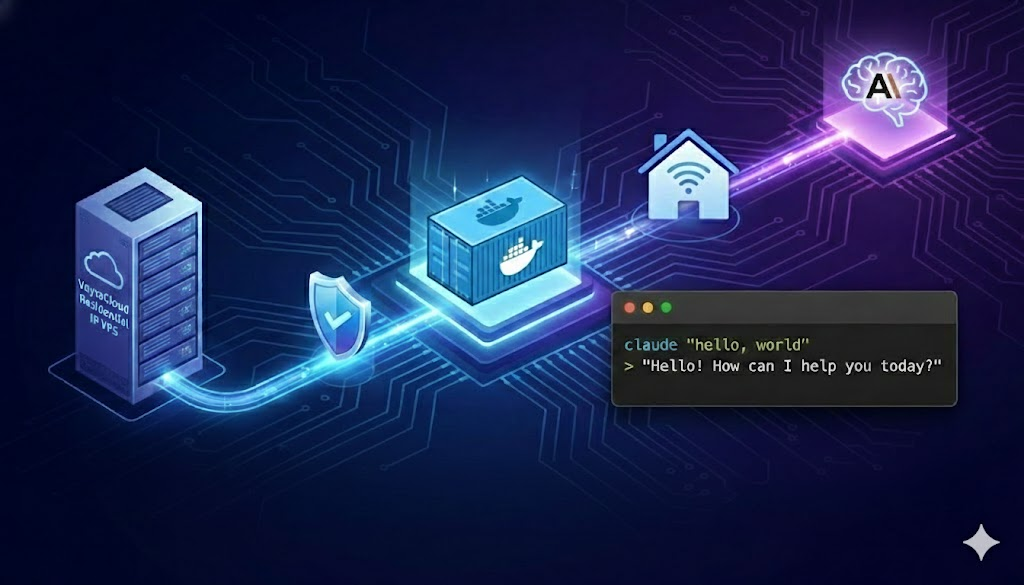
Utiliza VoyraCloud VPS IP residencial (red residencial real, sin riesgo de bloqueo, estable y de alta velocidad), para implementar con un solo clic a través de Docker Compose el servicio de retransmisión de código abierto más maduro y estable actualmente: Claude Relay Service (abreviado CRS, proyecto de GitHub Wei-Shaw/claude-relay-service).
Este plan soporta:
- Proxy completo de Claude API
- Balanceo de carga de múltiples cuentas (prevención de limitaciones)
- Compartición de coche (generación de subclaves)
- Estadísticas de uso
- Panel de gestión web
Se adapta perfectamente a la herramienta oficial Claude Code CLI, permitiéndote disfrutar de una experiencia de codificación de Claude rápida y estable en local.
¿Por qué elegir IP residencial? Las ventajas clave son evidentes
El control de riesgos de Anthropic (Claude) se dirige principalmente a IP de centros de datos, utilizar IP residencial puede reducir significativamente el riesgo de bloqueo. CRS es actualmente el proyecto de retransmisión de Claude de código abierto más popular y estable reconocido por la comunidad (la cantidad de descargas de la imagen oficial de Docker Hub es alta, con innumerables casos de éxito). La forma de implementación de Docker Compose incluye Redis, sin necesidad de instalar dependencias manualmente, es una solución de nivel de producción recomendada por oficiales y la comunidad. 📖 Lectura adicional: ¿Aún no entiendes por qué Anthropic y OpenAI son amigables con las IP residenciales y protegen las IP de los centros de datos? Este artículo 《¿Qué es un VPS IP residencial: Guía autorizada 2026》 explica los principios subyacentes desde tres dimensiones: cadena de suministro de IP, clasificación ASN y mecanismos de detección, ¡es la respuesta a todas las preguntas de "¿por qué mi Claude Code siempre es bloqueado?"!
💡 ¿Todavía dudando: si un proxy residencial + VPS de centro de datos barato puede reemplazar un VPS IP residencial? Respuesta corta: puede funcionar, pero será de 5 a 10 veces más caro, y las conexiones de WebSocket/HTTP/2 a menudo se interrumpen (Claude Code depende en gran medida de ello). Para una comparación completa y cálculo de costos, consulta 《VPS IP residencial vs Proxy residencial: Comparación completa 2026》.
Primer paso: compra e inicia sesión en el servidor IP residencial de VoyraCloud
- Visita la página de compra de VPS IP residencial de VoyraCloud, se recomienda elegir el nodo Los Ángeles o Washington.
- Individual/equipo pequeño: se puede comenzar con 2 núcleos
- Compartición de coche: se recomienda 4 núcleos o más
- Selecciona el sistema Ubuntu 24.04 (el más compatible).
- Después de completar la compra, obtén la IP, el nombre de usuario (ubuntu) y la contraseña.
- Inicia sesión a través de SSH:
- Windows: se recomienda PuTTY o Windows Terminal
- Mac/Linux: ejecuta en la terminal
ssh ubuntu@tuVPS_IP
Paso 1: Instalar Docker
Después de iniciar sesión en el VPS, ejecuta con un solo clic:
sudo mkdir -p /etc/apt/sources.list.d && curl -fsSL https://get.docker.com -o get-docker.sh && sudo sh get-docker.sh && sudo systemctl restart docker && sudo systemctl enable dockerVerifica si fue exitoso:
docker --versionSi ves el número de versión, significa que la instalación se completó.
Paso 2: Instalar Docker Compose
DOCKER_CONFIG=${DOCKER_CONFIG:-$HOME/.docker} && mkdir -p $DOCKER_CONFIG/cli-plugins && curl -SL https://github.com/docker/compose/releases/download/v5.0.1/docker-compose-linux-x86_64 -o $DOCKER_CONFIG/cli-plugins/docker-compose && chmod +x $DOCKER_CONFIG/cli-plugins/docker-composeVerifica:
docker compose versionSi muestra v5.0.1 (o superior), fue exitoso.
Paso 3: Arreglar permisos de Docker
sudo usermod -aG docker ubuntu && newgrp dockerPaso 4: Crear directorio de despliegue
mkdir ~/crs && cd ~/crsPaso 5: Crear archivo de configuración docker-compose.yml
nano docker-compose.ymlPega el siguiente contenido (asegúrate de modificar las dos claves):
services:
claude-relay:
image: weishaw/claude-relay-service:latest
container_name: claude-relay-service
restart: unless-stopped
ports:
- "8080:3000" # El puerto del host se puede modificar según sea necesario
environment:
- PORT=3000
- REDIS_HOST=redis
- REDIS_PORT=6379
- JWT_SECRET=Tu clave aleatoria larga 1 # Al menos 60 caracteres, una mezcla de símbolos alfanuméricos
- ENCRYPTION_KEY=Tu clave aleatoria larga 2 #
Igual que la anterior, debe ser diferente
depends_on:
redis:
condition: service_healthy
volumes:
- ./logs:/app/logs
- ./data:/app/data
redis:
image: redis:7-alpine
container_name: claude-relay-redis
restart: unless-stopped
healthcheck:
test: ["CMD", "redis-cli", "ping"]
interval: 3s
timeout: 2s
retries: 30
volumes:
- redis_data:/data
volumes:
redis_data:Ctrl+O para guardar, Ctrl+X para salir.
Verifica el archivo:
cat docker-compose.ymlPaso 6: Iniciar servicio
docker compose up -dEspera de 2 a 15 minutos para descargar la imagen.
Verifica el estado:
docker compose psSi ambos contenedores muestran "Up", fue exitoso.
Verifica los registros para confirmar que está normal:
docker compose logs -f claude-relaySi ves el registro "health-check completed" que aparece repetidamente, significa que el servicio está saludable (Ctrl+C para salir).
Paso 7: Acceder al panel de gestión web y configurar la cuenta
Abre el navegador: http://VPS_IP:8080/web
La primera vez que accedas, se generará automáticamente una cuenta de administrador, forma de ver:
cat data/init.jsonDespués de iniciar sesión, realiza las siguientes operaciones:
- Haz clic en "Agregar cuenta" → selecciona "Anthropic API" o "Claude Console"
- Ingresa tu contraseña de cuenta Claude Pro/Max o la clave API oficial
- Soporta agregar múltiples cuentas para realizar balanceo de carga automático
- Se pueden generar subclaves API para compartir con amigos y reducir costos
Paso 8: Configurar Claude Code localmente para usar el proxy
Instala Claude Code globalmente:
npm install -g @anthropic-ai/claude-codeConfigura las variables de entorno (se recomienda usar la subclave generada por el panel):
Mac/Linux:
export ANTHROPIC_BASE_URL="http://VPS_IP:8080/v1"
export ANTHROPIC_API_KEY="La subclave (o cualquier cadena) generada por el panel"
Windows PowerShell:
$env:ANTHROPIC_BASE_URL="http://VPS_IP:8080/v1"
$env:ANTHROPIC_API_KEY="La subclave (o cualquier cadena) generada por el panel."
Prueba:
claude --version
claude "hola, mundo"
¡Una respuesta normal significa que lo lograste!
Ahora tienes unproxy Claude Code privado, de alta velocidad y estable, y puedes compartir costos fácilmente.
Comandos de mantenimiento comunes
- Actualizar servicio: cd ~/crs && docker compose pull && docker compose up -d
- Reiniciar servicio: docker compose restart
- Restablecer completamente (con precaución): docker compose down -v && rm -rf logs data
Resolución de problemas comunes
- ¿No se puede acceder al panel web? Verifica el firewall: sudo ufw allow 8080 && sudo ufw reload
- ¿Fallo al iniciar el servicio? Verifica los registros: docker compose logs -f, las causas comunes son que la clave no se ha modificado o problemas de red, simplemente reinicia: docker compose restart
- Actualizar serviciodocker compose pull
docker compose up -d
Avanzado: Hacer que el agente AI fuera de Claude Code también funcione en el mismo VPS IP residencial
Después de que CRS funcione, el valor de este VPS IP residencial va más allá de ser solo un proxy. Con la misma IP y el mismo entorno Docker, puede albergar simultáneamente:
- Agente de navegador AI (Claude Computer Use / Browser Use / Agente autohospedado estilo OpenAI Operator) — consulta 《Cómo hacer que el Agente de Navegador AI funcione 7×24》
- n8n / Dify / Servidor MCP autohospedado para automatización
- Múltiples cuentas de TikTok / Instagram (un VPS = una cuenta)
El VPS IP residencial es la "tarjeta de desbloqueo de infraestructura" más subestimada para desarrolladores de AI en 2026: una vez desplegada, se puede usar en múltiples escenarios.
Comienza ahora → Recomiendo VoyraCloud IP residencial
Haz clic para comprar VPS IP residencial de VoyraCloud
La IP residencial es actualmente la solución más estable y segura para usar Claude, ¡altamente recomendada!